1、打开一个如图的excel表格
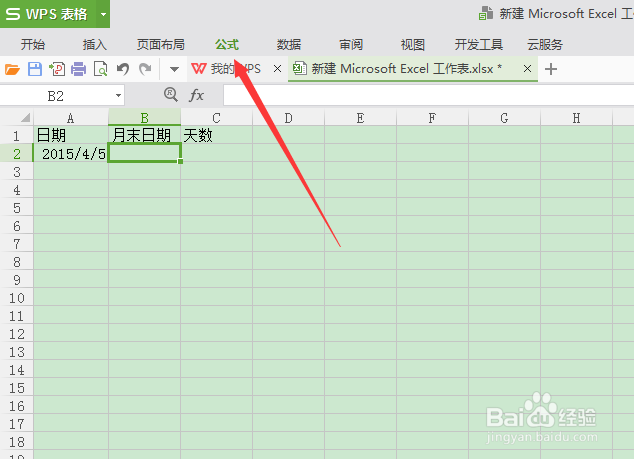
2、鼠标点击公式功能,打开公式菜单,如图
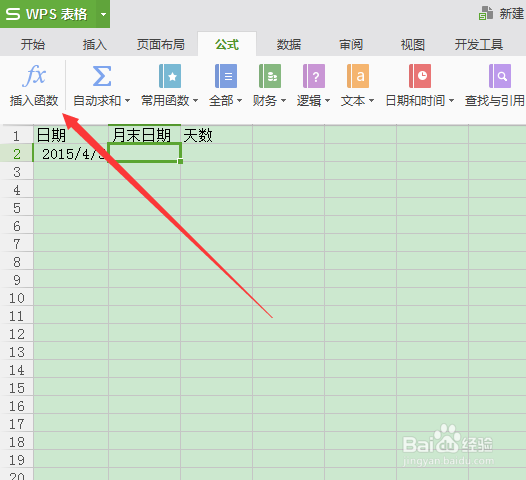
3、鼠标点插入函数,弹出插入函数小窗,如图
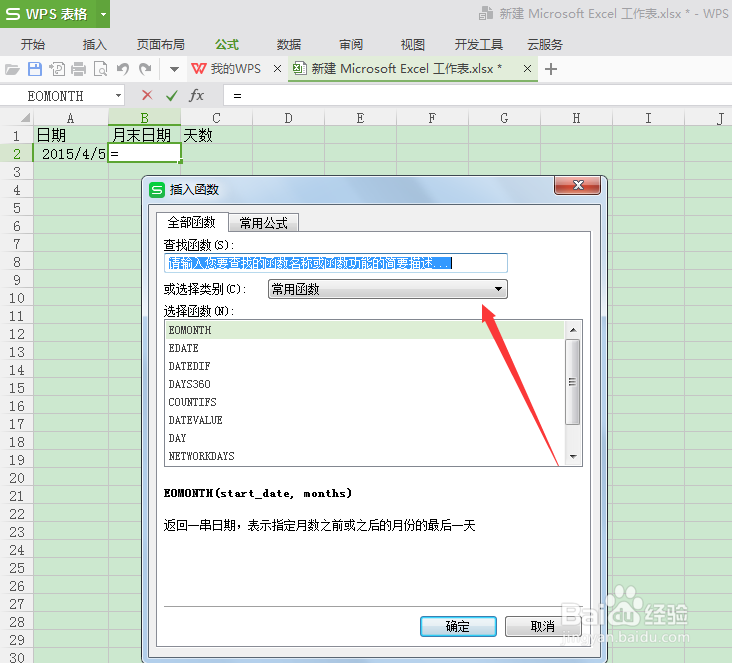
4、点击下来菜单按钮,找到日施歌期和时间,如图
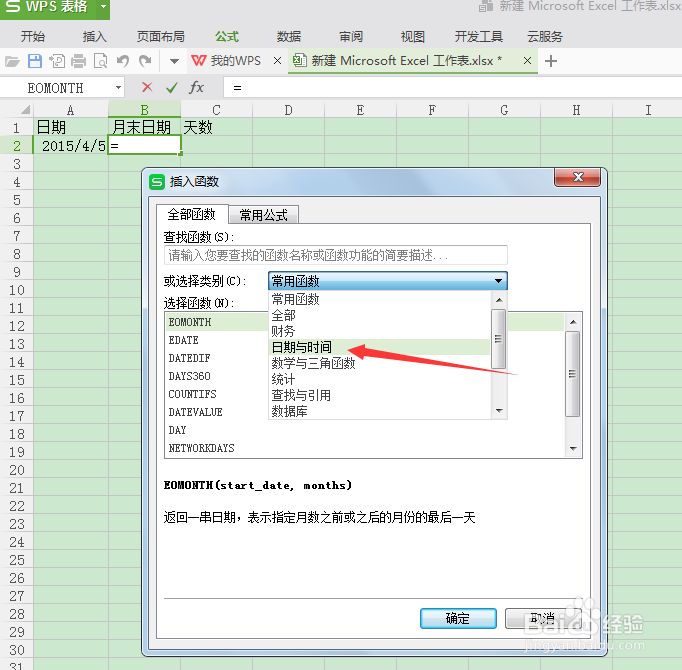
5、鼠标点击日期和时间,显示日期和时间函数,选中图中指出的函数,如图
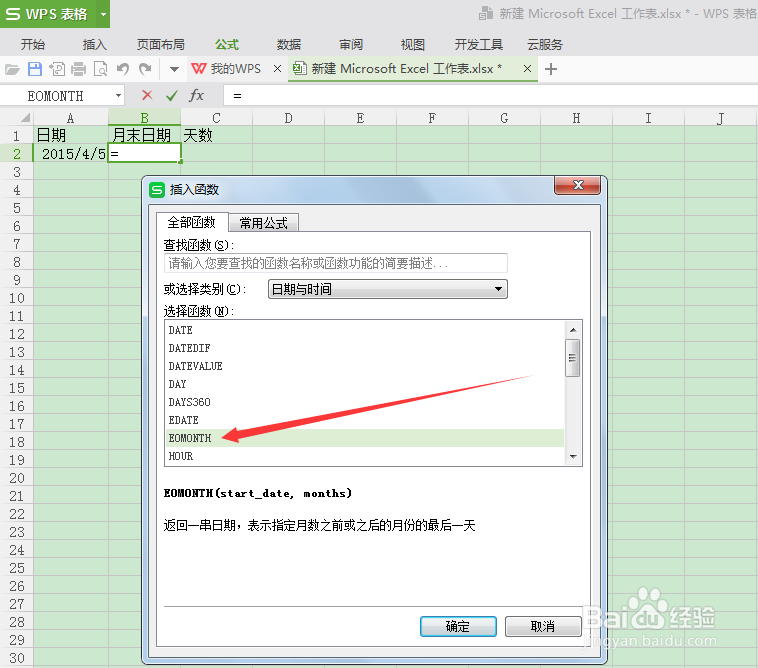
6、鼠标压始吐点确定按钮,显示如图窗口,设置参数棍爬值,
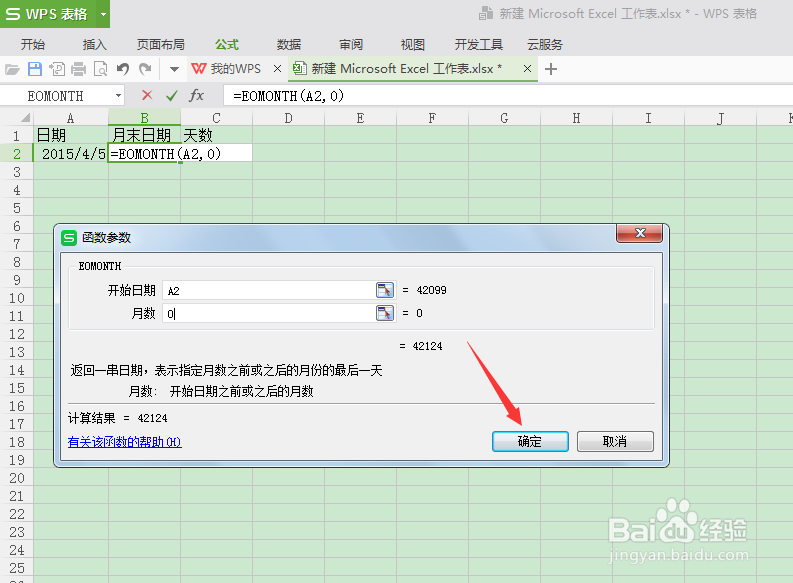
7、鼠标点击确定按钮,显示该月的最后一个日期,如图,再次重复上面的操作到如图界面,选中DAY函数
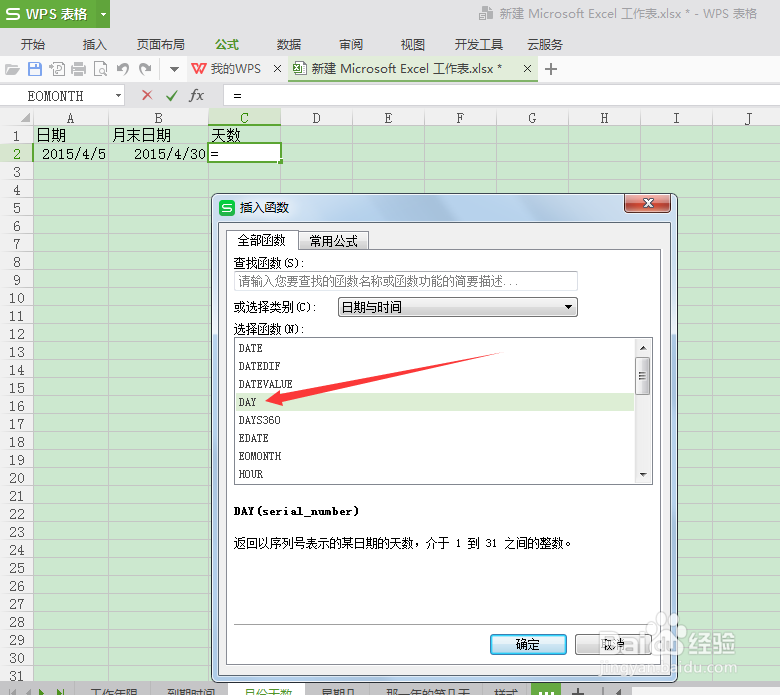
8、点击确定按钮,显示DAY函数的参数窗口,设置参数,如图
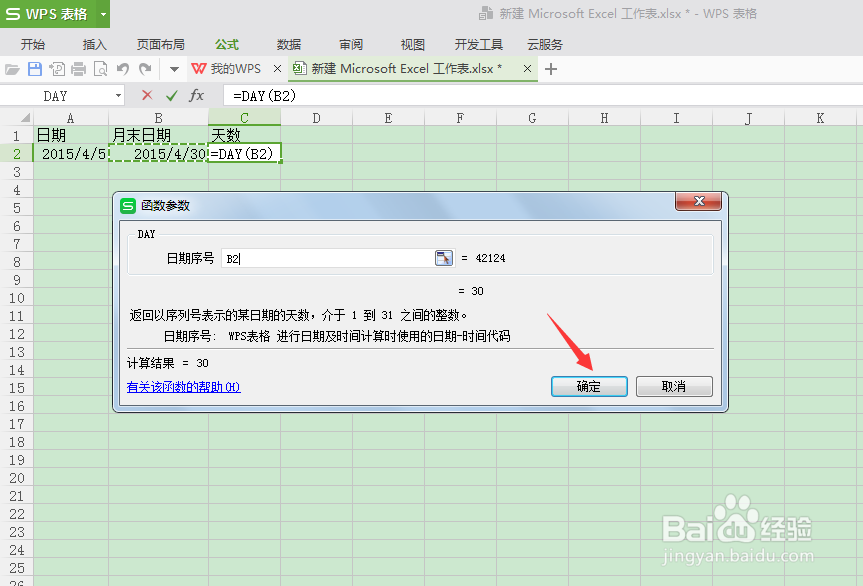
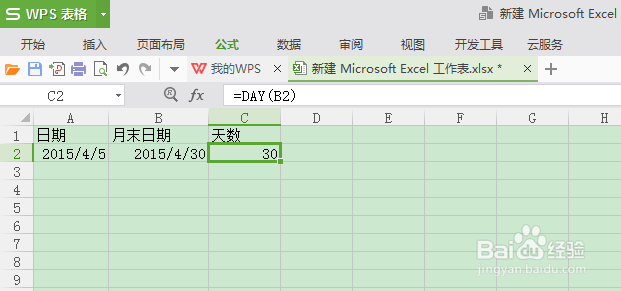
9、鼠标点击确定按钮,显示天数值,如图
时间:2026-04-23 12:43:33
1、打开一个如图的excel表格
2、鼠标点击公式功能,打开公式菜单,如图
3、鼠标点插入函数,弹出插入函数小窗,如图
4、点击下来菜单按钮,找到日施歌期和时间,如图
5、鼠标点击日期和时间,显示日期和时间函数,选中图中指出的函数,如图
6、鼠标压始吐点确定按钮,显示如图窗口,设置参数棍爬值,
7、鼠标点击确定按钮,显示该月的最后一个日期,如图,再次重复上面的操作到如图界面,选中DAY函数
8、点击确定按钮,显示DAY函数的参数窗口,设置参数,如图
9、鼠标点击确定按钮,显示天数值,如图
