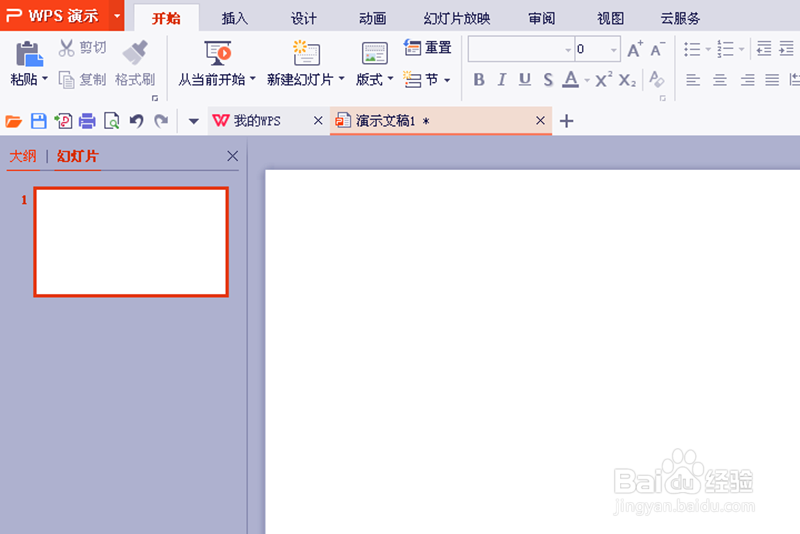
1、用鼠标双击WPS演示,打开。

2、在WPS演示中新建空文档,单击工具。
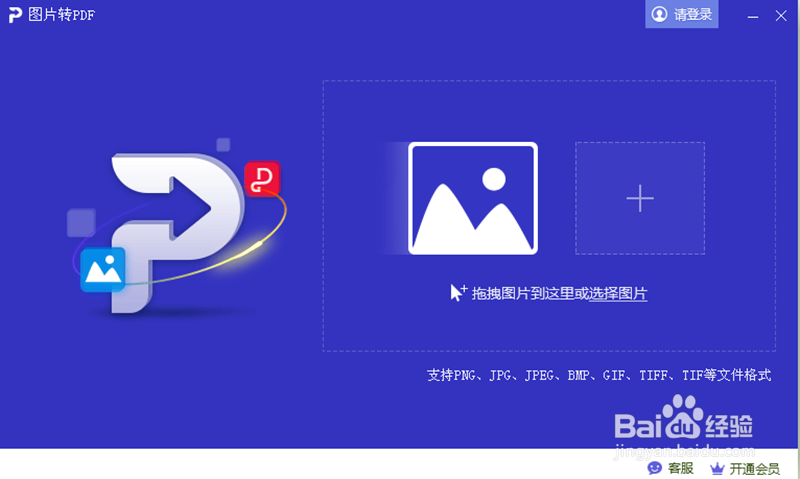
3、在工具里选择单击图片转PDF。

4、在图片转PDF文件框里点击选择图片。
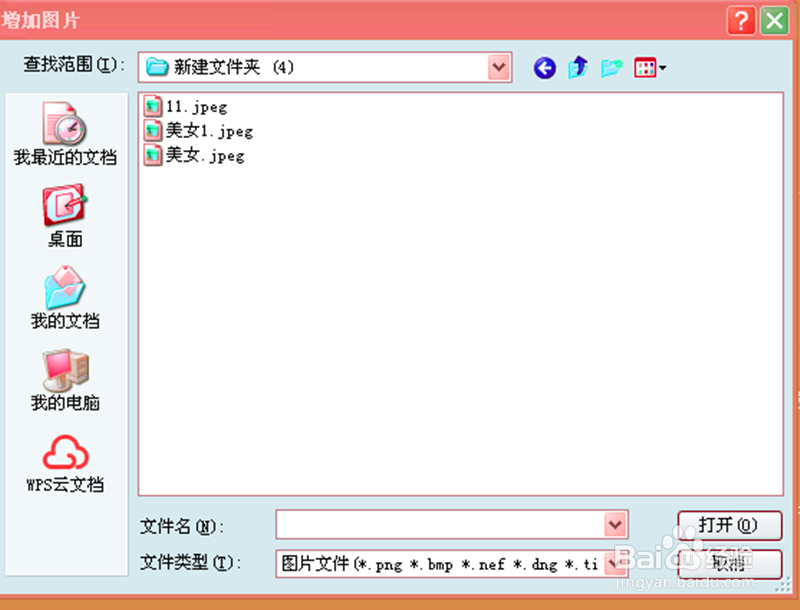
5、在增添图片文件夹里选择图片点击打开。
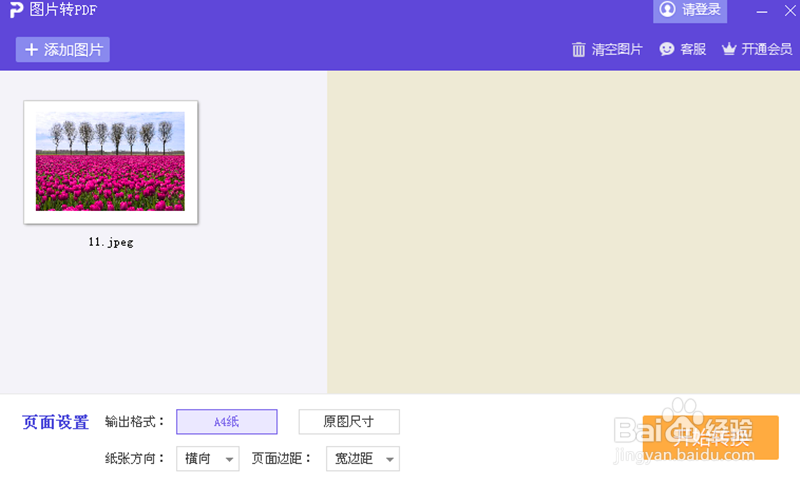
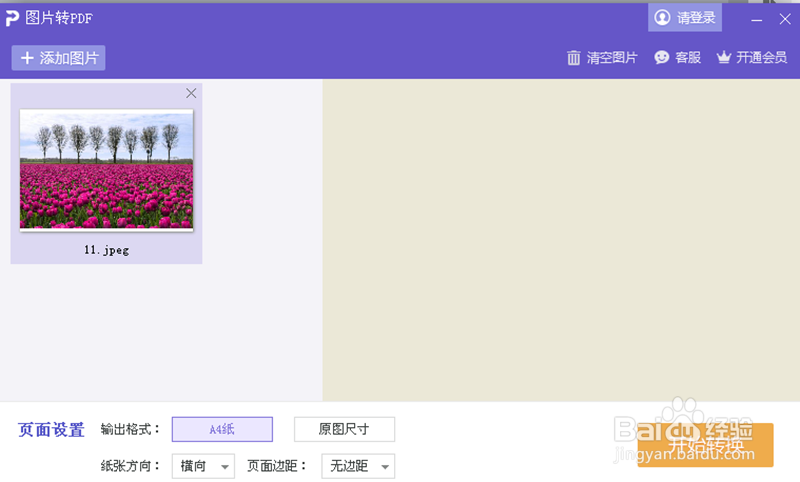
6、图片显示在图片转PDF文件框里。纸的方向为横向,页边距分为宽边距、窄边距、无边距,页边距设置为无边距,然后点击开始转换。
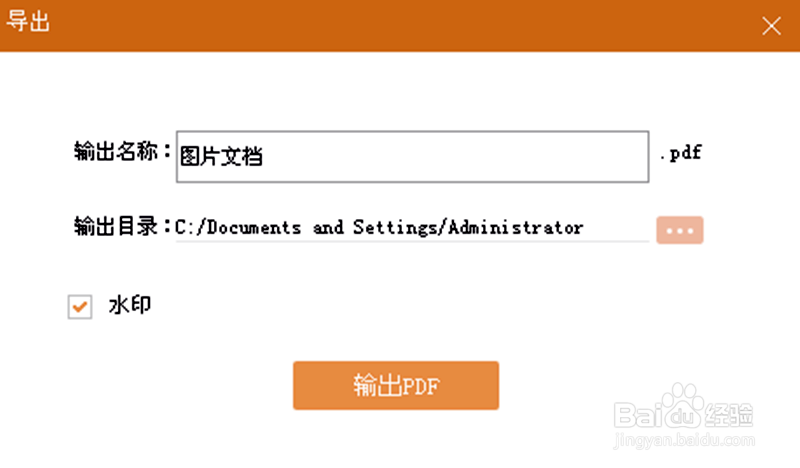
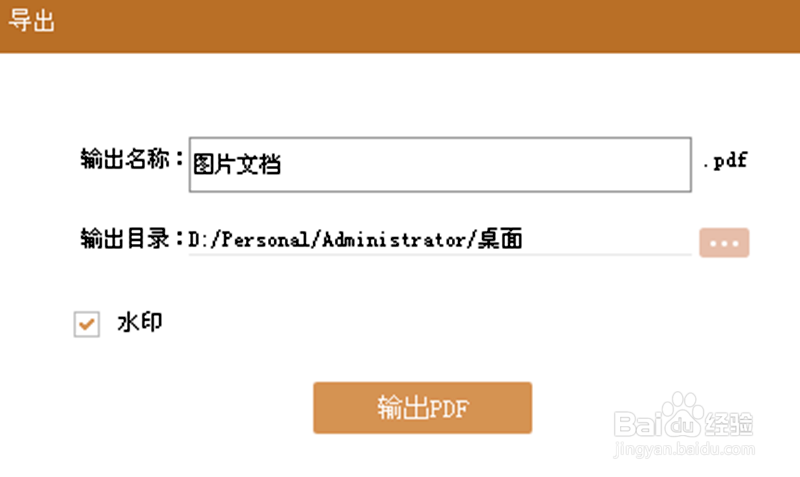
7、在导出文件框里选择导出目录,单击输出PDF。
8、图片转换成功提示,如果想查看文件,点击查看文件即可。

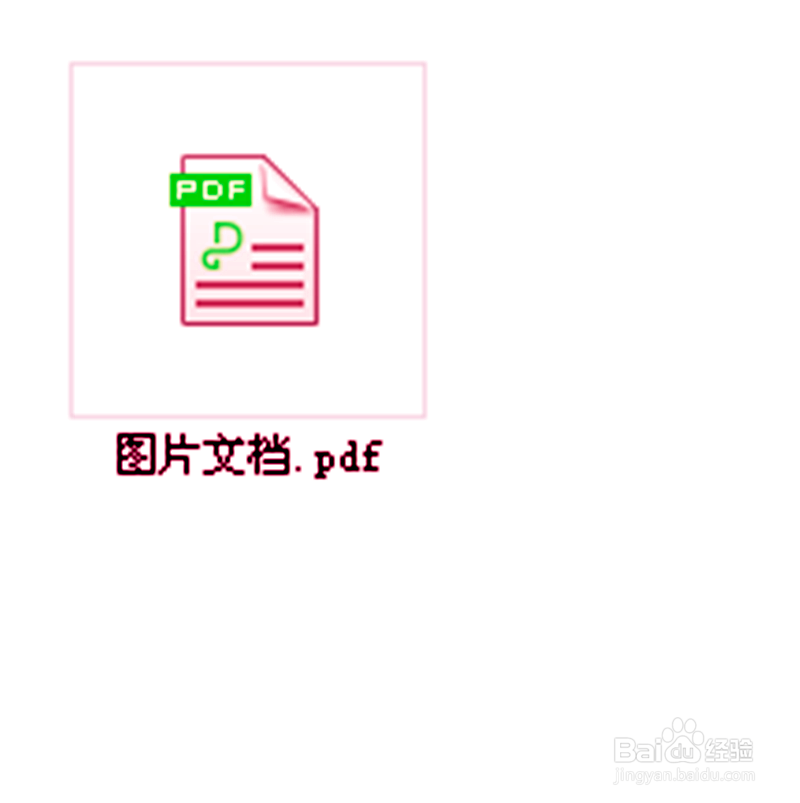
9、图片成功转换成PDF。
时间:2026-04-23 18:02:37
1、用鼠标双击WPS演示,打开。
2、在WPS演示中新建空文档,单击工具。
3、在工具里选择单击图片转PDF。
4、在图片转PDF文件框里点击选择图片。
5、在增添图片文件夹里选择图片点击打开。
6、图片显示在图片转PDF文件框里。纸的方向为横向,页边距分为宽边距、窄边距、无边距,页边距设置为无边距,然后点击开始转换。
7、在导出文件框里选择导出目录,单击输出PDF。
8、图片转换成功提示,如果想查看文件,点击查看文件即可。
9、图片成功转换成PDF。
