Windows server 2008 DHCP如何创建超级作用域

 时间:2026-04-22 18:59:23

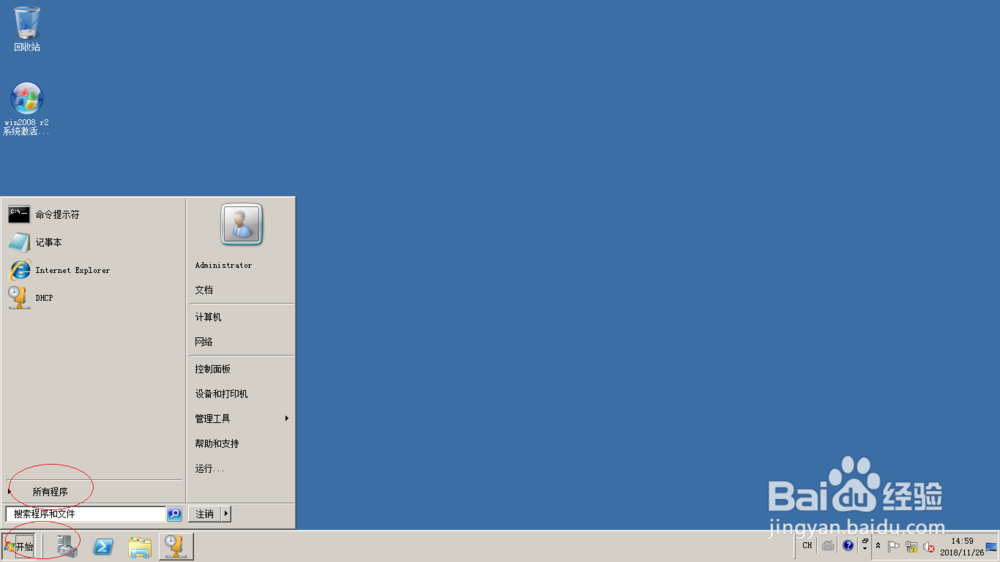
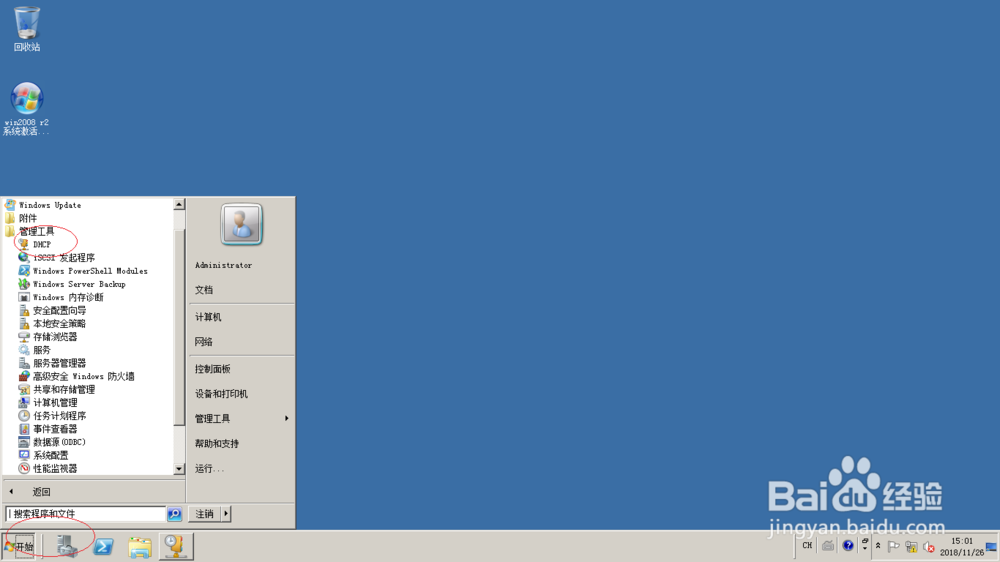
1、启动Windows server 2008 R2操作系统,如图所示。点击任务栏"开始"按钮,选择"所有程序→管理工具→DHCP"项。
Windows server 2008 DHCP如何创建超级作用域

Windows server 2008 DHCP如何创建超级作用域

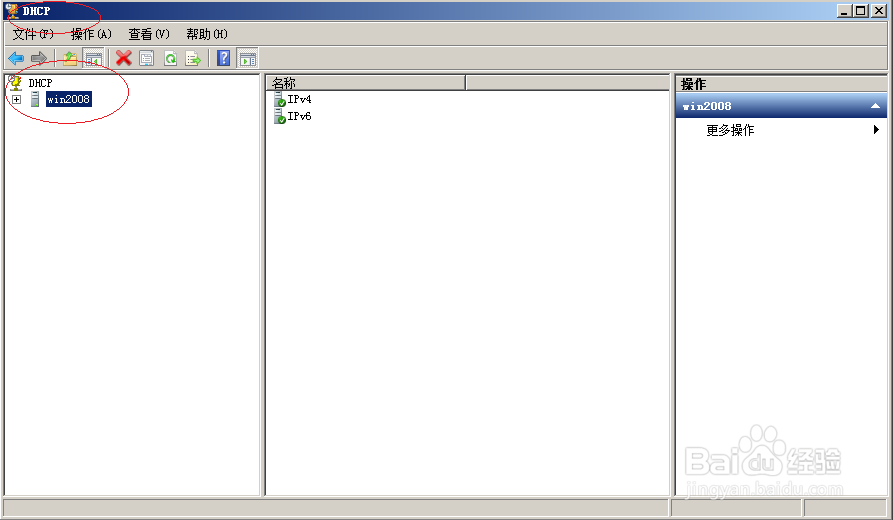
2、如图所示,唤出"DHCP管理工具"程序窗口。点击左侧"DHCP"文件夹,用于展开树形文件夹结构。
Windows server 2008 DHCP如何创建超级作用域

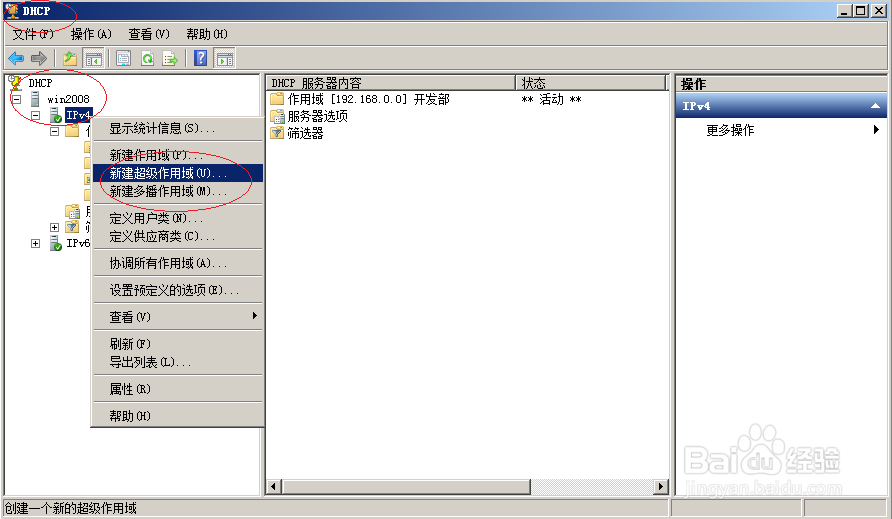
3、鼠标右击"win2008→IPv4"文件夹,如图所示。弹出快捷菜单列表,选择"新建超级作用域..."项。
Windows server 2008 DHCP如何创建超级作用域

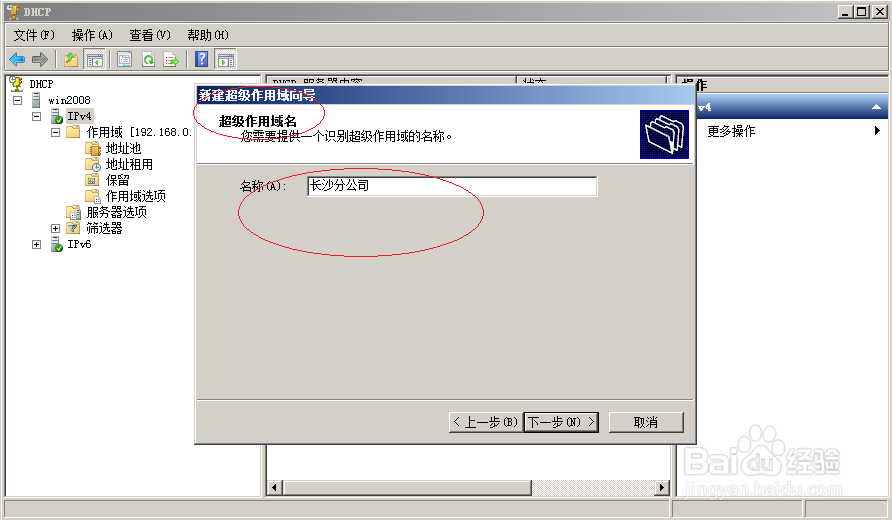
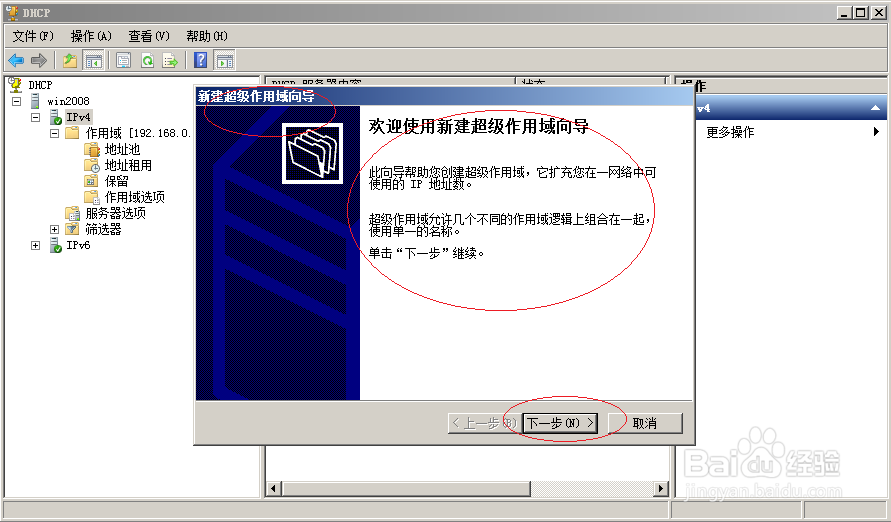
4、如图所示,弹出"新建超级作用域向导"对话框。设置超级作用域的名称,点击"下一步"按钮。
Windows server 2008 DHCP如何创建超级作用域

Windows server 2008 DHCP如何创建超级作用域

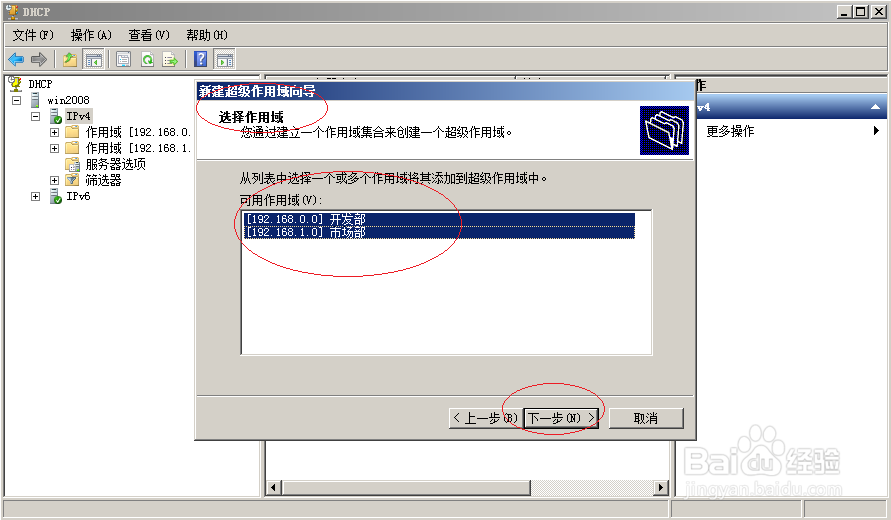
5、唤出"选择作用域"选项界面,如图所示。从列表中选择一个或多个作用域将其添加到超级作用域中,点击"下一步"按钮。
Windows server 2008 DHCP如何创建超级作用域

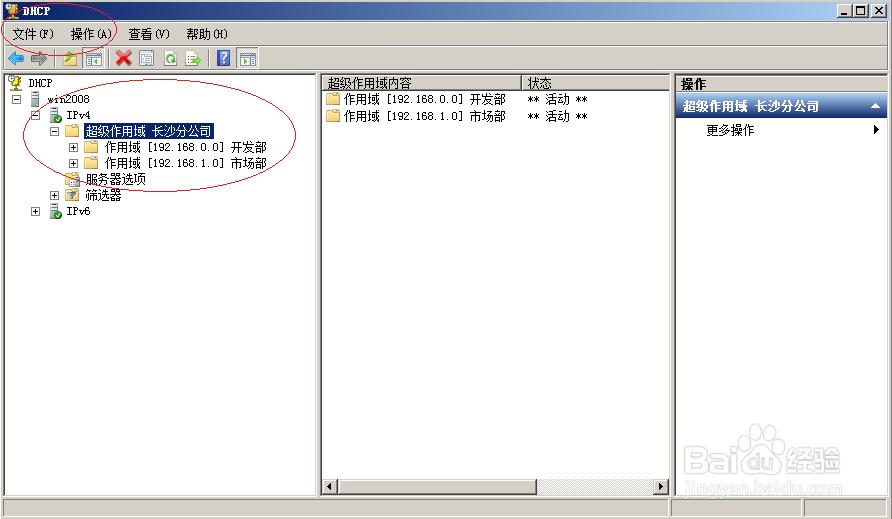
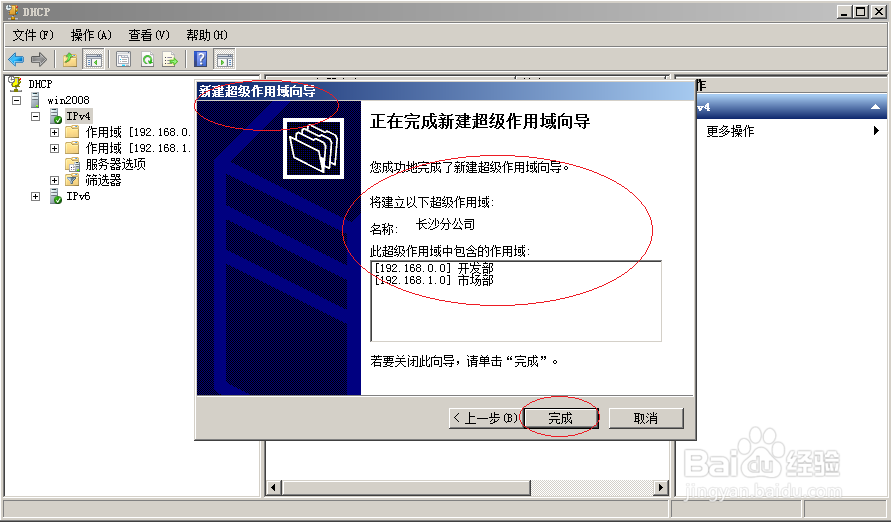
6、如图所示,完成创建超级作用域的操作。本例到此结束,希望对大家能有所帮助。
Windows server 2008 DHCP如何创建超级作用域

Windows server 2008 DHCP如何创建超级作用域

  • 点击这里继续访问您选择的百度知道的结果
  • 生煎五花肉做法
  • 赚钱的小买卖煎饼果子
  • 食必思黄焖鸡做法
  • 如何制作一道家常菜?
  • 热门搜索
    我爱读书手抄报图片 关于文学的手抄报 保护大自然的手抄报 关于春天的手抄报图 关于抗击疫情的手抄报 异国风情手抄报 讲普通话手抄报 手抄报花边漂亮边框 爱护环境手抄报 环保手抄报模板