腾讯文档如何创建群组?

 时间:2026-04-23 02:09:10

1、打开手机上的腾讯文档。

腾讯文档如何创建群组?

2、在首页点击右下角的加号。

腾讯文档如何创建群组?

3、在弹窗的选项中,选择在线文档。

腾讯文档如何创建群组?

4、选择文档模版,或者直接选择空白文档,输入文档内容。编辑好后,点击文档编辑页面右上角的人像图标。

腾讯文档如何创建群组?

5、进入文档权限页面后,点击“邀请他人一起协作”。

腾讯文档如何创建群组?

6、接着在选择指定成员页面,点击“选择文档群组”。

腾讯文档如何创建群组?

7、在选择文档群组页面,点击”创建群组“。

腾讯文档如何创建群组?

8、接着进入创建群组页面,点击“选择微信好友”,在跳转的页面点击右上角的“多选”。

腾讯文档如何创建群组?

腾讯文档如何创建群组?

9、选择我们要创建群组的多个好友后点击确定,接着在弹窗的页面中点击“发送”。

腾讯文档如何创建群组?

腾讯文档如何创建群组?

10、文档发送成功后,回到腾讯文档页面可以给刚才创建的群组命名。之后就可以在选择文档群组的页面看到该群组了。

腾讯文档如何创建群组?

腾讯文档如何创建群组?

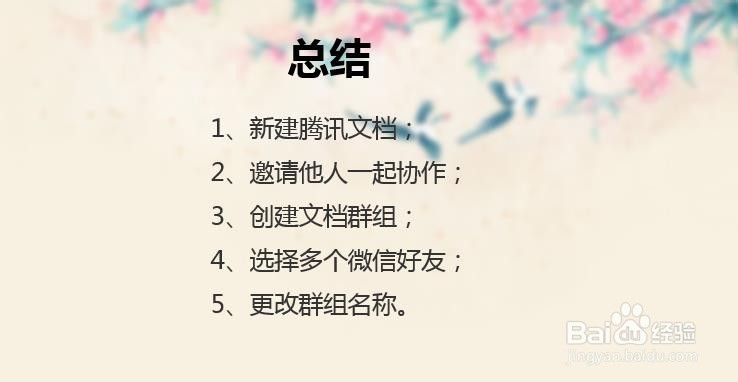
1、新建腾讯文档;

2、邀请他人一起协作;

3、创建文档群组;

4、选择多个微信好友;

5、更改群组名称。
腾讯文档如何创建群组?

  • 腾讯文档如何创建文档群组?
  • 腾讯文档权限怎么设置
  • 腾讯文档怎么设置文档权限?
  • 怎样使用Excel审阅选项的共享工作簿功能呢?
  • 腾讯在线文档如何锁定excel的一列不允许修改编辑
  • 热门搜索
    预防病毒手抄报内容 3.8妇女节手抄报 关于妇女节的手抄报 重阳节手抄报简单易画 植物园手抄报 读书手抄报资料 关于新年的手抄报 我的2035年手抄报图片 关于廉洁的手抄报 爱祖国的手抄报