IDEA怎么修改代码字体大小

 时间:2026-02-14 11:40:04

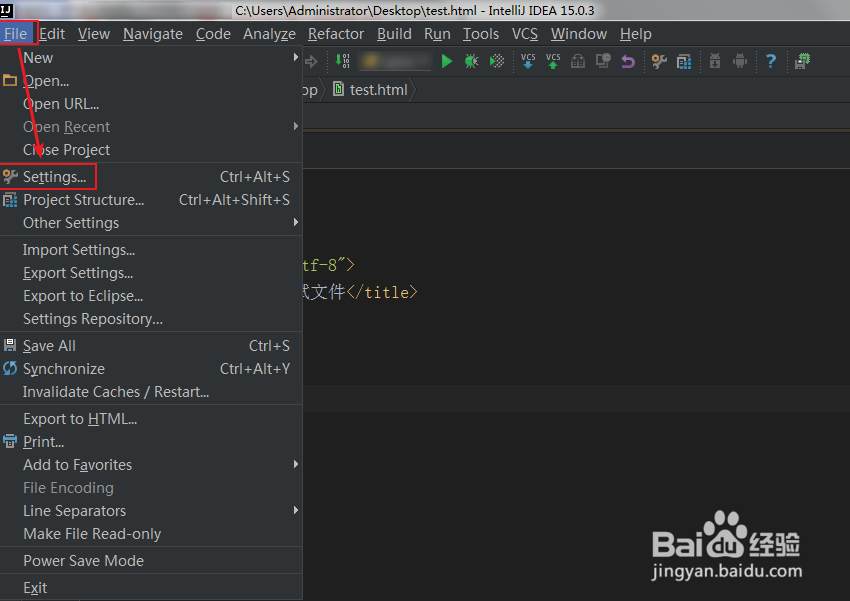
1、打开idea新建一个测试文件(这里只是为了方便给大家演示!)

IDEA怎么修改代码字体大小

2、点击菜单栏中的【File-Setting】

IDEA怎么修改代码字体大小

3、继续点击【Editor - Colors & Fonts - Font】

IDEA怎么修改代码字体大小

4、点击【Save As...】(如果你使用的是默认主题,是不能直接修改字号的,需要点击save另存新的题主)

IDEA怎么修改代码字体大小

5、点击【OK】

IDEA怎么修改代码字体大小

6、输入Size值(字体大小),点击【OK】

IDEA怎么修改代码字体大小

7、字体大小已经设置成功,我们看看效果吧!

IDEA怎么修改代码字体大小

1、打开idea新建一个【测试文件】

2、点击【File-Setting】

3、点击【Editor - Colors & Fonts - Font】

4、点击【Save As...】

5、点击【OK】

6、输入Size值,点击【OK】

7、查看【效果】

  • idea设置界面字体大小
  • Idea如何修改字体
  • idea怎么设置代码字体大小
  • IDEA怎么设置字体的大小
  • jquery如何动态获取input输入的值
  • 热门搜索
    扫黄打非手抄报 森林草原防火手抄报 禁毒手抄报内容写什么 物理手抄报 我的家乡手抄报 关于端午节的手抄报 足球手抄报简单又漂亮 防溺水手抄报图片 廉洁文化进校园手抄报 中国梦手抄报