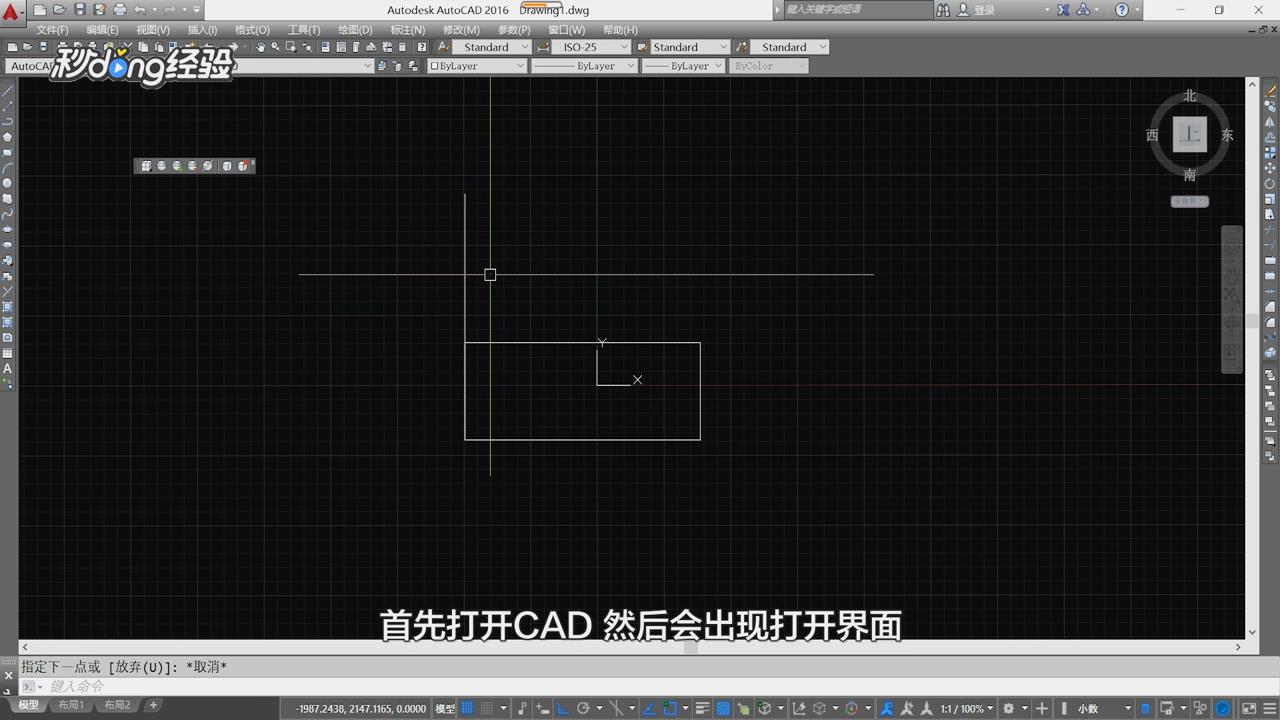
1、打开CAD进入主界面。
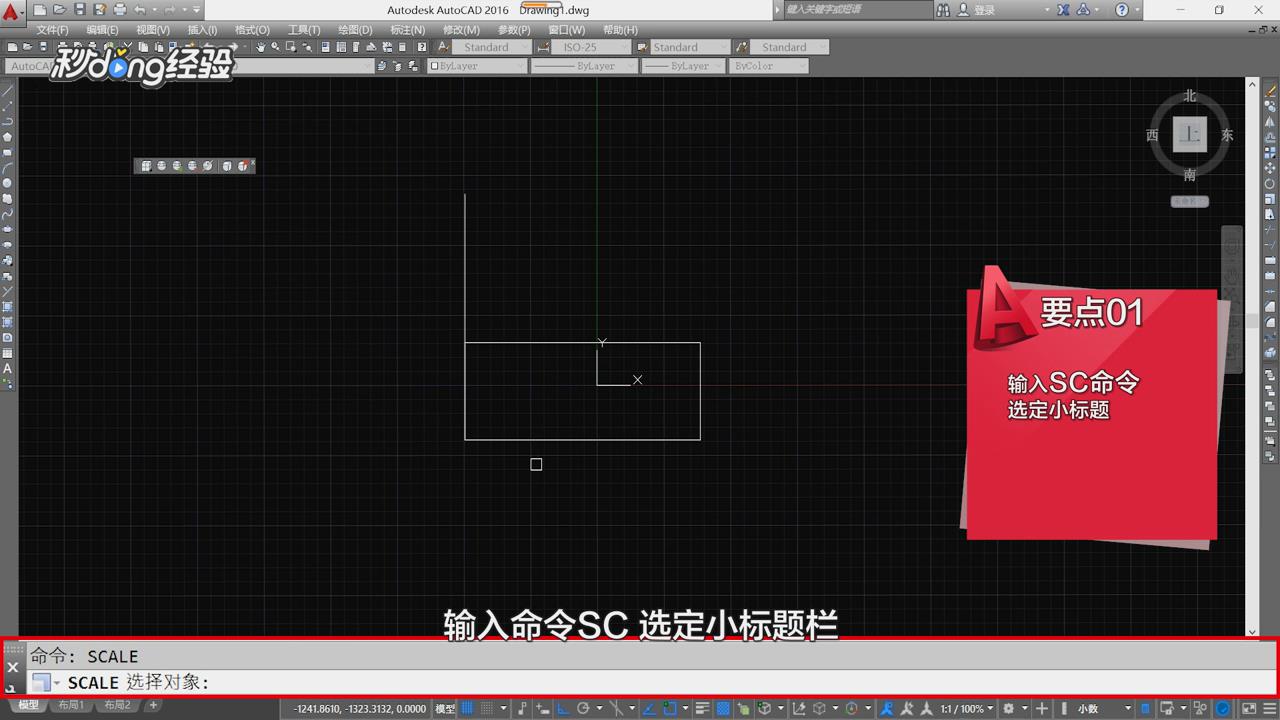
2、输入命令“SC”,选定小标题。
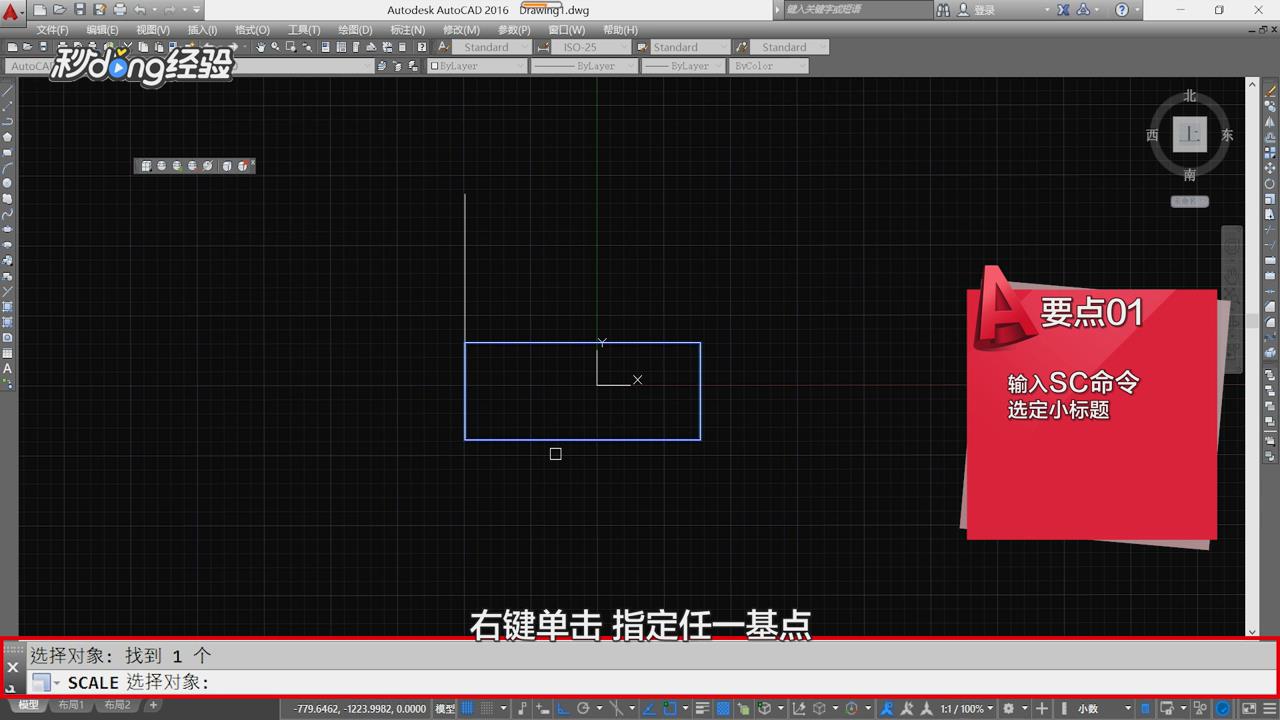
3、右键单击指定任一基点。
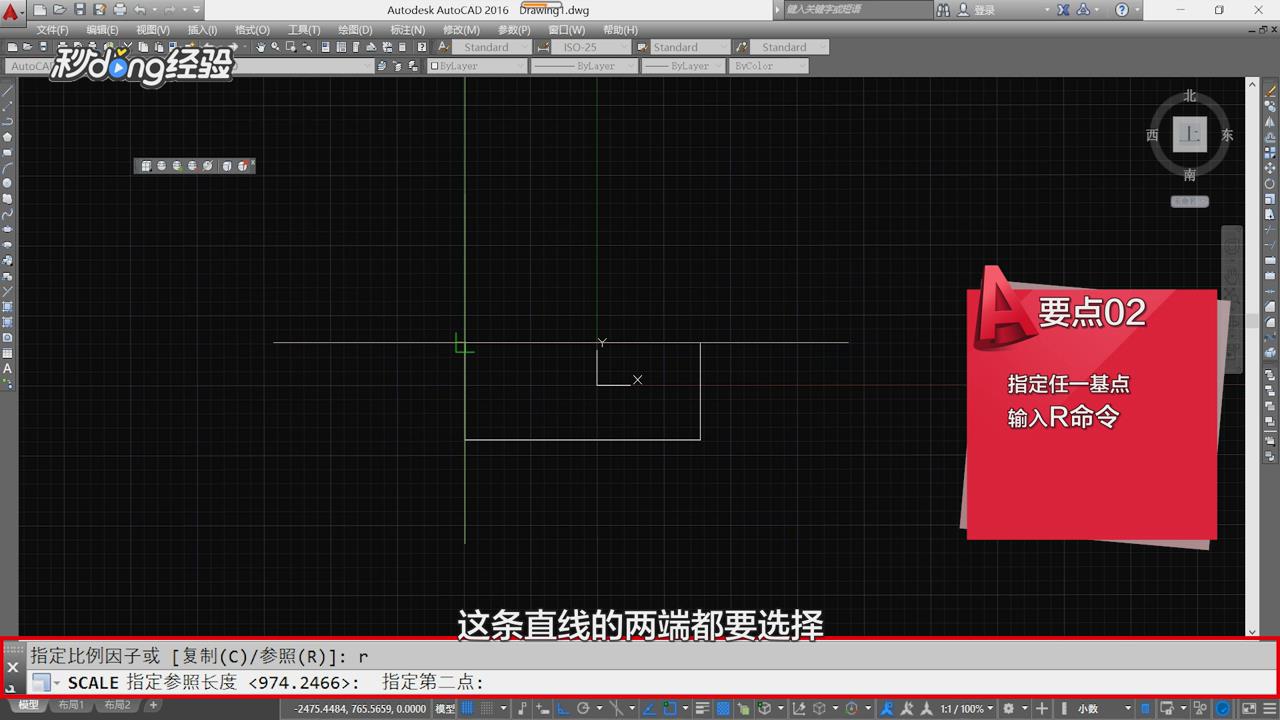
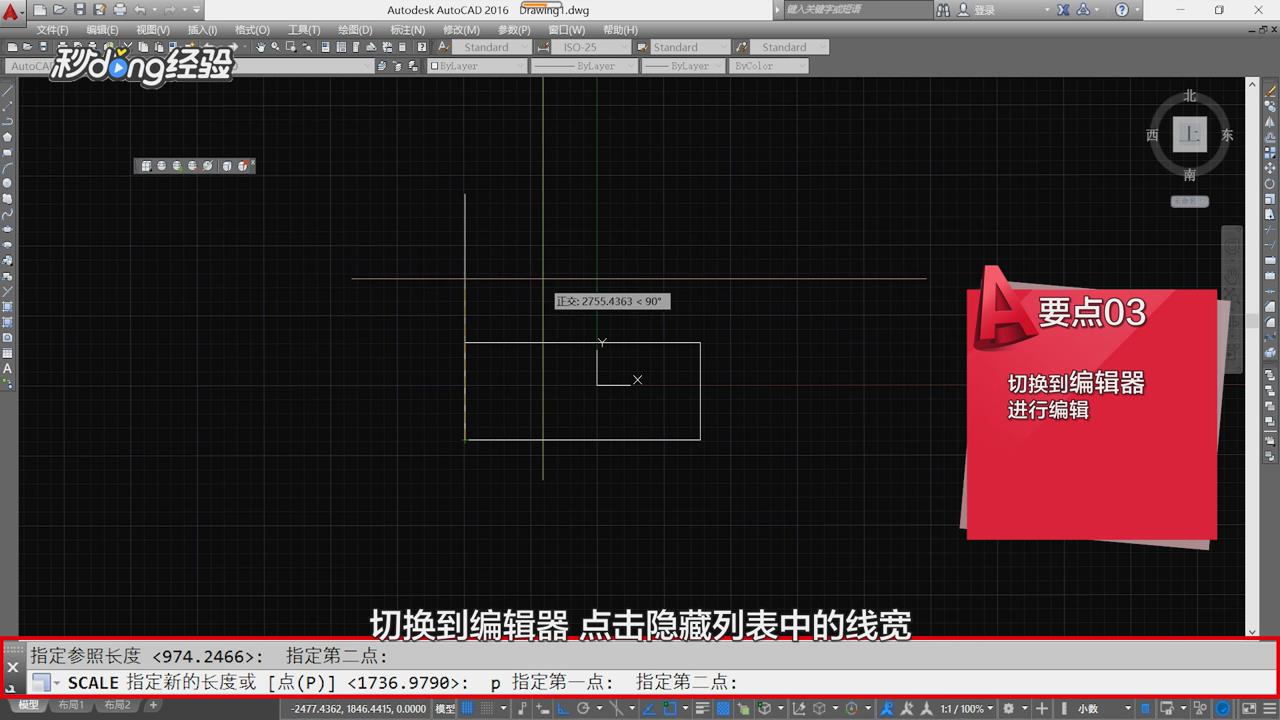
4、输入命令“R”指定参照长度。

5、参照直线的两端都要选择。
6、输入“P”指定新长度的第一点。

7、切换到编辑器,点击隐藏列表中的线宽。
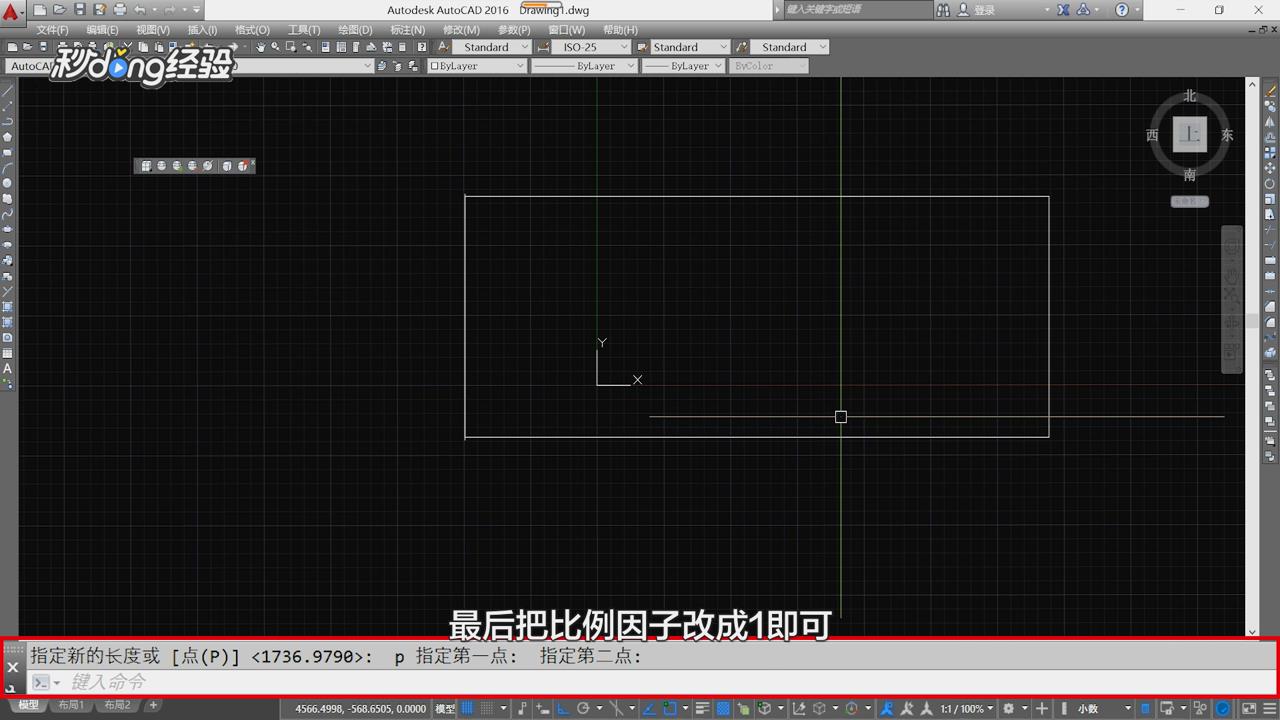
8、将比例因子改成1即可。
9、总结如下。

时间:2026-04-30 13:44:53
1、打开CAD进入主界面。
2、输入命令“SC”,选定小标题。
3、右键单击指定任一基点。
4、输入命令“R”指定参照长度。
5、参照直线的两端都要选择。
6、输入“P”指定新长度的第一点。
7、切换到编辑器,点击隐藏列表中的线宽。
8、将比例因子改成1即可。
9、总结如下。
