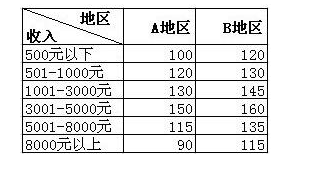
1、选中数据以下数据
2、插入——条形图——簇类条形图

3、得到如下条形始恩图、选中横轴
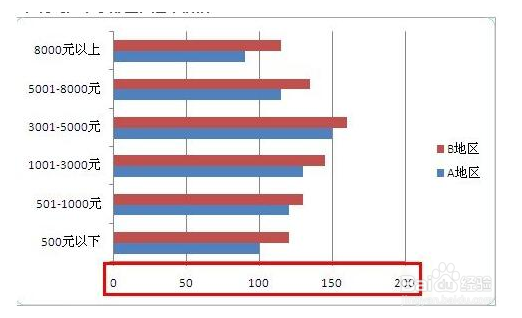
4、右键——设置坐标轴格式(CTRL+1,这个是查看属性的快捷键帮特,MSoffice适用)
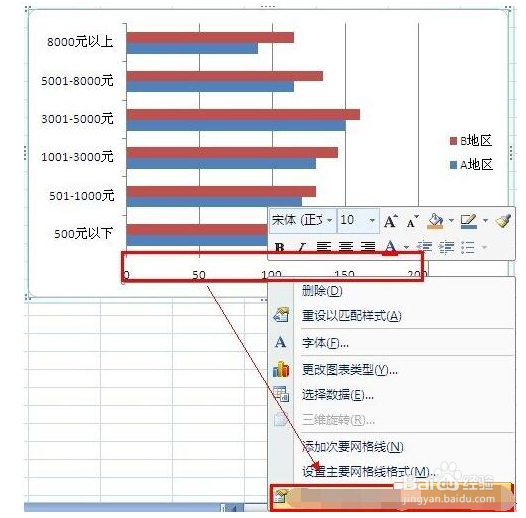
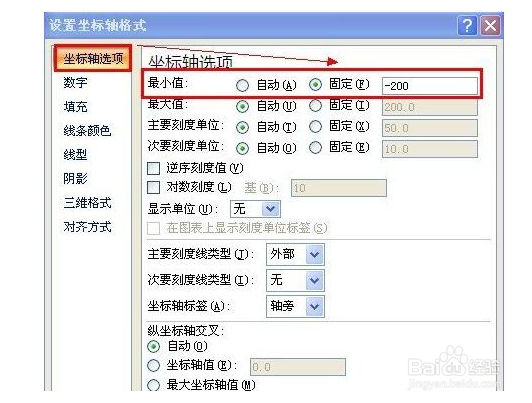
5、坐标轴选项——最小值——固定(-200),根据自己的情况调整
6、然后数字格式——自定义——如图

7、搞定一半了,继续。选中另一条条形图——右键——设置数据系列格式

8、系列选项——系列绘制在——次坐标轴

9、选中上面的坐标轴——右键——设置坐标轴格式
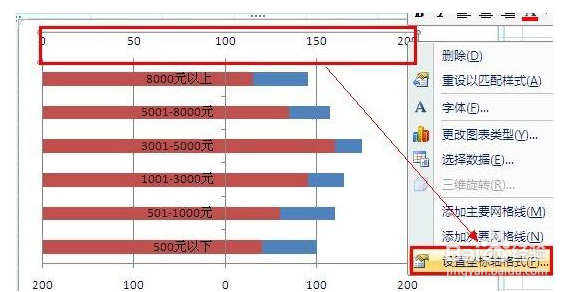
10、坐标轴选项——坐标轴选项——最小值——固定(-200,根据实际情况调整),然后逆序刻度值

11、数字格式——自定义——如图

12、选中纵坐标——右键——设置坐标轴格式

13、坐标轴选项——科久裁坐标轴标签——低

14、OK,搞定了,最后美化,得到如下图

1、Excel如何制作对称条形图
1、选中数据以下数据
2、插入——条形图——簇类条形图
3、得到如下条形图、选中横轴
4、右键——设置坐标轴格式(CTRL+1,这个是查看属性的快捷键,MSoffice适用)
5、坐标轴选项——最小值——固定(-200),根据自己的情况调整
6、然后数字格式——自定义——如图
7、搞定一半了,继续。选中另一条条形图——右键——设置数据系列格式
8、系列选项——系列绘制在——次坐标轴
9、选中上面的坐标轴——右键——设置坐标轴格式
10、坐标轴选项——坐标轴选项——最小值——固定(-200,根据实际情况调整),然后逆序刻度值
11、数字格式——自定义——如图
12、选中纵坐标——右键——设置坐标轴格式
13、坐标轴选项——坐标轴标签——低
14、OK,搞定了,最后美化,得到如下图
