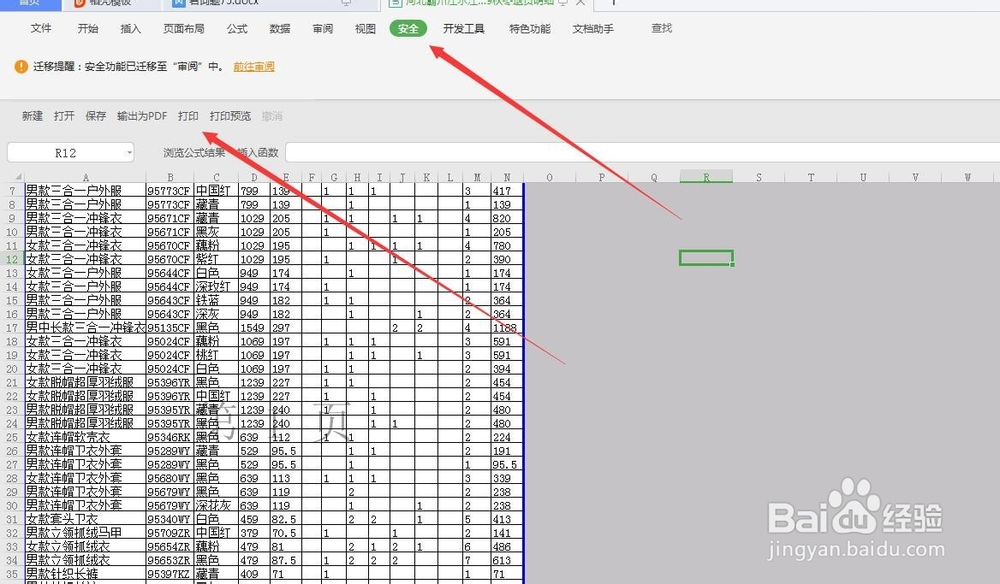
1、首先打开一个Excel表格
启动WPS软件,新建Excel表格制作表格,我直接打慎脾开一个做好的表格来说明一下
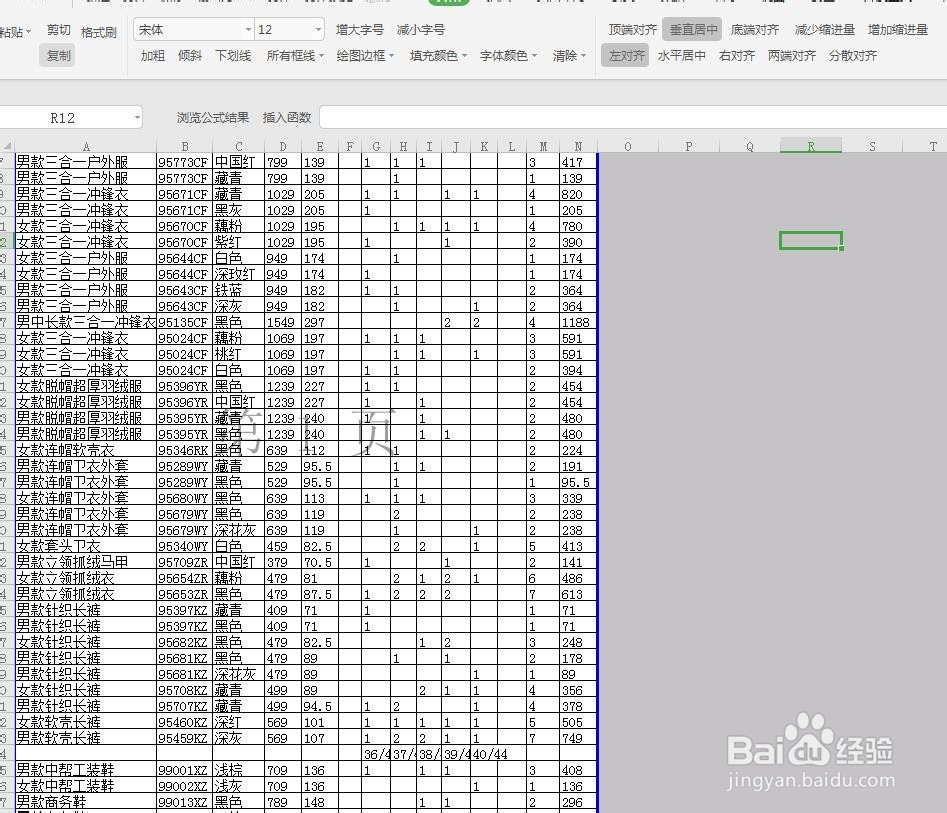
2、文件菜单和快速访问栏
我们点击文件菜单栏,这里会有很多常规操作。可是如果我们使用快速访问栏就会更方便,如下图
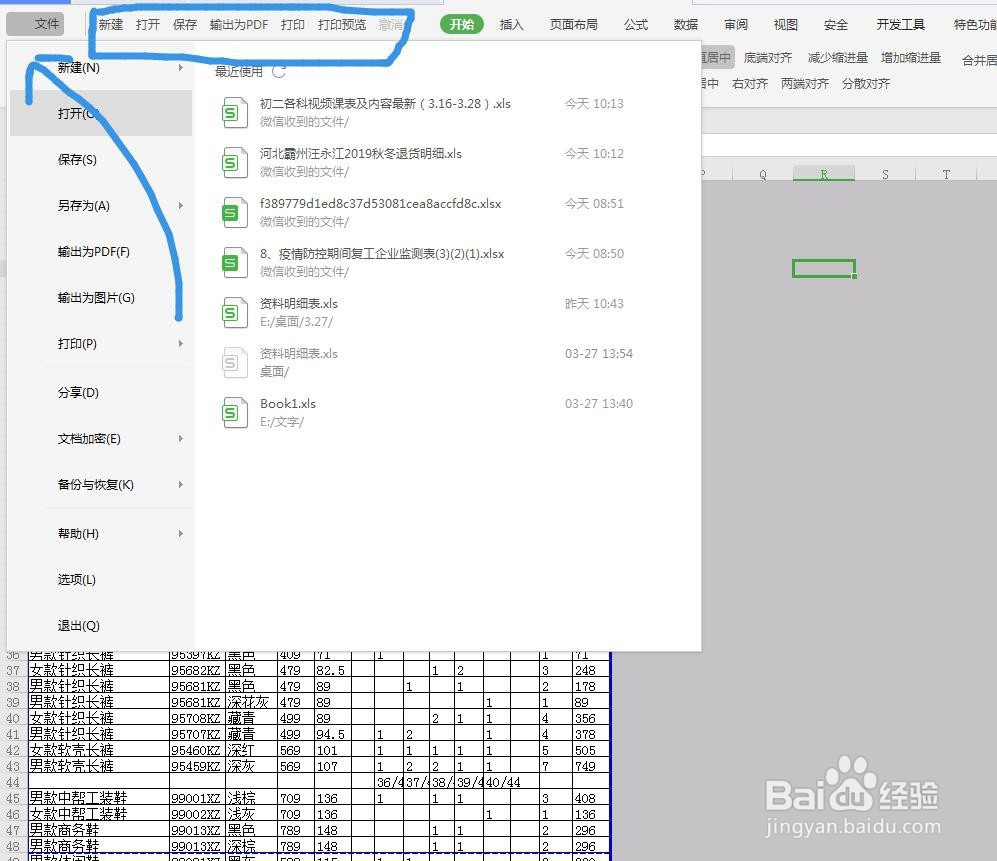
3、直接点击操作
比如我导出PDF格式,刚好我的快速访问工具栏中就有这个选项,那么我直接点击就会直接保存了
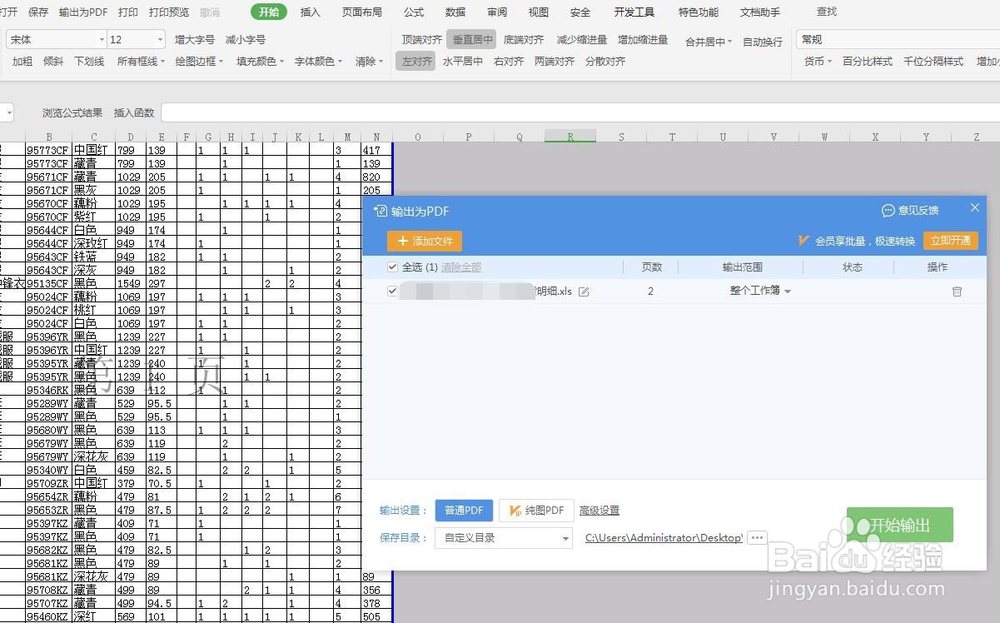
4、添加选项至快速访问工具掩八栏
我们只需要将最常用的命令都添加到快速访问工具栏中就可以了,在这一行的最右侧点击右键可以查看
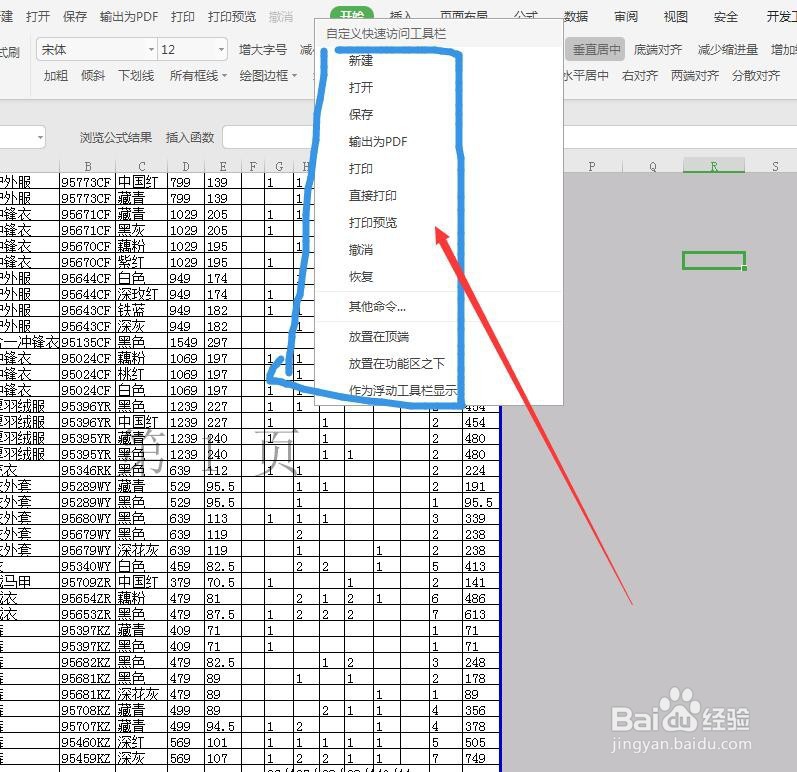
5、其它命令进行选择
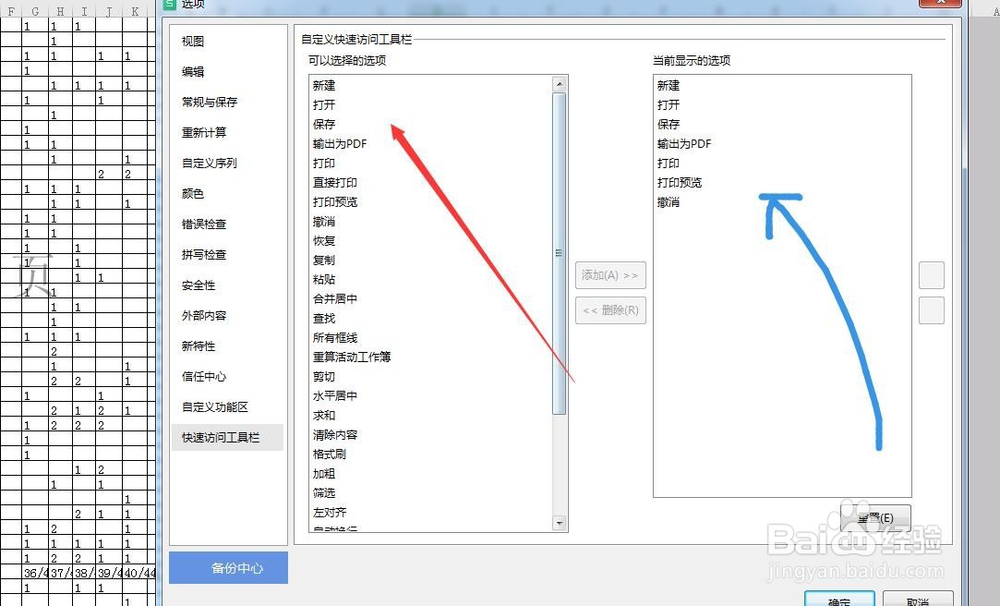
点击右键之后选择其他命令,这时候打开一个面板,所以的命令都在这里,我们找到最常用的进行添加
6、删除不需要的图标
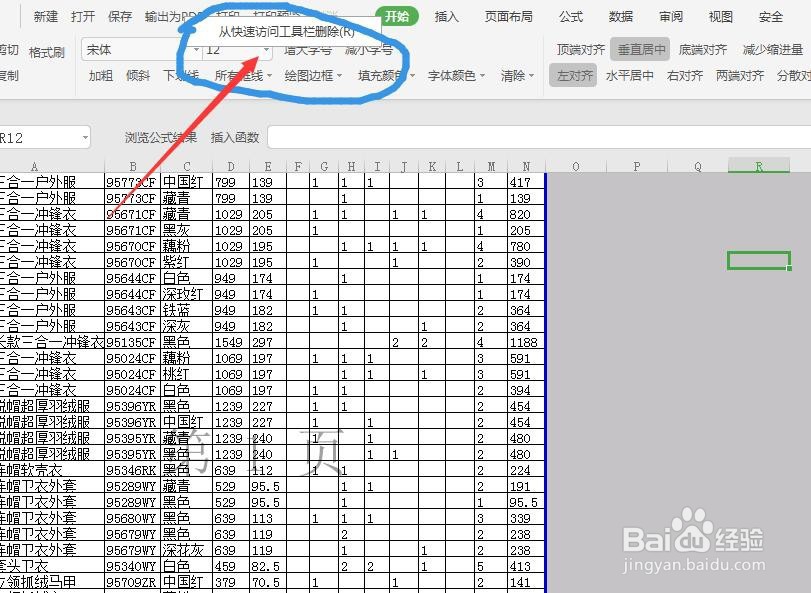
如果我们将不常用的命令添加进来,还可以直接选择点击右键,选择删除就可以直接删除掉了
7、作为浮动工具栏显示
如祝散宿果感觉上方不好操作,我们还可以将它更改为浮动工具栏进行显示,这样就可以更快的找到
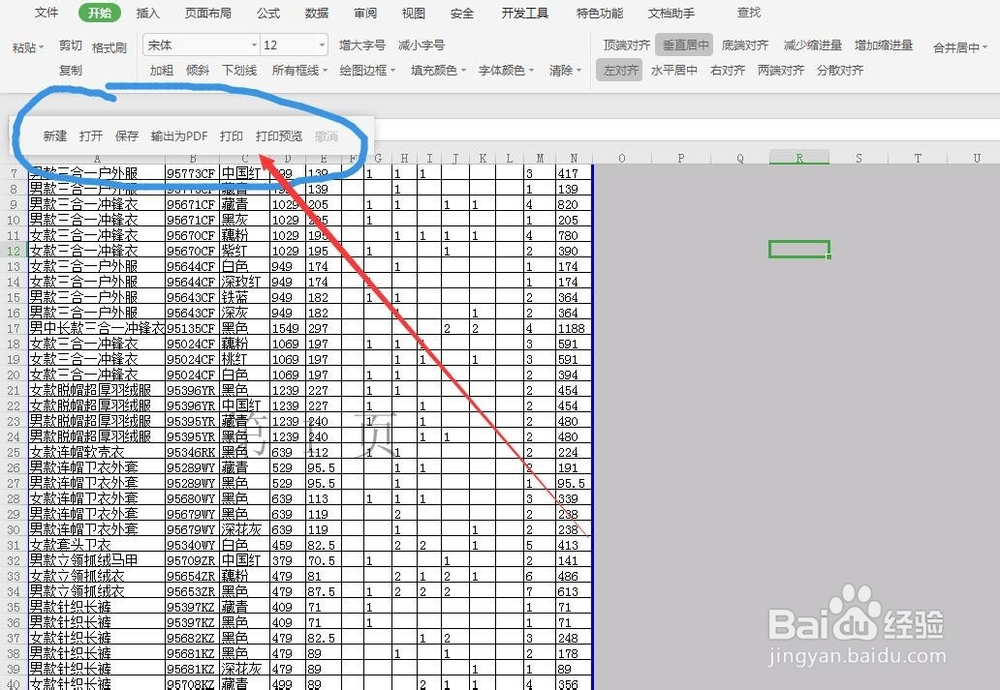
8、切换其他选项,都存在
当我们选择标题栏的其他操作的时候,我们的快速访问工具栏都会出现在界面中,非常方便