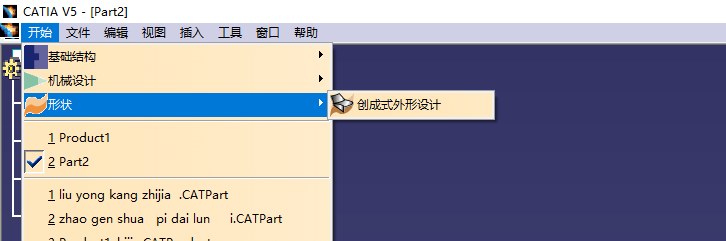
1、打开catia,点击左上角的开始,选择形状,创成式外形设计
2、在右侧工具栏中找到平面工具,并点击

3、点击后弹出对话框,选择通过两条直线

4、选择两条在同一平面的的直线,即可创建平面

5、点击确定即可创建

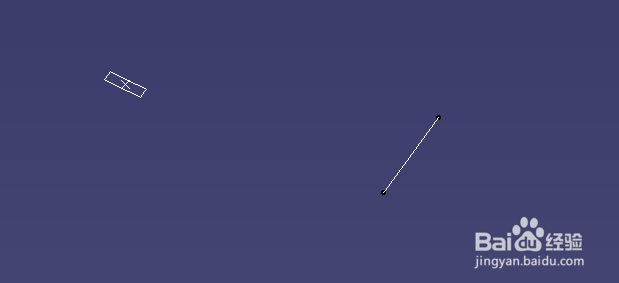
6、再来看通过一个点和一条直线创建平面

7、选择一个点,在选择一条直线即可创建

8、点击确定就完成了
时间:2026-04-21 22:58:42
1、打开catia,点击左上角的开始,选择形状,创成式外形设计
2、在右侧工具栏中找到平面工具,并点击
3、点击后弹出对话框,选择通过两条直线
4、选择两条在同一平面的的直线,即可创建平面
5、点击确定即可创建
6、再来看通过一个点和一条直线创建平面
7、选择一个点,在选择一条直线即可创建
8、点击确定就完成了
