Office PPT更正拼写时如何添加自定义词典

 时间:2026-02-13 14:22:05

1、第一步:新建或打开PPT文档


如图所示,双击PPT图标,打开PPT空白文档。

Office PPT更正拼写时如何添加自定义词典

2、第二步:打开【文件】选项


如图所示,点击PPT左上角的【文件】按钮,打开文件选项。

Office PPT更正拼写时如何添加自定义词典

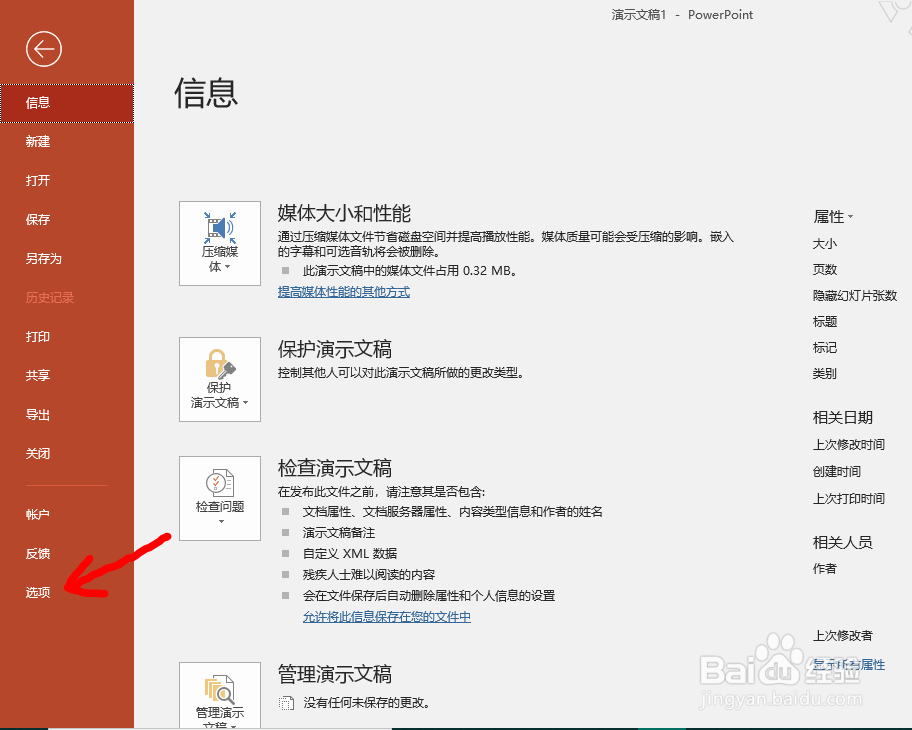
3、第三步:打开【选项】


如图所示,在左下角点击【选项】选项卡。

Office PPT更正拼写时如何添加自定义词典

4、第四步:打开【校对】选项卡


如图所示,在左上角点击【校对】选项卡。

Office PPT更正拼写时如何添加自定义词典

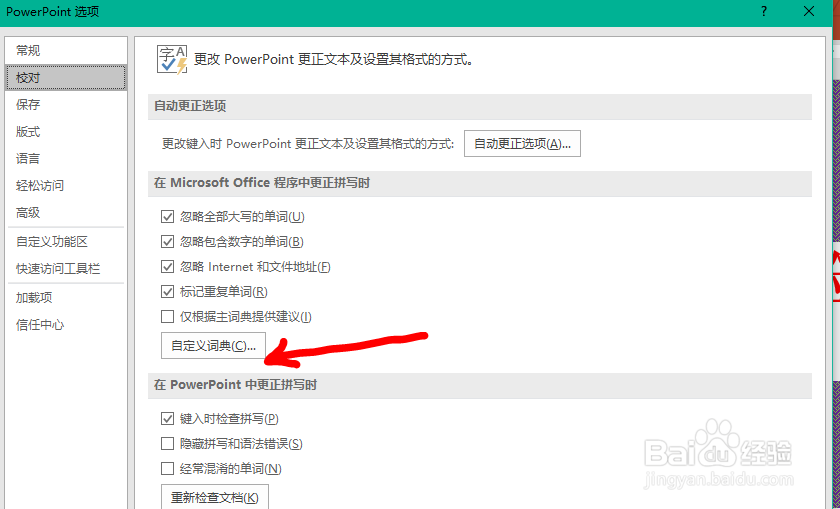
5、第五步:打开【自定义词典】选项卡


如图所示,在左侧点击【自定义词典】选项卡。
Office PPT更正拼写时如何添加自定义词典

6、第六步:添加自定义词典

1.如图所示,选择语言,点击【添加】,选择文件路径;

2.确定并保存,退出即可使用。

Office PPT更正拼写时如何添加自定义词典

  • PPT幻灯片怎么加粗字体
  • PPT制作阴影渐变的操作过程
  • 怎么在PPT里设计便签纸墙
  • 怎样制作彩虹色渐变PPT背景?
  • PPT如何调整显示比例
  • 热门搜索
    黑白手抄报 关于幸福的手抄报 有关春节的手抄报 心理健康手抄报模板 手抄报版面设计 关于新学期的手抄报 初一英语手抄报 茶文化手抄报 读书伴我成长手抄报 新学期手抄报图片大全