Outlook for Mac怎么修改默认字体及颜色

 时间:2026-02-13 02:29:58

1、打开Outlook邮箱,选择左上角“Outlook”标志,点击“偏好设置”。

Outlook for Mac怎么修改默认字体及颜色

2、"Outlook偏好设置“中点击”字体“,选择新建邮件“字体”。

Outlook for Mac怎么修改默认字体及颜色

Outlook for Mac怎么修改默认字体及颜色

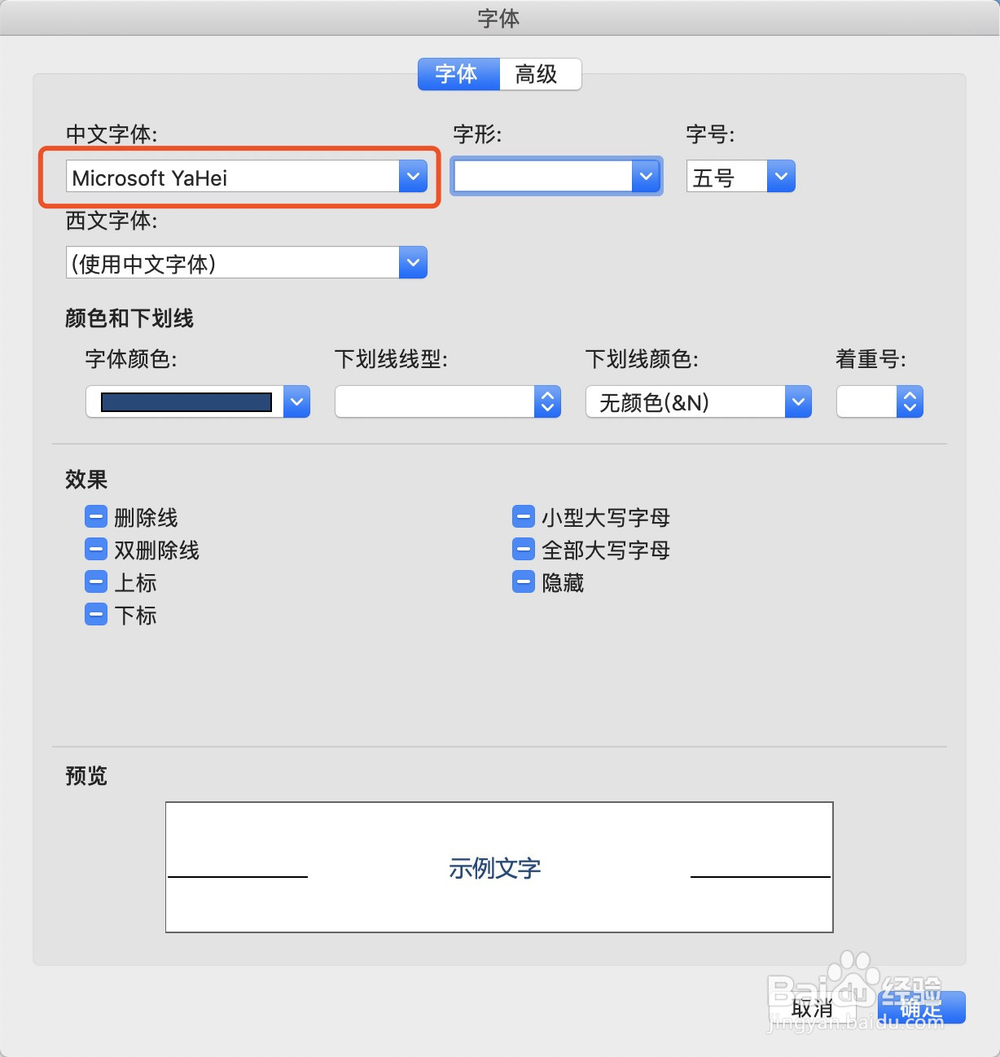
3、选择“Microsoft Yahei”,Mac默认是没有微软雅黑字体的,要单独添加,添加方法如果需要可以留言,我再写一篇。
Outlook for Mac怎么修改默认字体及颜色

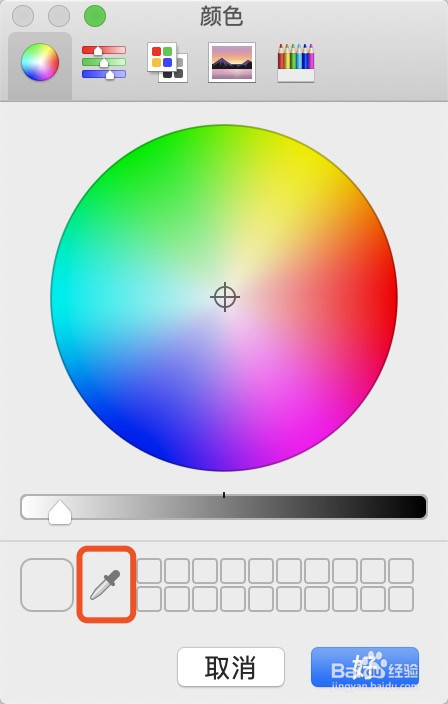
4、字体颜色选择“其他颜色”,然后用“取色器”。取色器就是像滴管那个小工具,你喜欢什么颜色就让滴管在哪里取一下那个颜色,就可以使用那个颜色了。

Outlook for Mac怎么修改默认字体及颜色

Outlook for Mac怎么修改默认字体及颜色

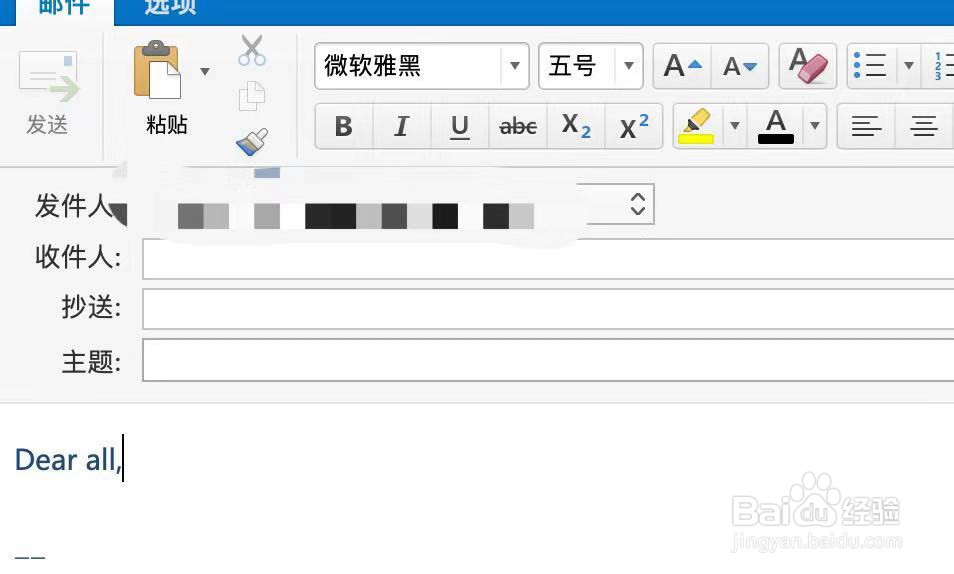
5、设置完成后保存,新建邮件默认的字体就是设置的字体了。如果答复邮件也要这个字体,同样的方法设置就可以。
Outlook for Mac怎么修改默认字体及颜色

  • mac如何强制退出程序
  • Mac电脑如何快速切换窗口?
  • 苹果电脑是intel芯片还是apple芯片怎么看
  • Mac不显示程序坞中最近使用的应用程序
  • 苹果电脑时间不对怎么办
  • 热门搜索
    清明节手抄报图片简单 木偶奇遇记手抄报 五一劳动节手抄报简单 七十周年手抄报 五一节的手抄报 身边的引火源手抄报 好书伴我行手抄报 鲁迅的手抄报 孝敬父母手抄报内容 大自然的启示手抄报