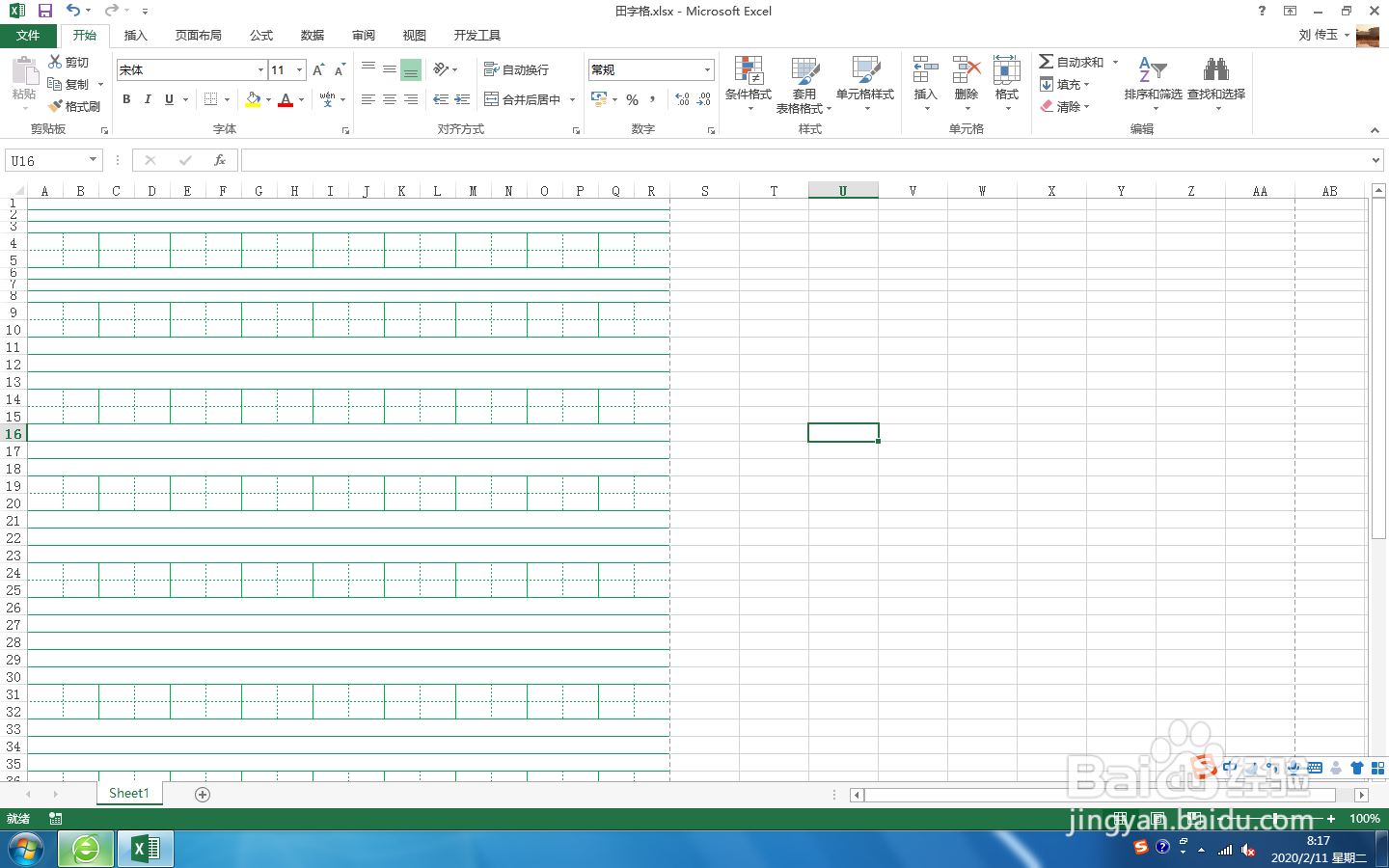
利用Excel表格制作田字格

 时间:2024-10-12 06:48:44

1、右击鼠标,选择【新建】-【新建 Microsoft Excel 工作表】,如图。

利用Excel表格制作田字格

2、输入新建的文件名,按住键盘上enter键,如图。

利用Excel表格制作田字格

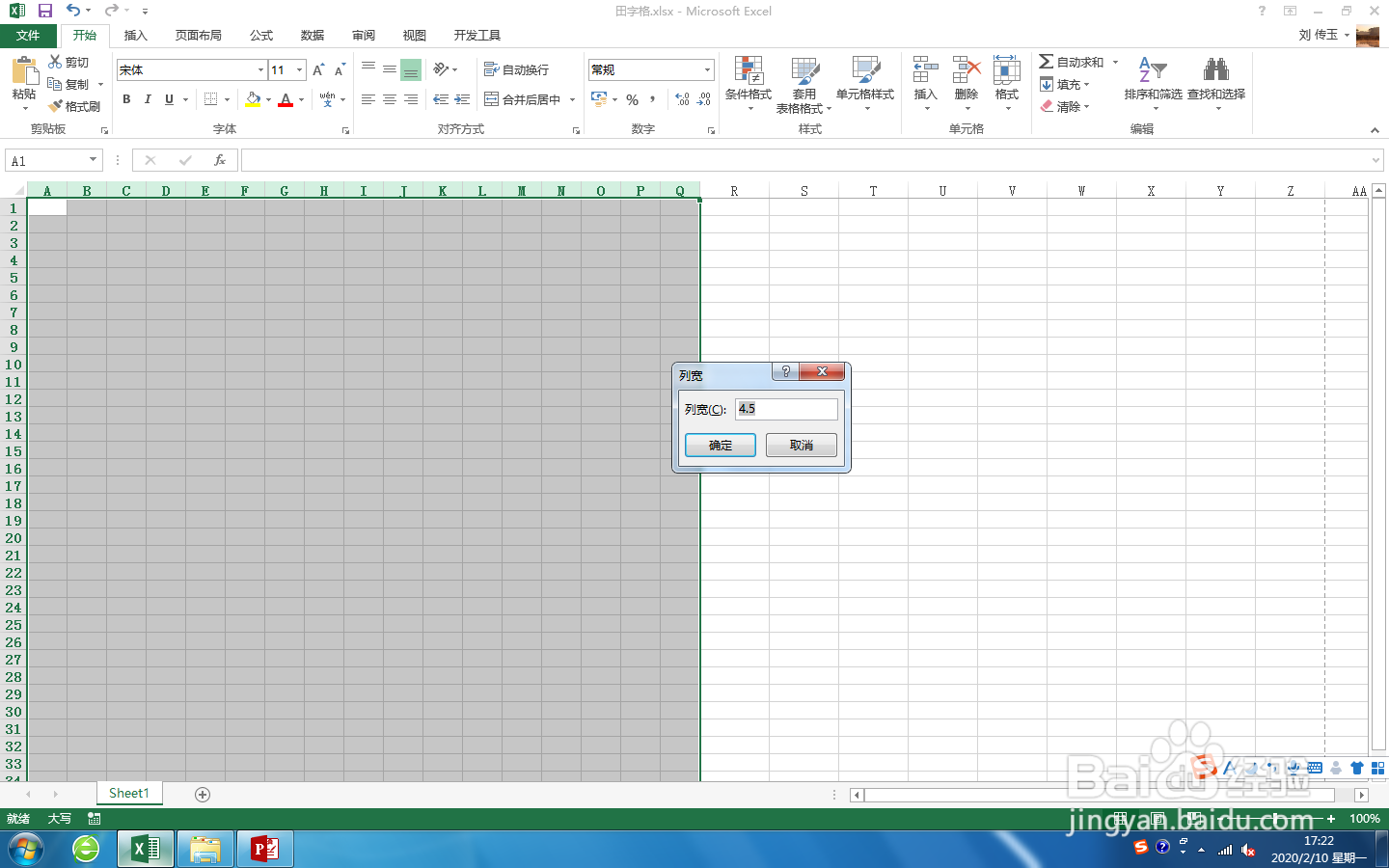
3、选中多个列,右击鼠标,设置列宽,列宽不要设置太大,这是田字格上面的部分,尽量小点,如图。
利用Excel表格制作田字格

4、合并第一、第二、第三行,然后设置他们的内外边框和颜色,一般拼音线框为实线绿色,如图。

利用Excel表格制作田字格

5、选中一个田字格,右击腱懒幺冁鼠标【设置单元格格式】-【边框】,设置外边框为绿色实线,内边框为绿色虚线,点击确定,如图。

利用Excel表格制作田字格

6、使用格式刷开始的刷出来,一般设置为A4纸张大小就可以,然后保存就可以打印出来了,对于需要设置双面龅歧仲半打印的可以再复制一张。

利用Excel表格制作田字格
  • 申字的部首是什么?怎么查字典?
  • 表格中如何制作拼音田字格
  • 怎么制作米字格练习表
  • Word如何设置文字和拼音并排显示
  • 如何在文字上添加汉语拼音
  • 热门搜索
    最简单的手抄报 绿色环保手抄报资料 感恩的心手抄报大全 美德少年手抄报资料 富强手抄报 关于读书手抄报资料 快乐手抄报 珍惜时间手抄报 手抄报的内容 有关于元宵节的手抄报