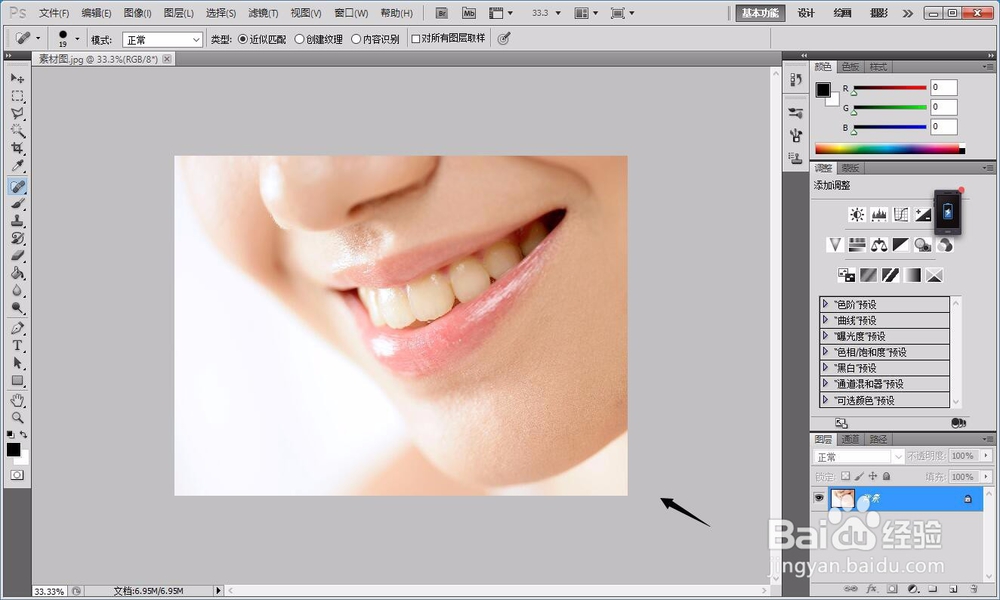
1、双击窗口空白处打开素材照片,如图1
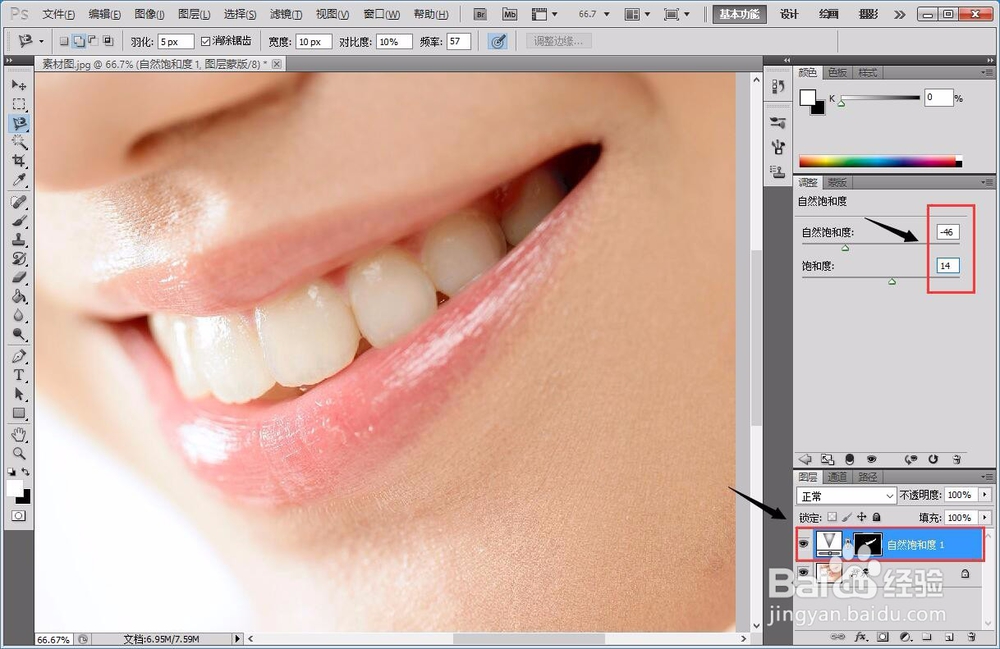
2、选择工具箱中的【磁性套索工具】,并设置其属性栏“羽化“值为5,方大图片,沿着人物的牙齿绘制选区,如图2所示

3、执行”图层“面板底部的【创建新的填充或调整图层】,在弹出的菜单中选择“自然饱和度/饱和度”命令,随后在打开的“调整”面板中设置参数值,如图3所示
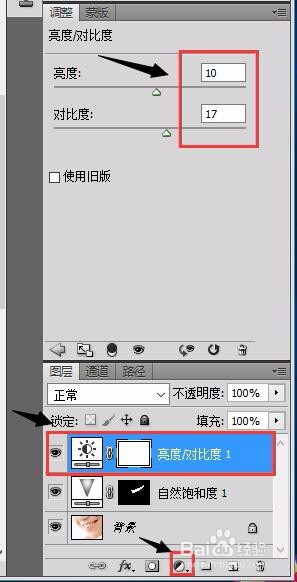
4、设置完后,再次点击”图层“面板底部的【创建新的填充或调整图层】按钮,并选择【亮度/对比度】调整面板,在面板底下设置参数,如图4所示
5、设置完毕参数后,得到我们想要的最终结果,如图5所示

时间:2026-04-26 06:11:15
1、双击窗口空白处打开素材照片,如图1
2、选择工具箱中的【磁性套索工具】,并设置其属性栏“羽化“值为5,方大图片,沿着人物的牙齿绘制选区,如图2所示
3、执行”图层“面板底部的【创建新的填充或调整图层】,在弹出的菜单中选择“自然饱和度/饱和度”命令,随后在打开的“调整”面板中设置参数值,如图3所示
4、设置完后,再次点击”图层“面板底部的【创建新的填充或调整图层】按钮,并选择【亮度/对比度】调整面板,在面板底下设置参数,如图4所示
5、设置完毕参数后,得到我们想要的最终结果,如图5所示
