如何在幻灯片的图片中添加文字

 时间:2026-04-22 15:52:54

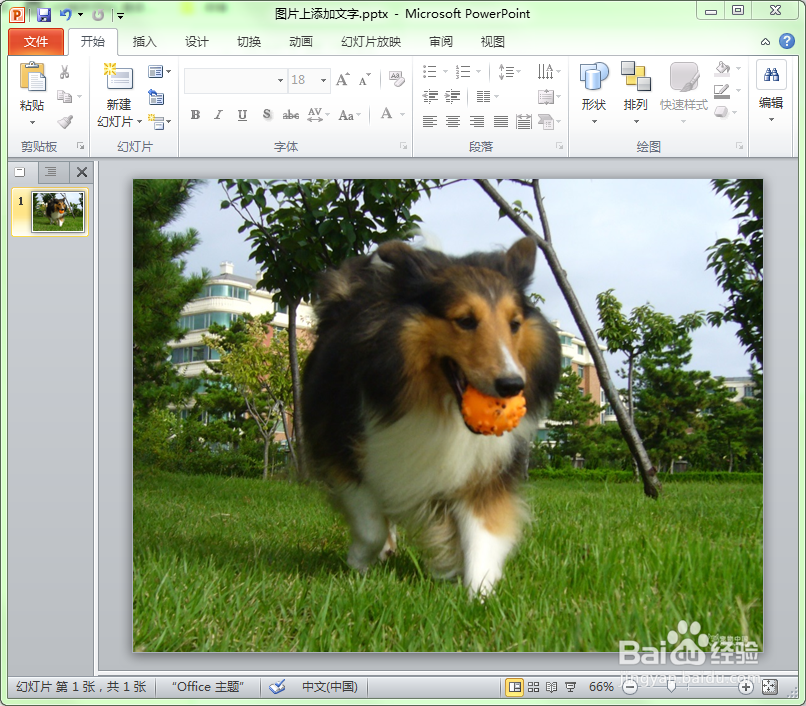
1、打开幻灯片程序,插入一张图片。

如何在幻灯片的图片中添加文字

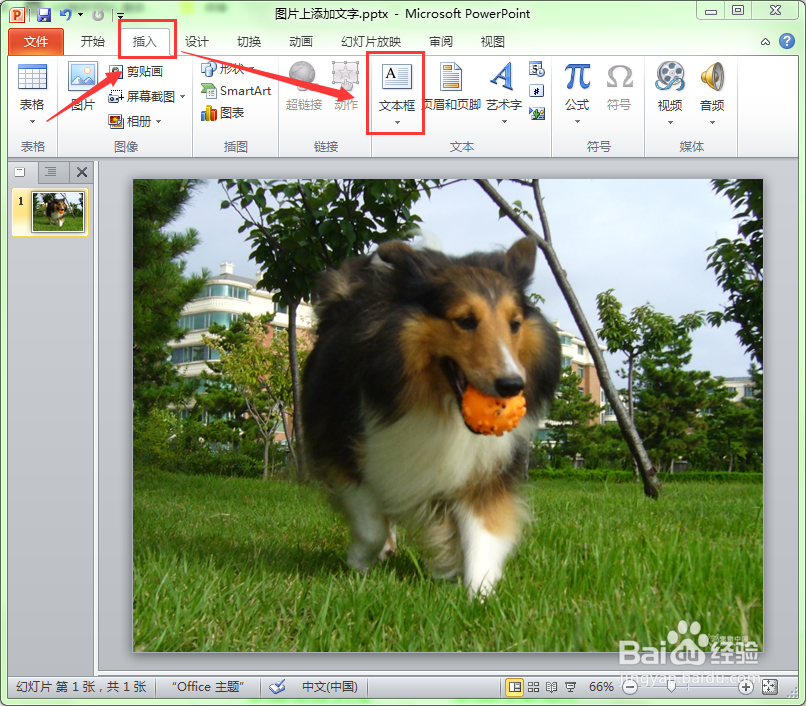
2、单击“插入”功能菜单,单击工具栏中的“文本框”按钮。

如何在幻灯片的图片中添加文字

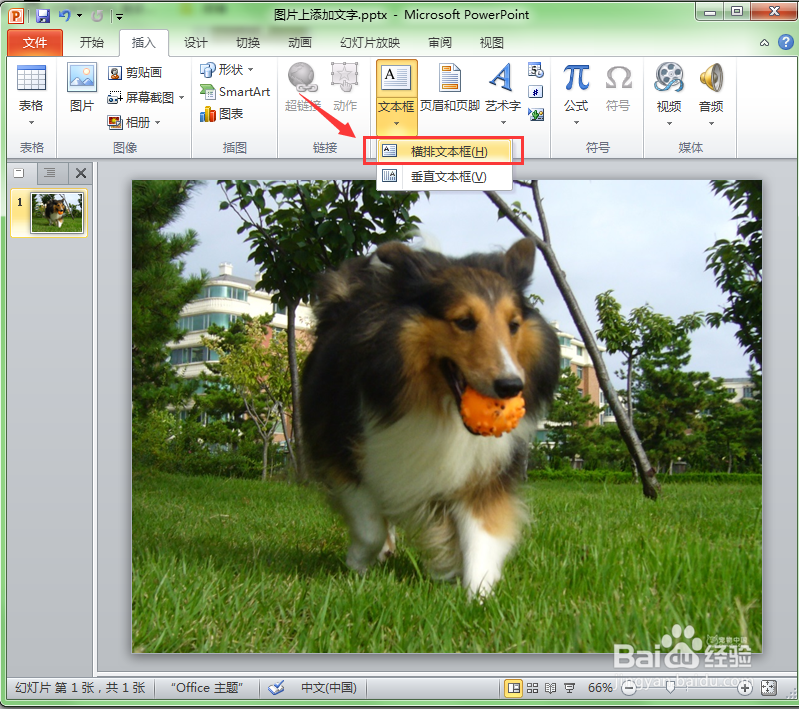
3、在弹出的下拉列表中选择一种文本框类型。这里选择“横排文本框”命令。

如何在幻灯片的图片中添加文字

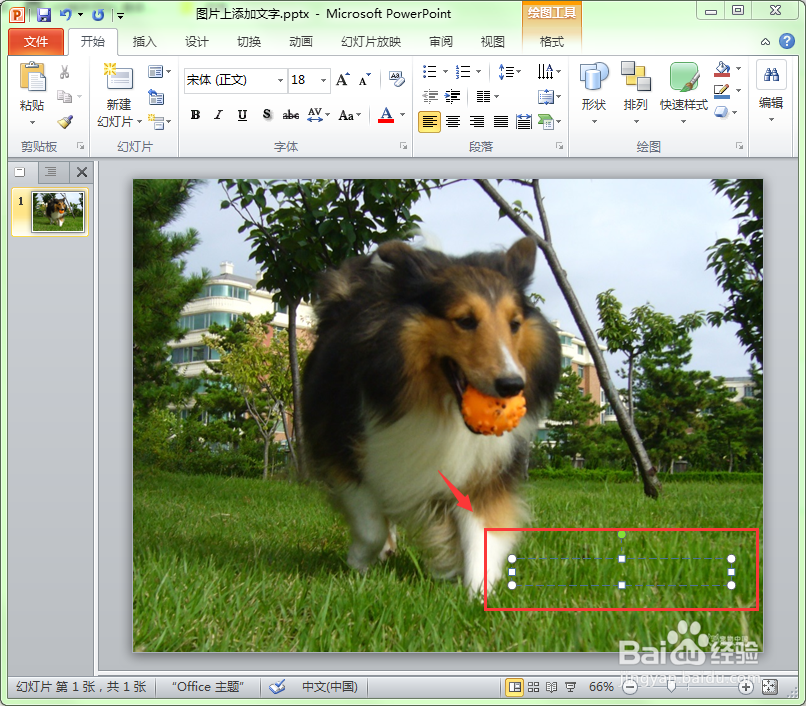
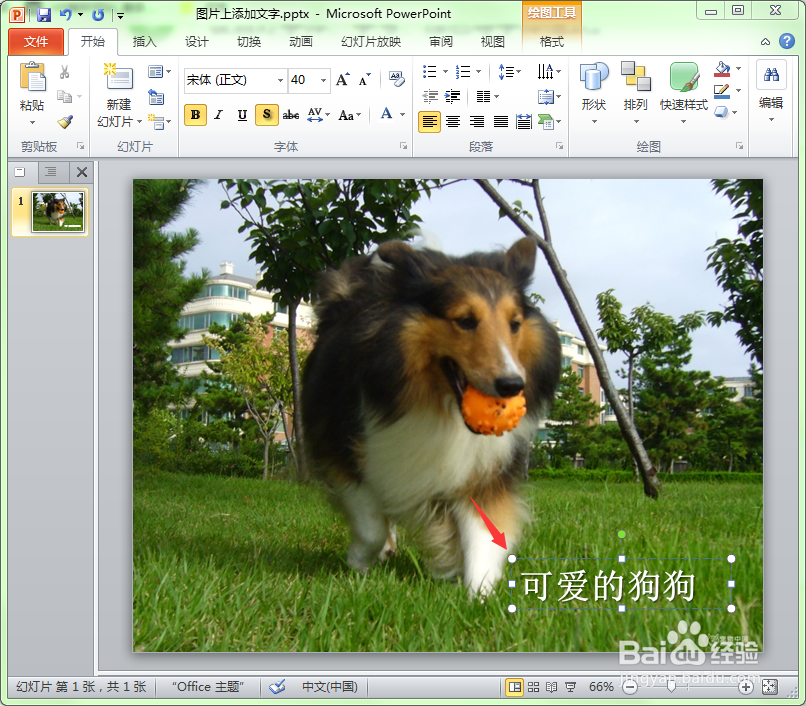
4、在图片中需要添加文字的地方拖动出一个文本框。

如何在幻灯片的图片中添加文字

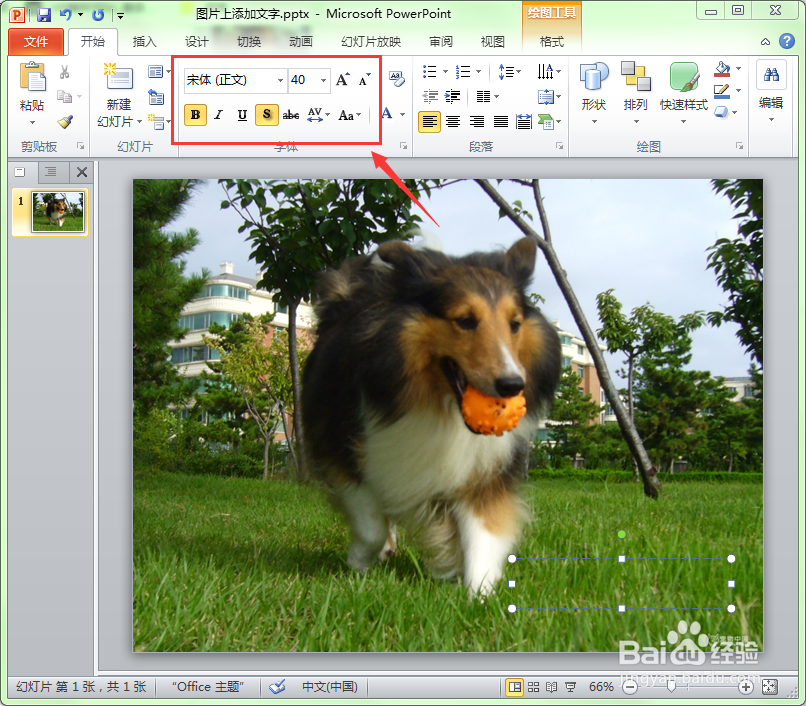
5、设置好字体、字号、颜色等字体格式。

如何在幻灯片的图片中添加文字

6、启动输入法,输入文字。

如何在幻灯片的图片中添加文字

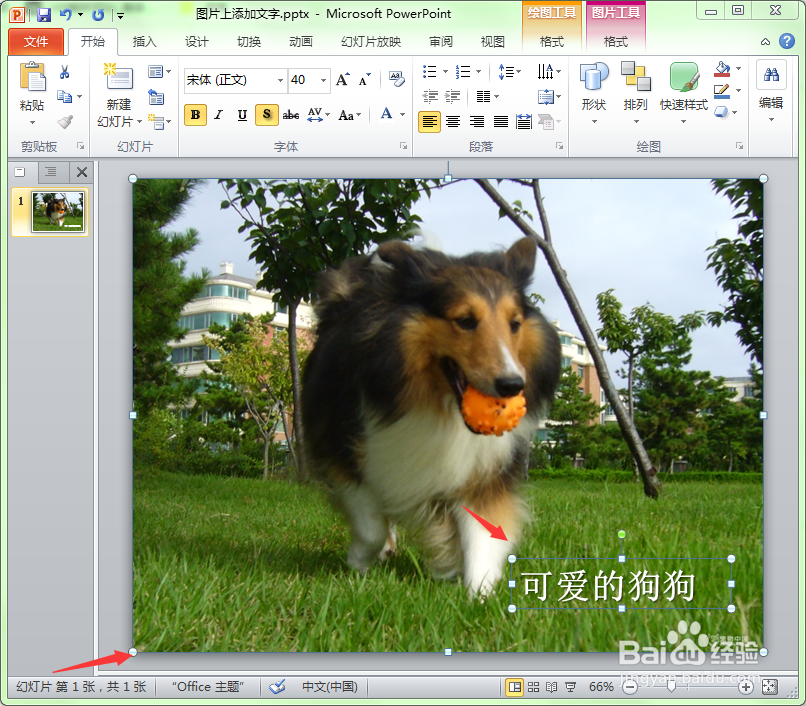
7、按住键盘上的Shift键不放,单击下图片,将图片选中。此时图片和文字都被同时选中。
如何在幻灯片的图片中添加文字

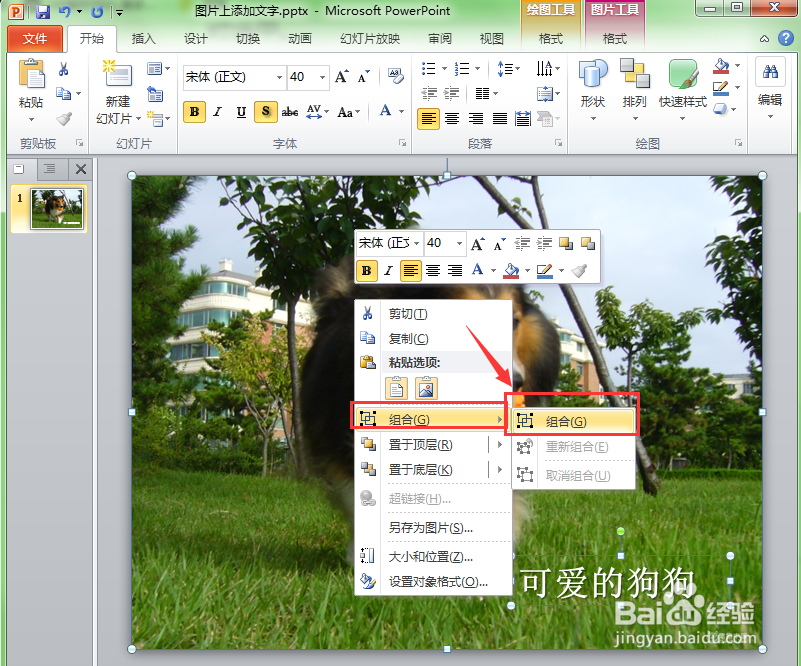
8、保持文字和图片被选中的状态不变,在图片上右击鼠标,在弹出的右键菜单中选择“组合”菜单下的“组合”命令。
如何在幻灯片的图片中添加文字

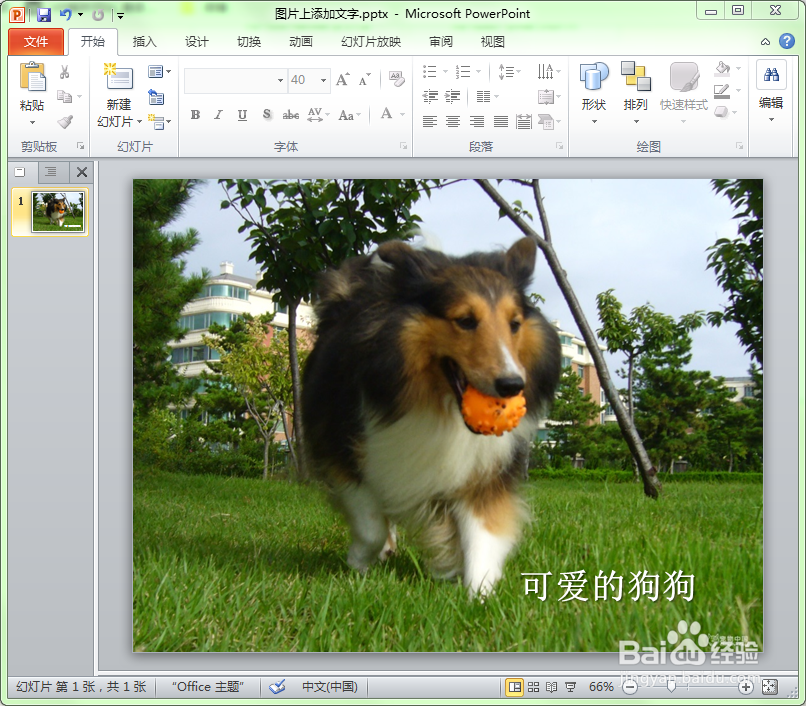
9、此时图片和文字就成为一个整体了。这样移动图片,图片上的文字也会跟随图片一起移动。
如何在幻灯片的图片中添加文字

  • 内容占位符在哪
  • ppt如何将幻灯片母版重新命名呢?
  • PPT中怎么将文本转化为smartart?
  • 动作按钮ppt怎么设置
  • 如何设置幻灯片编号
  • 热门搜索
    我爱校园手抄报内容 四年级科普手抄报 好看的手抄报图片大全 关于体育精神的手抄报 关于科技的手抄报资料 以读书为主题的手抄报 经典伴我行手抄报 关于校园安全的手抄报 科学手抄报图片 关于迎新年的手抄报