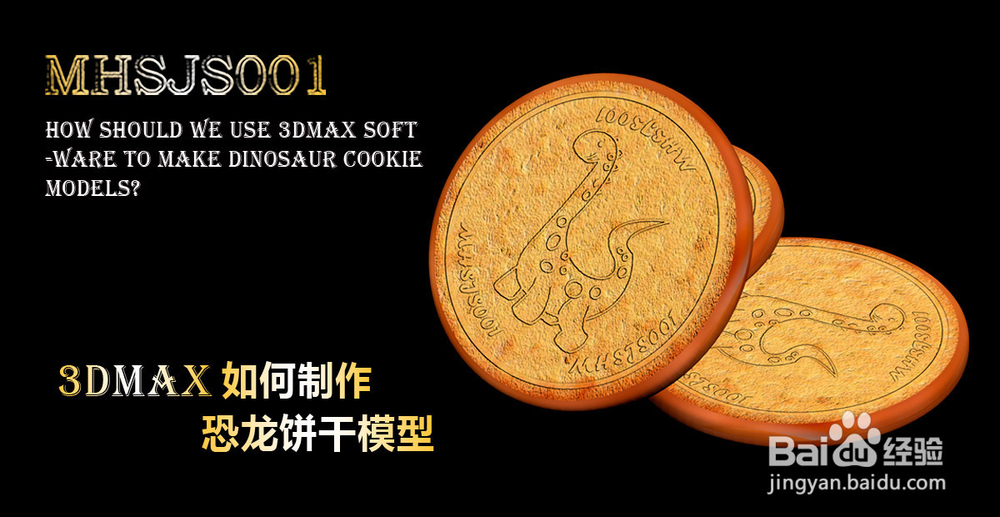
3Dmax如何制作恐龙饼干

 时间:2026-02-14 12:12:58

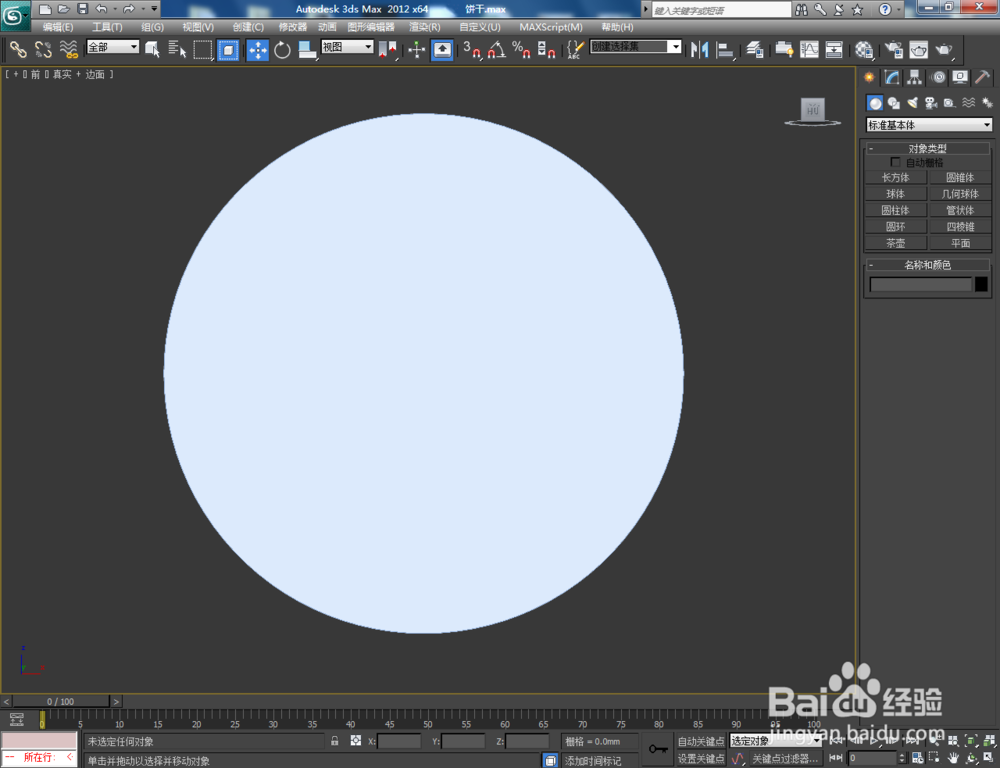
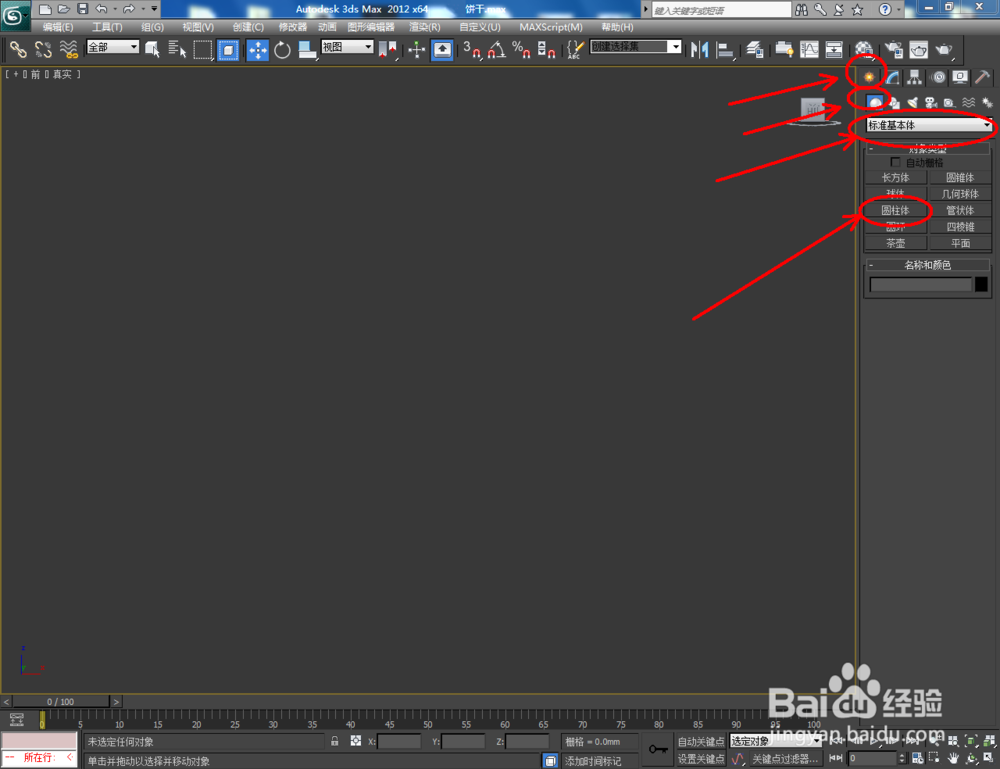
1、打开3Dmax2012软件,点击【创建】-【几何体】-【圆柱体】,在作图区域绘制一个圆柱体模型,并按图示设置好圆柱体的各个参数;

3Dmax如何制作恐龙饼干

3Dmax如何制作恐龙饼干

3Dmax如何制作恐龙饼干

3Dmax如何制作恐龙饼干

3Dmax如何制作恐龙饼干

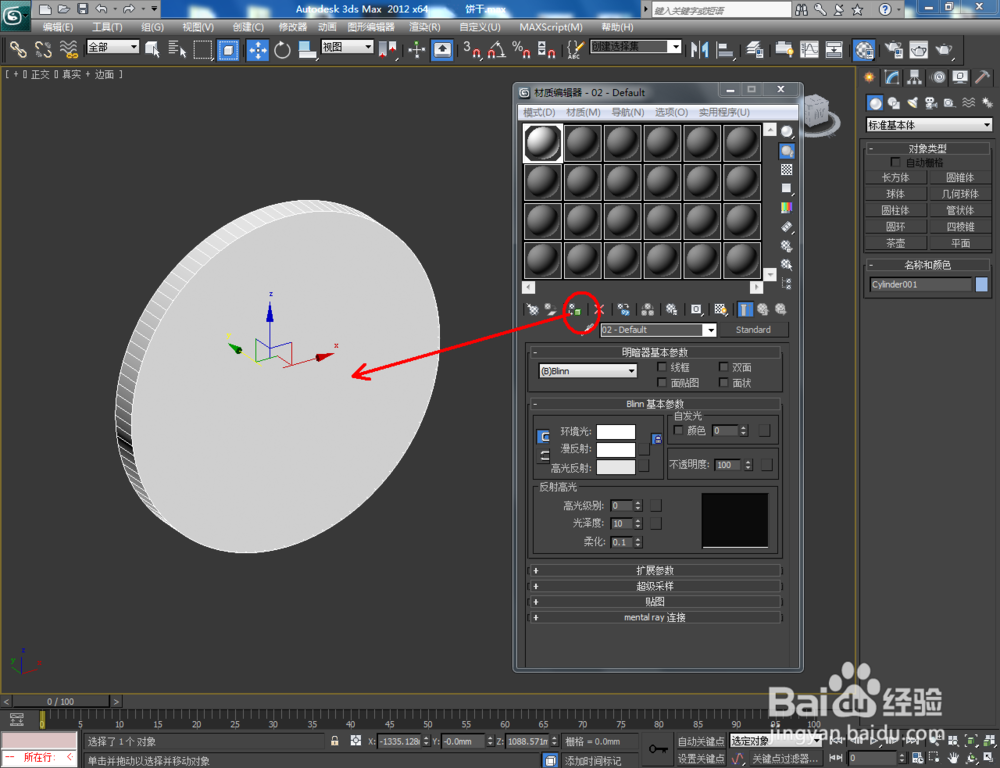
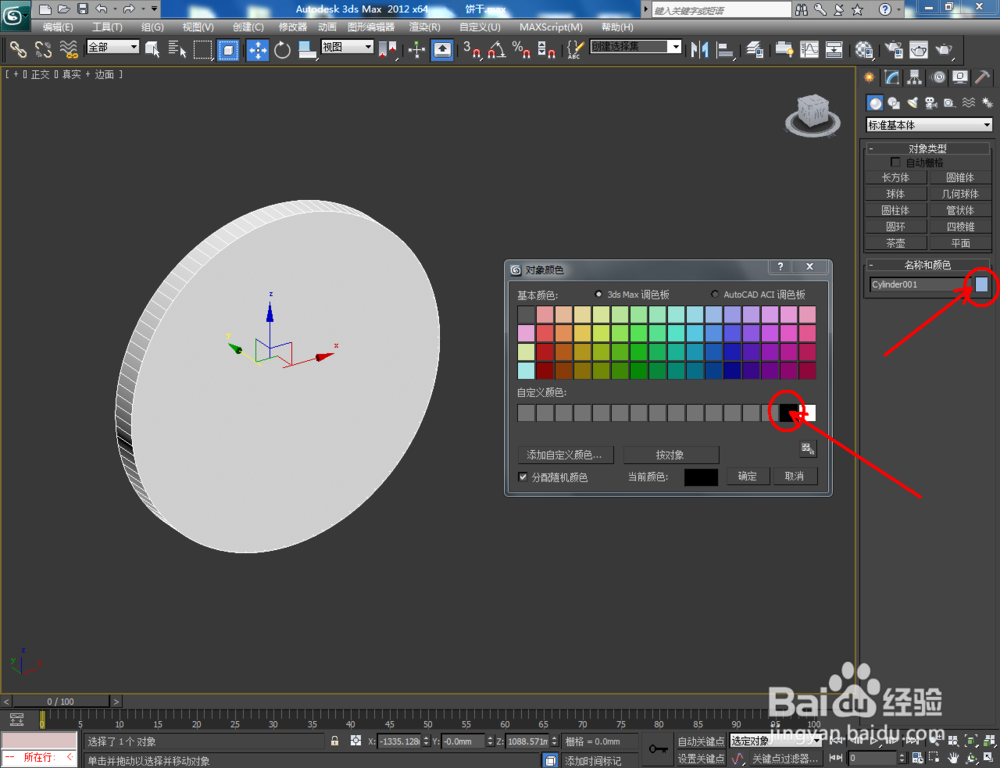
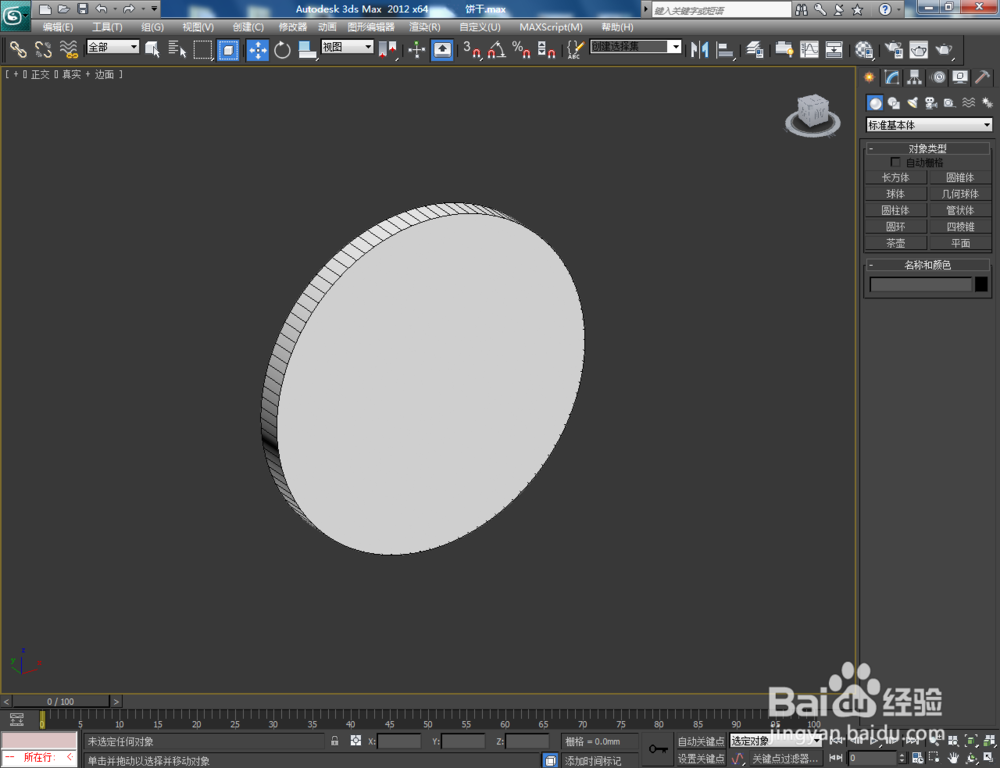
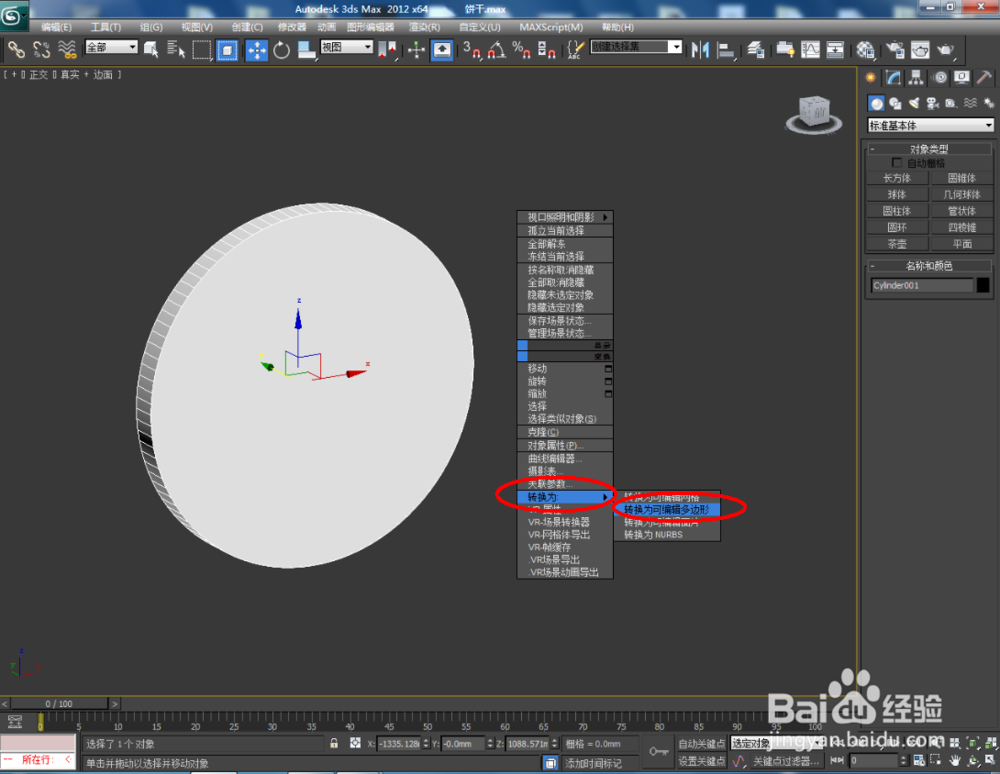
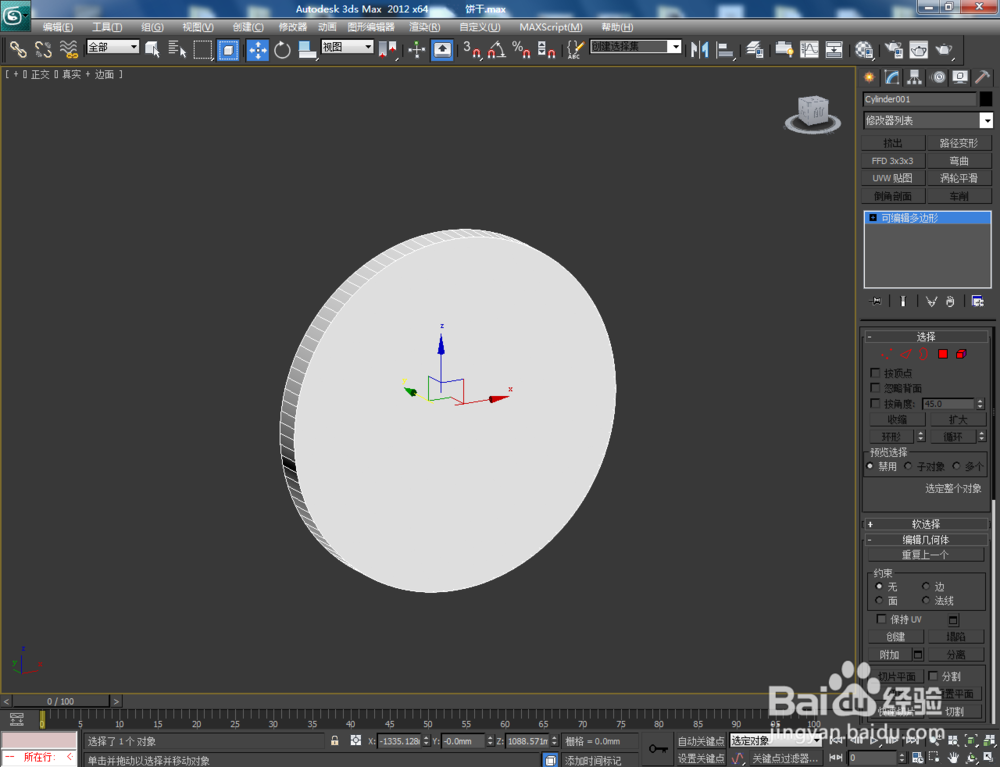
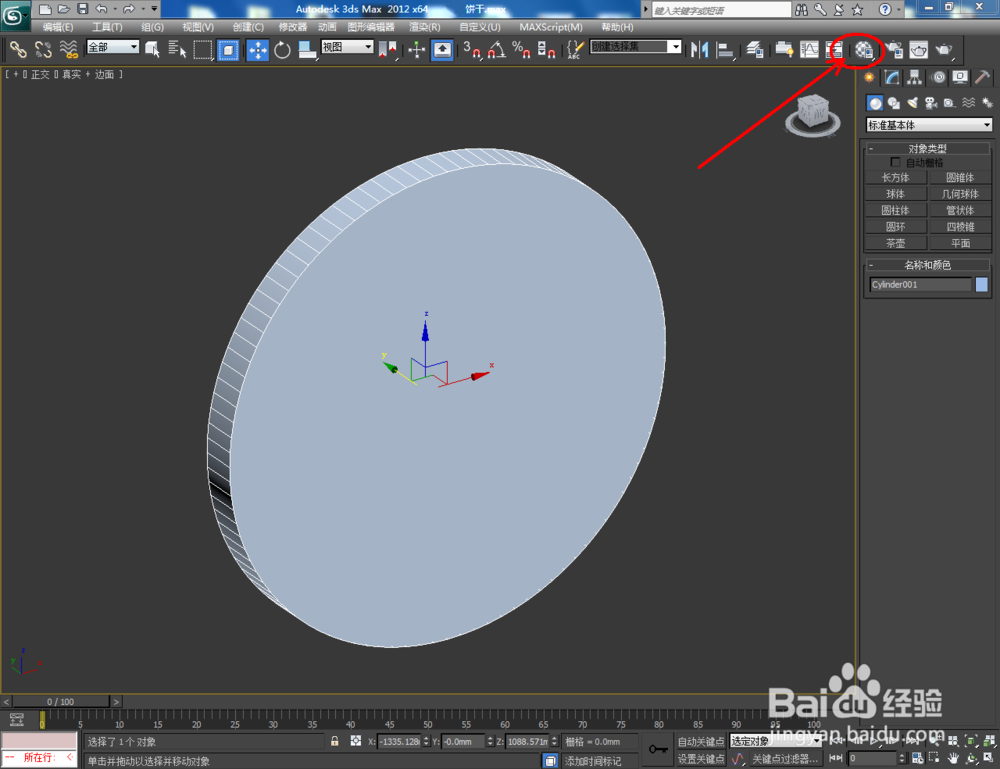
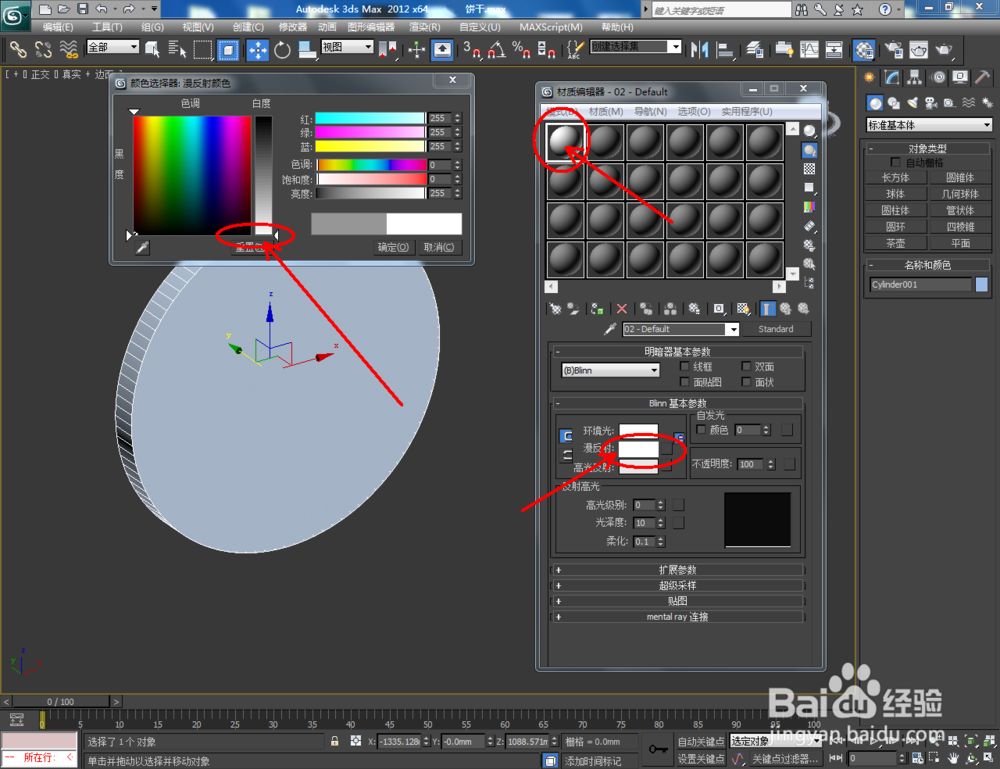
2、点击【材质编辑器】,弹出材质编辑器设置栏,按图示设置一个白色材质球并附加给模型。选中模型,点击【对象颜色】将模型的对象祝盆颜色设置为:黑色。点击鼠标右键-【转换为】-【转化为可编辑多边形】;
3Dmax如何制作恐龙饼干

3Dmax如何制作恐龙饼干

3Dmax如何制作恐龙饼干

3Dmax如何制作恐龙饼干

3Dmax如何制作恐龙饼干

3Dmax如何制作恐龙饼干

3Dmax如何制作恐龙饼干

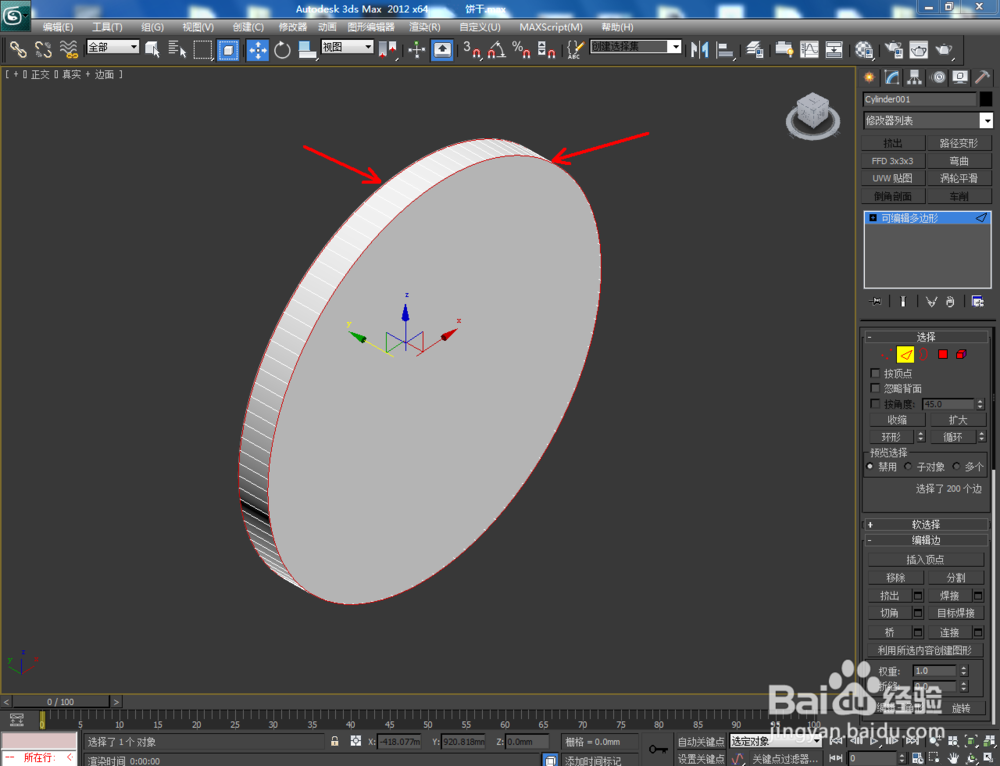
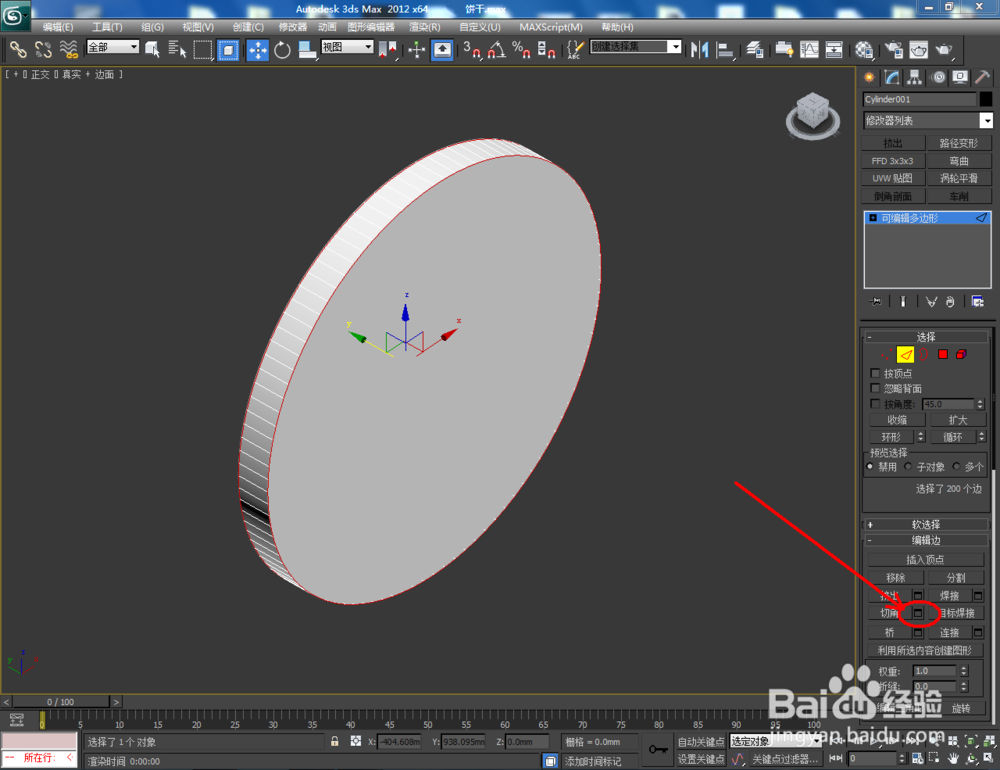
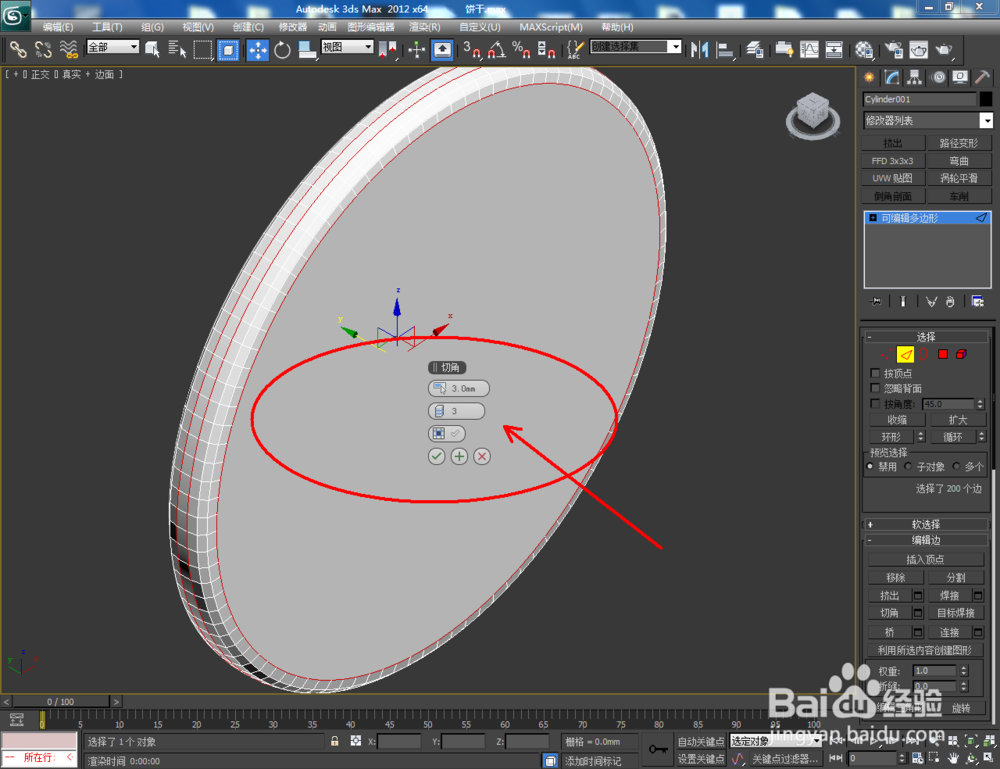
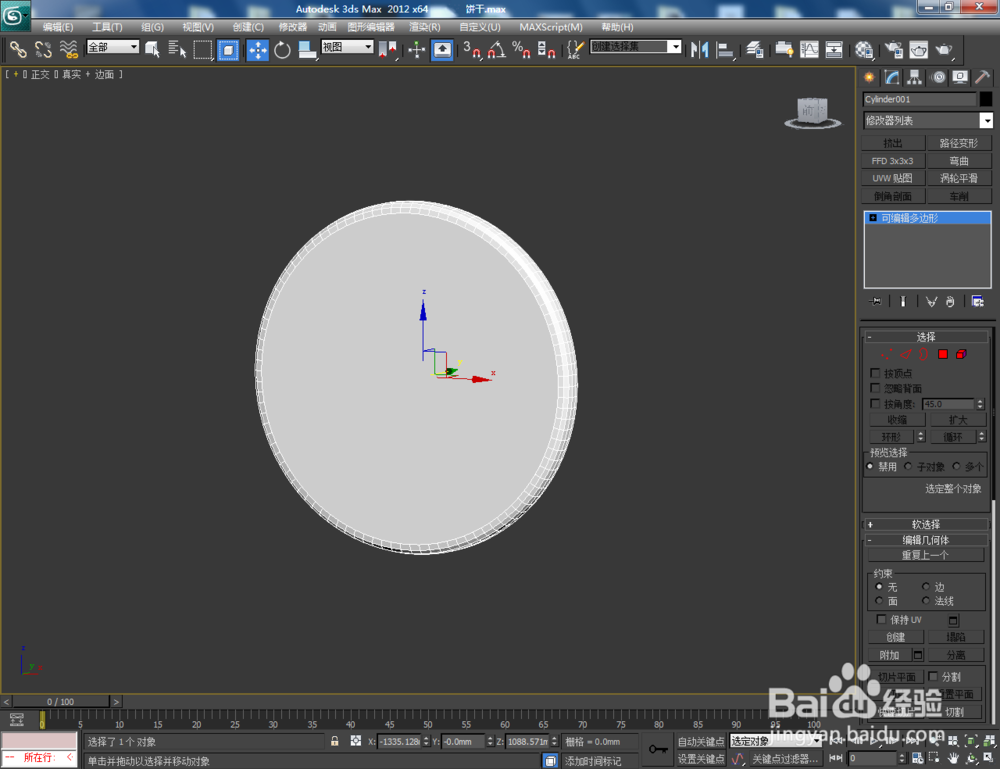
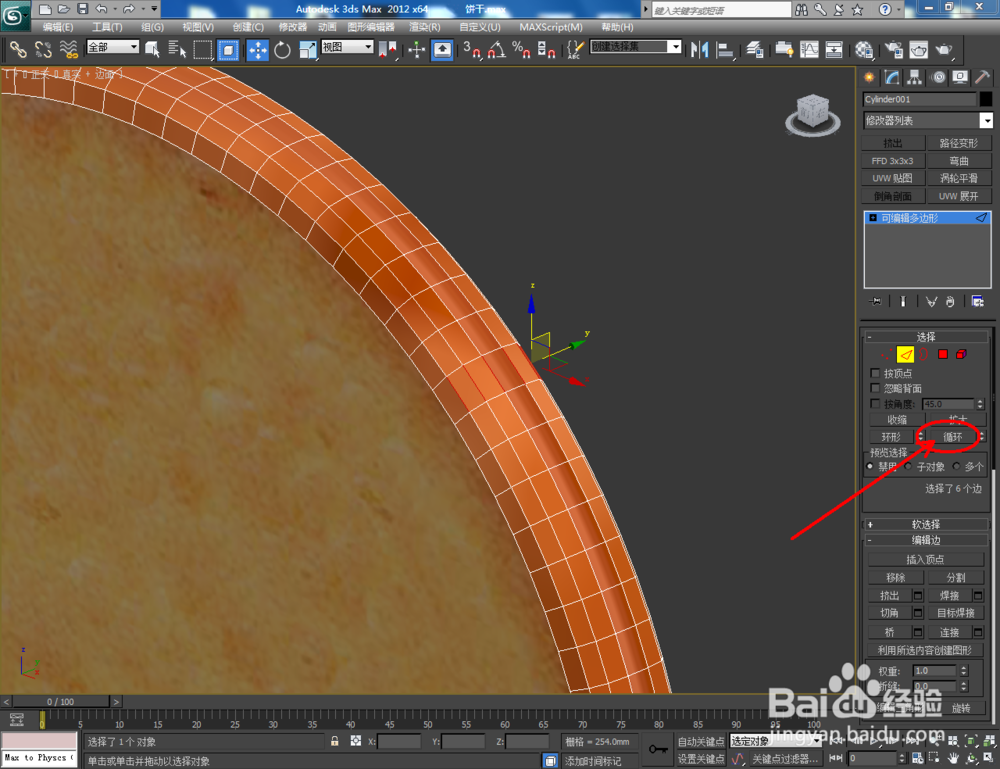
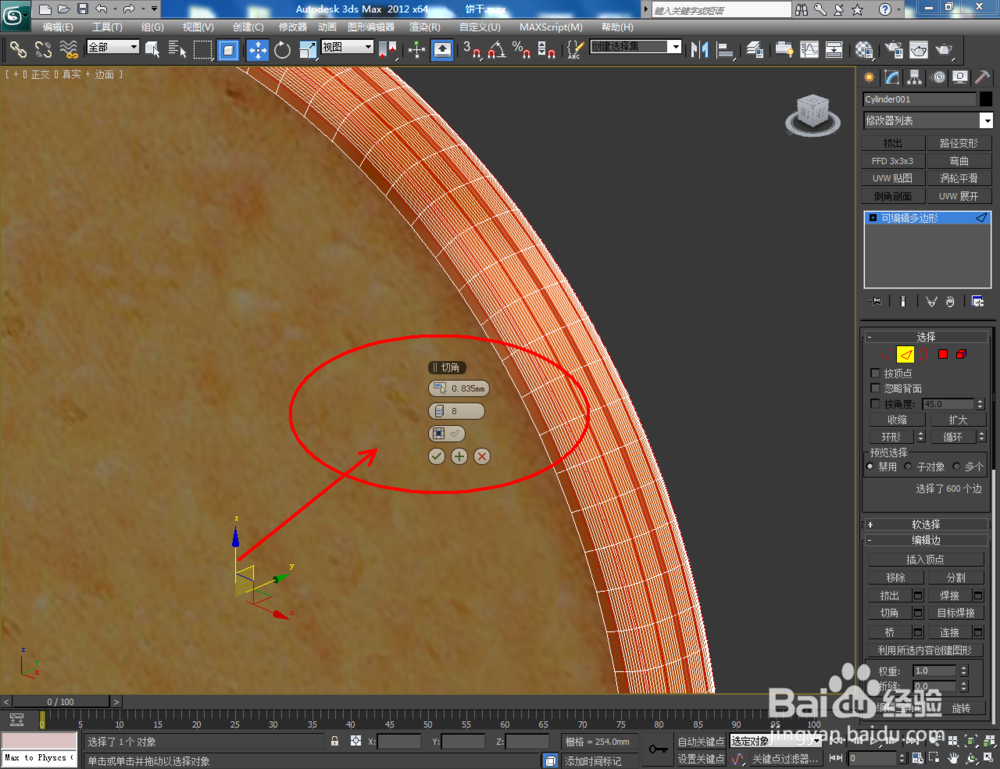
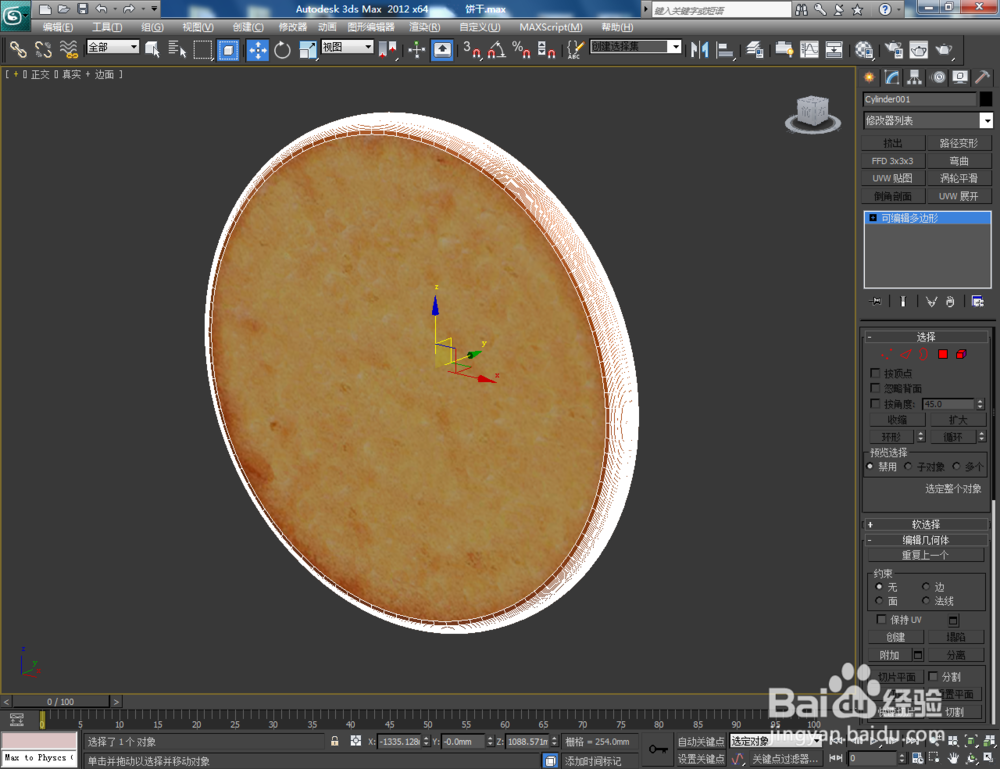
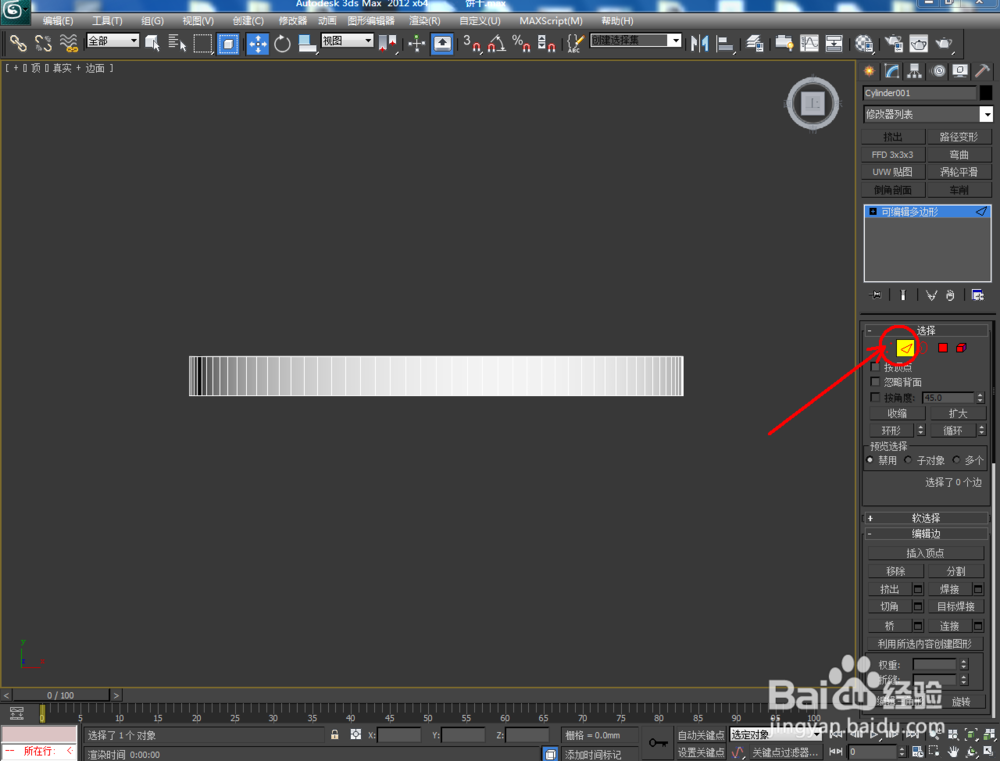
3、点击右边工作区中【边】,选中图示模型上的边后,点击【切角】并按图示设置好切角的各个参数,完成模型边缘的切角处理(如图所示);
3Dmax如何制作恐龙饼干

3Dmax如何制作恐龙饼干

3Dmax如何制作恐龙饼干

3Dmax如何制作恐龙饼干

3Dmax如何制作恐龙饼干

3Dmax如何制作恐龙饼干

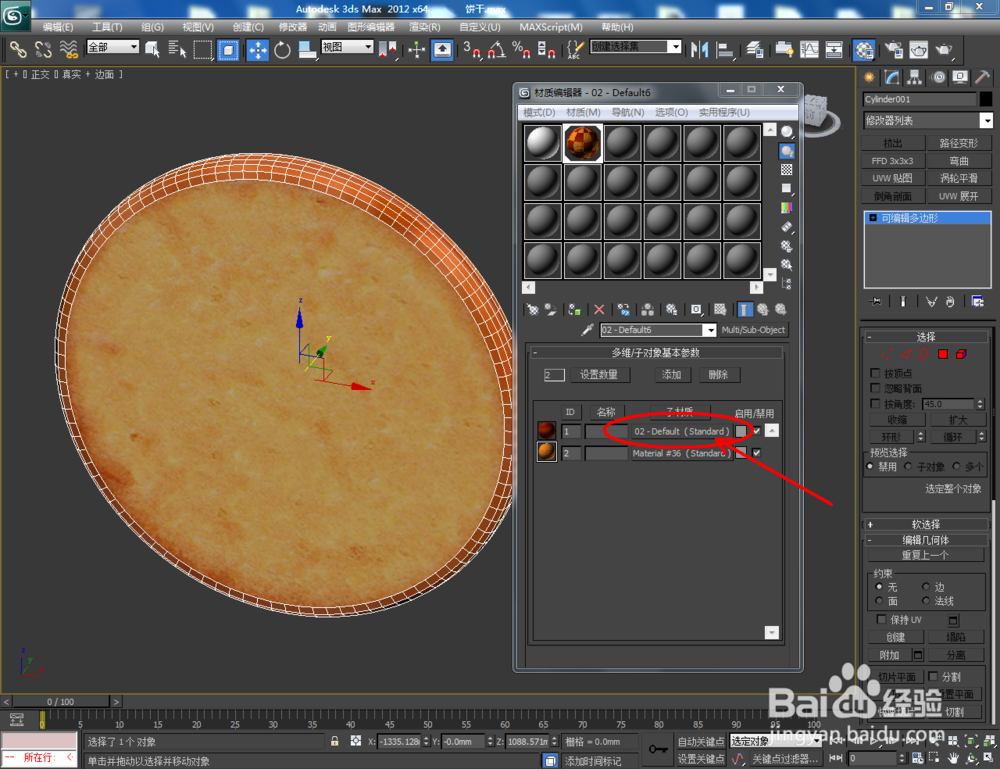
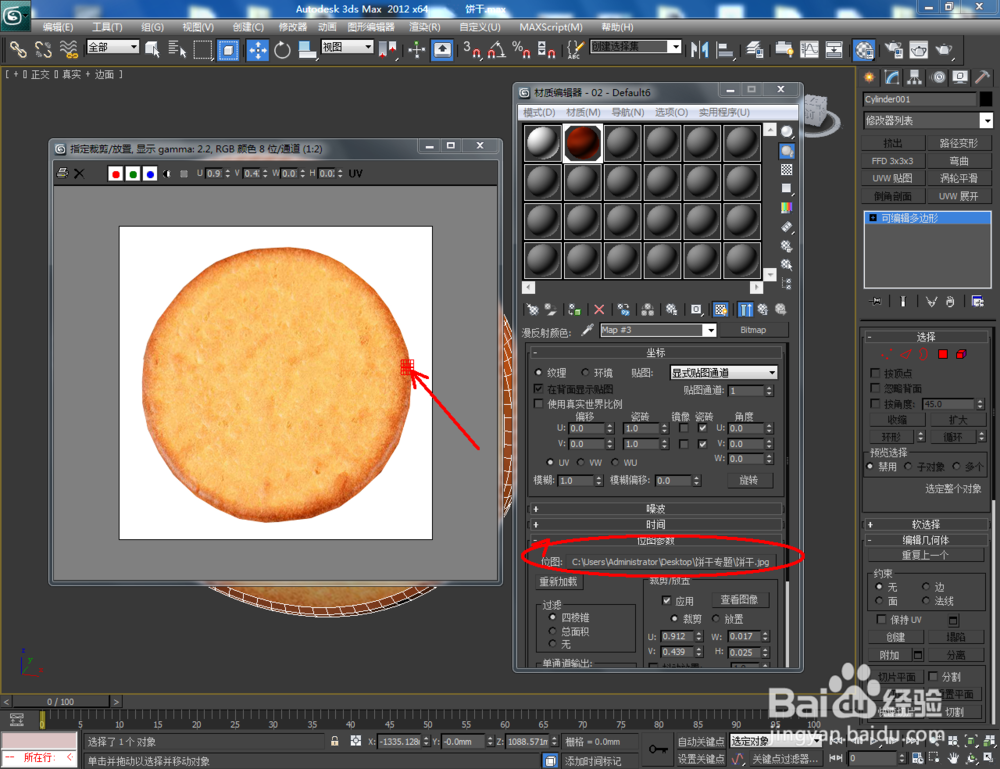
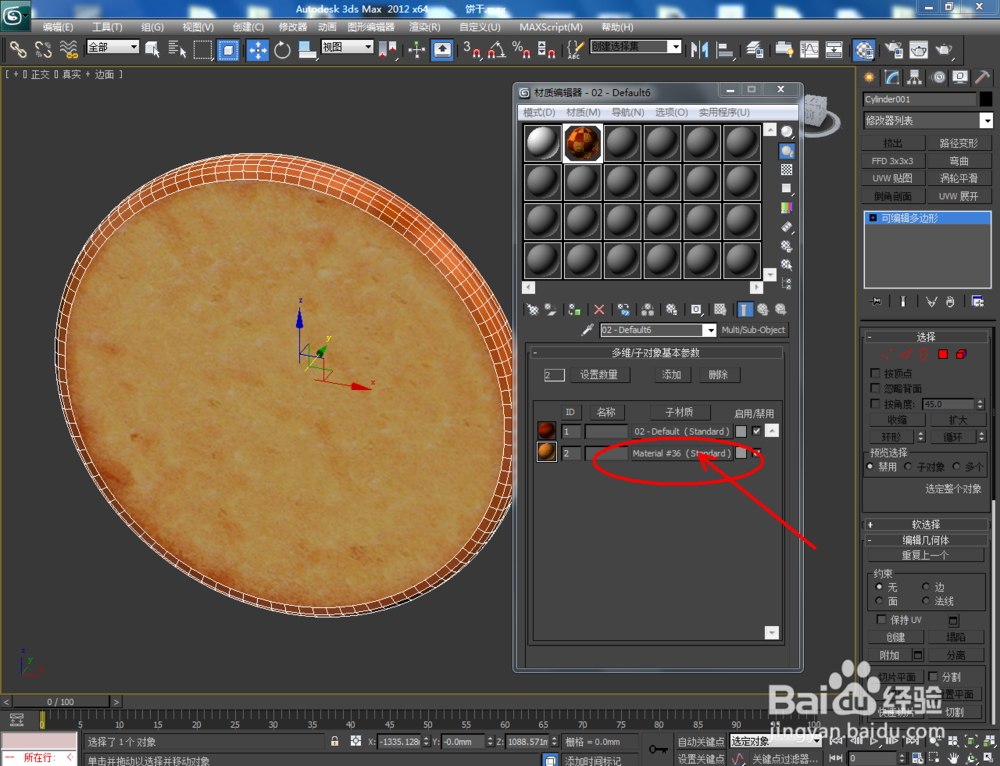
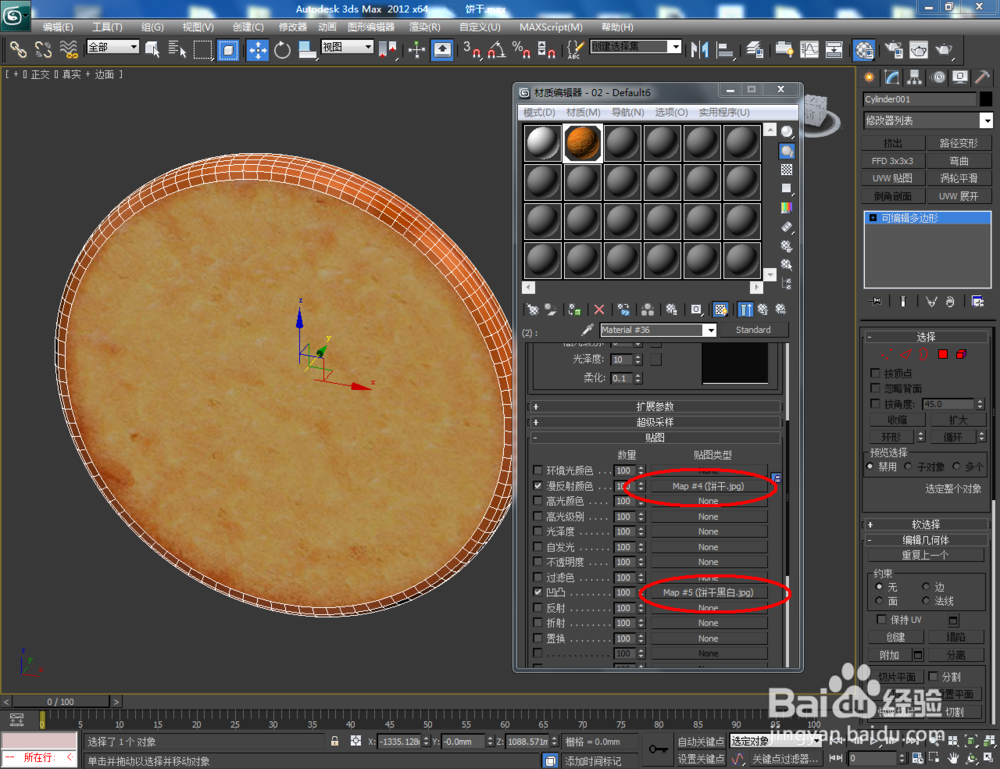
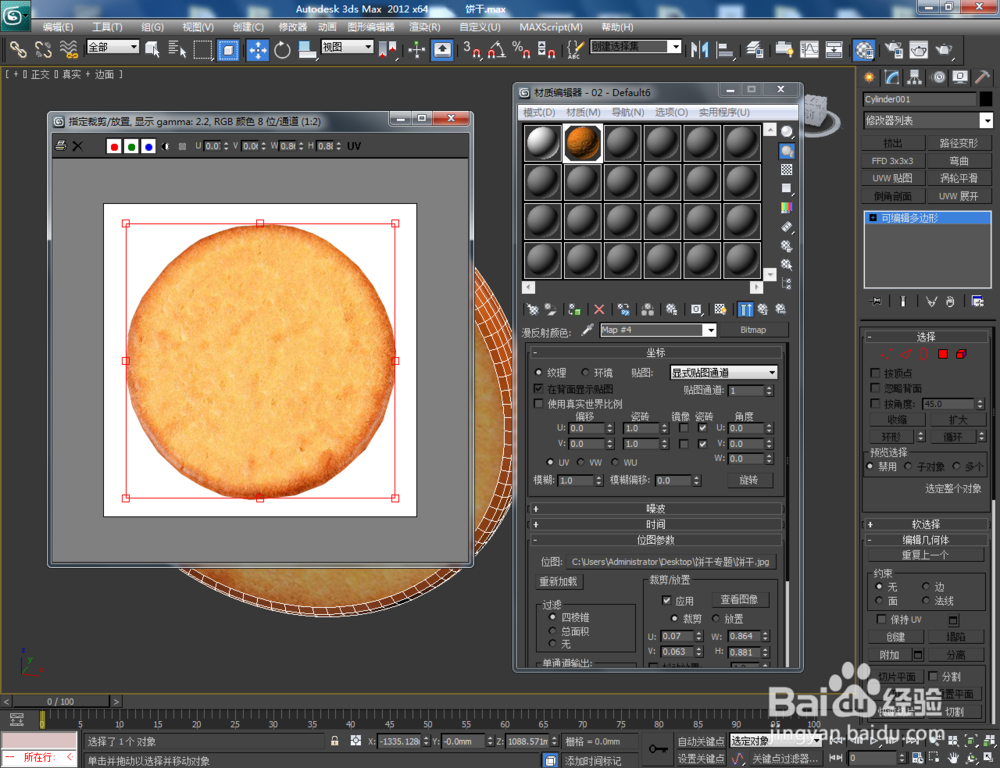
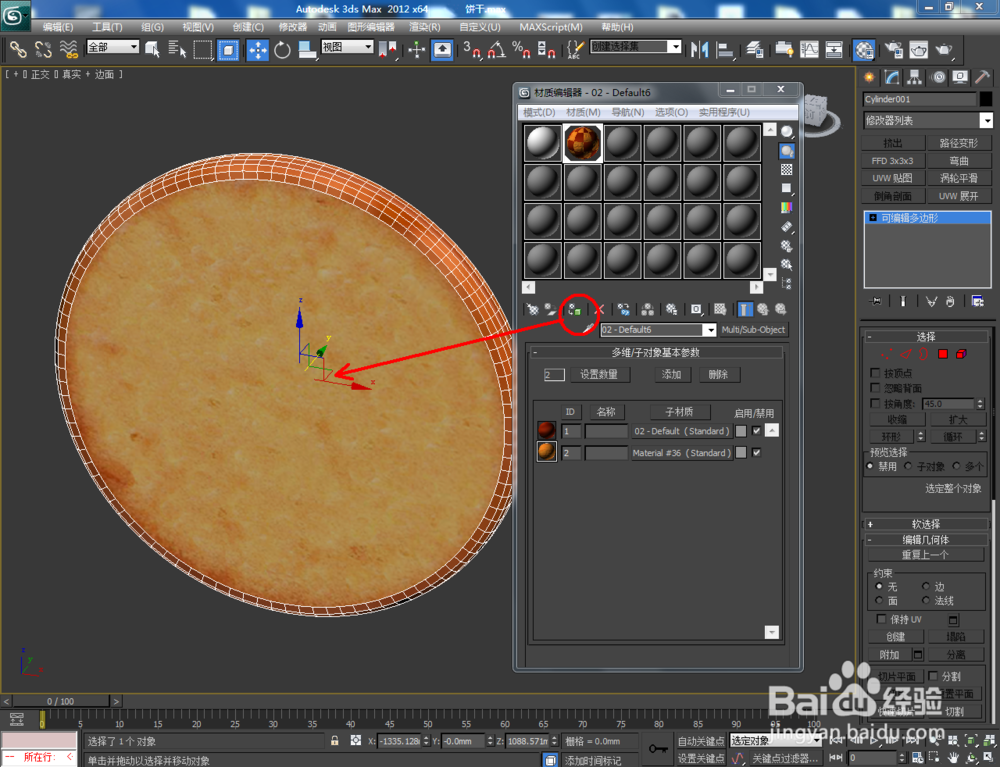
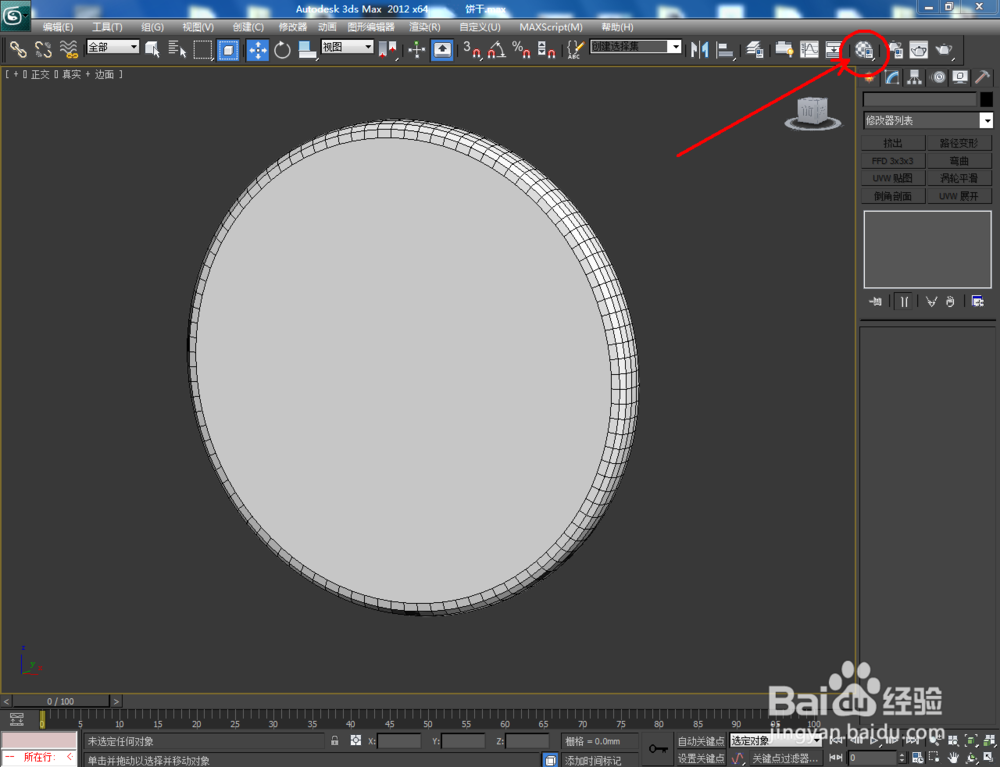
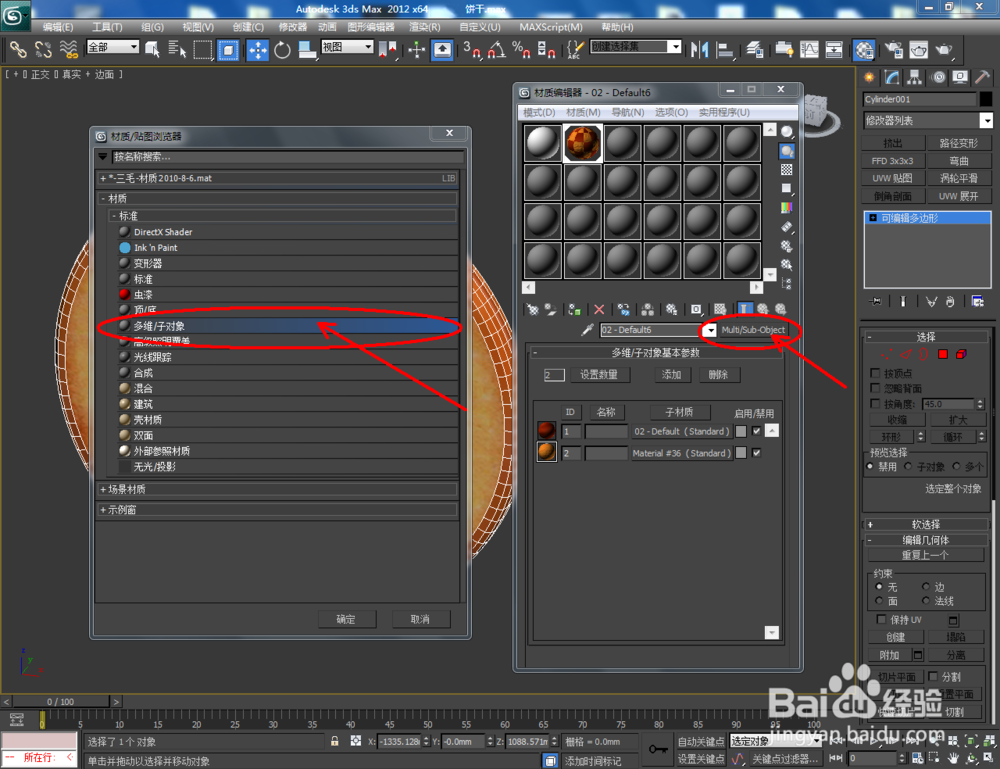
4、点击【材质编辑器】,弹出材质编辑器设置栏,按图示设置肺薪蚊一个多维子材质球,分别给两个子材质添加一张饼干彩色贴图。给材质2凹凸贴图项添加一张制作好的恐龙饼干黑白贴图并将凹凸参数设置为:100,完成后将材质球附加给模型;
3Dmax如何制作恐龙饼干

3Dmax如何制作恐龙饼干

3Dmax如何制作恐龙饼干

3Dmax如何制作恐龙饼干

3Dmax如何制作恐龙饼干

3Dmax如何制作恐龙饼干

3Dmax如何制作恐龙饼干

3Dmax如何制作恐龙饼干

3Dmax如何制作恐龙饼干

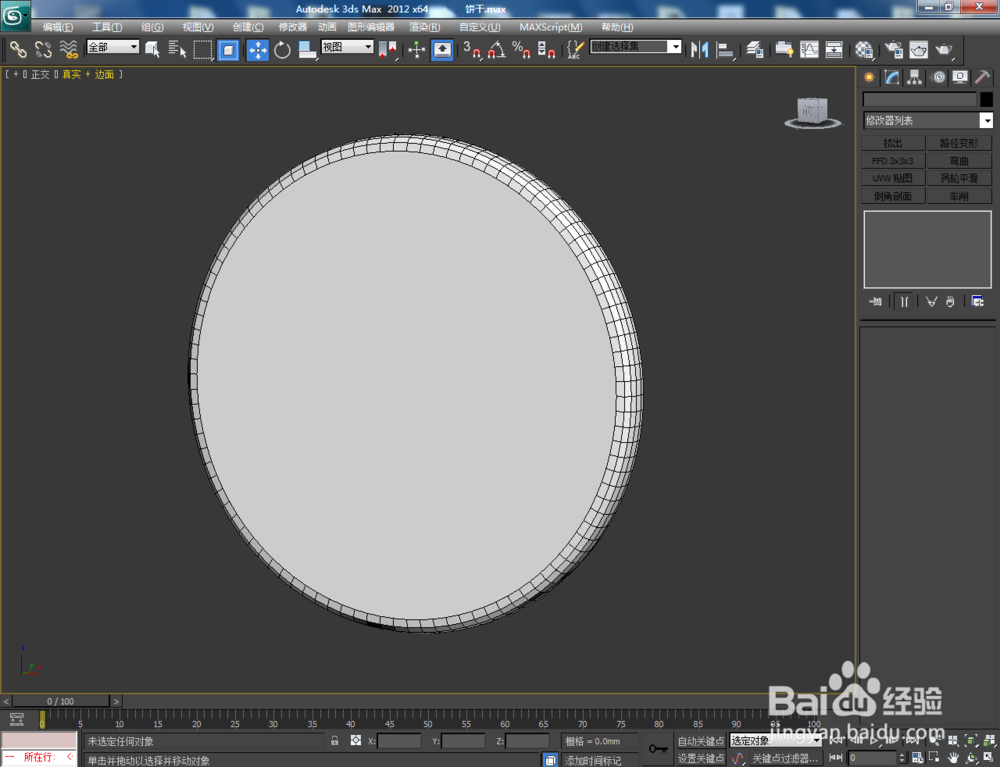
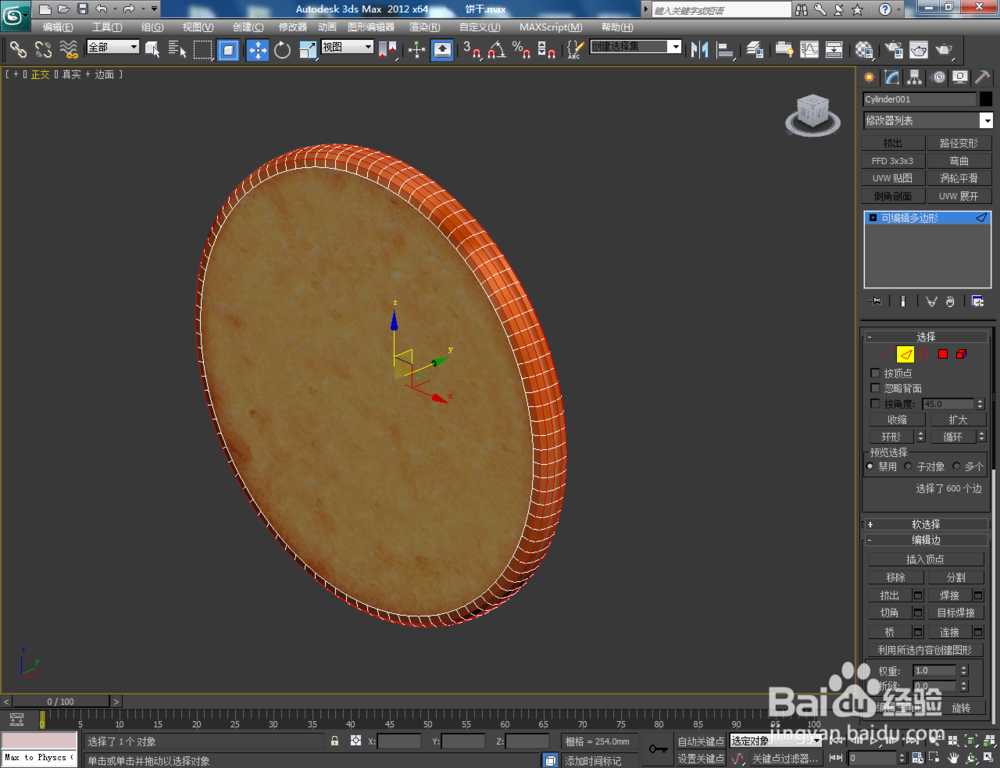
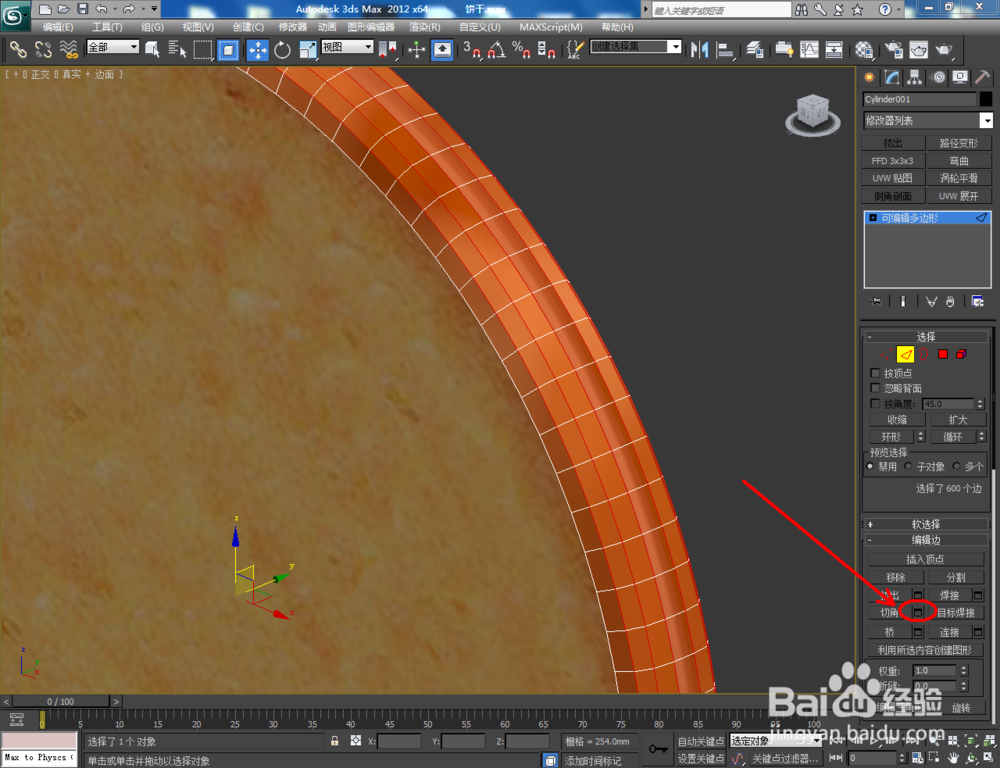
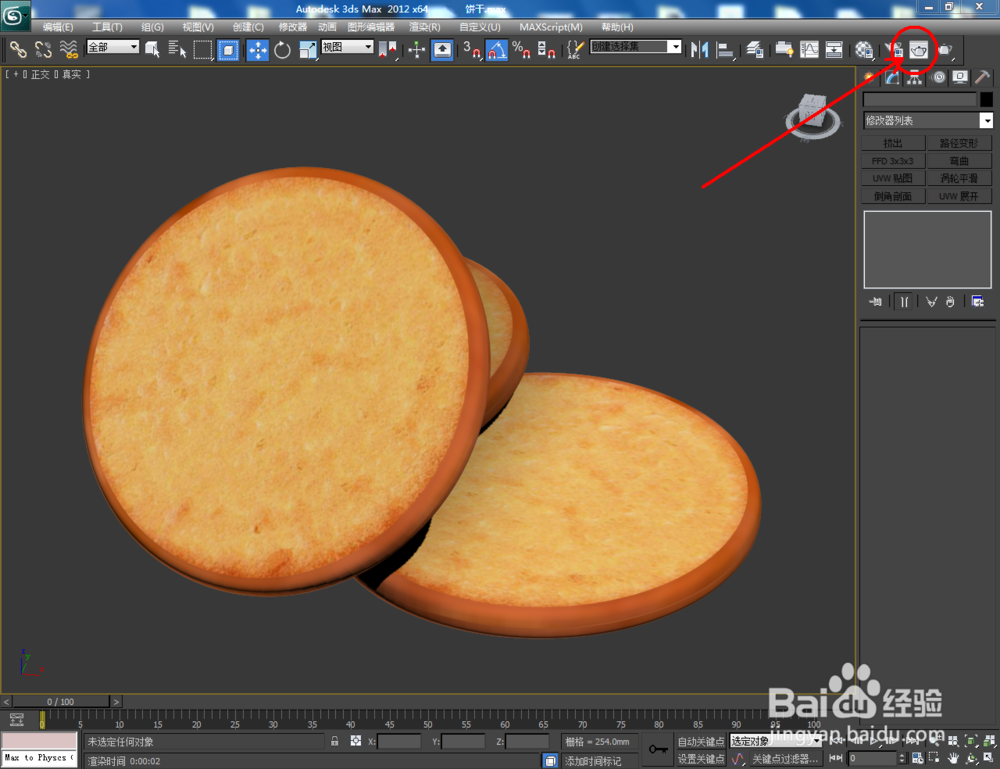
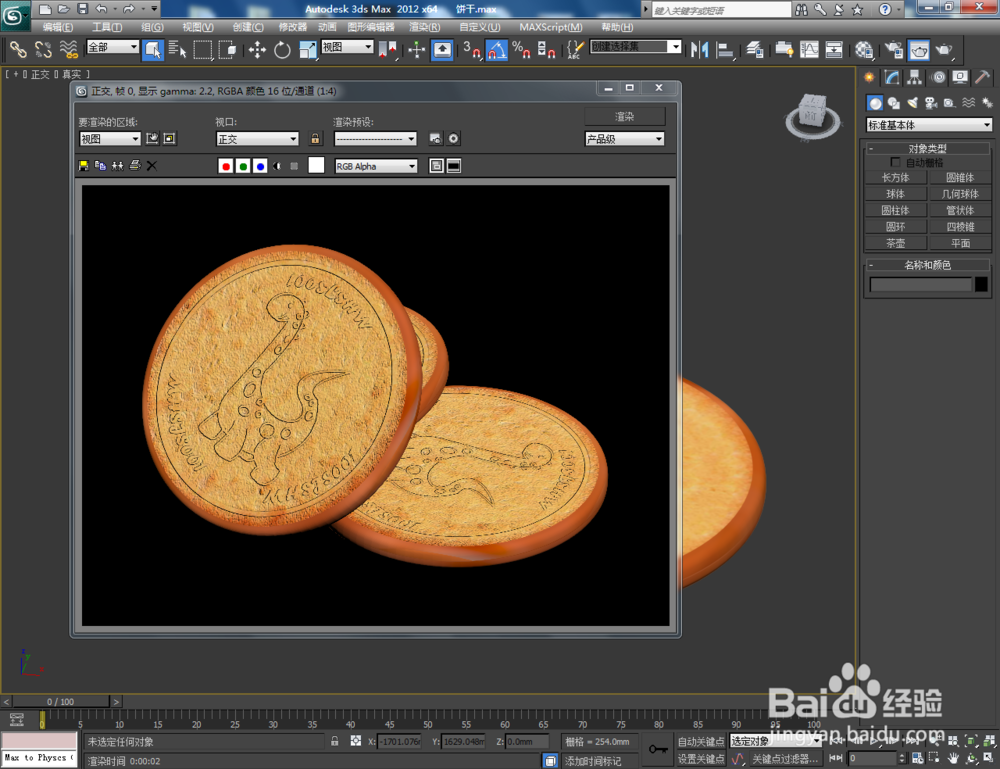
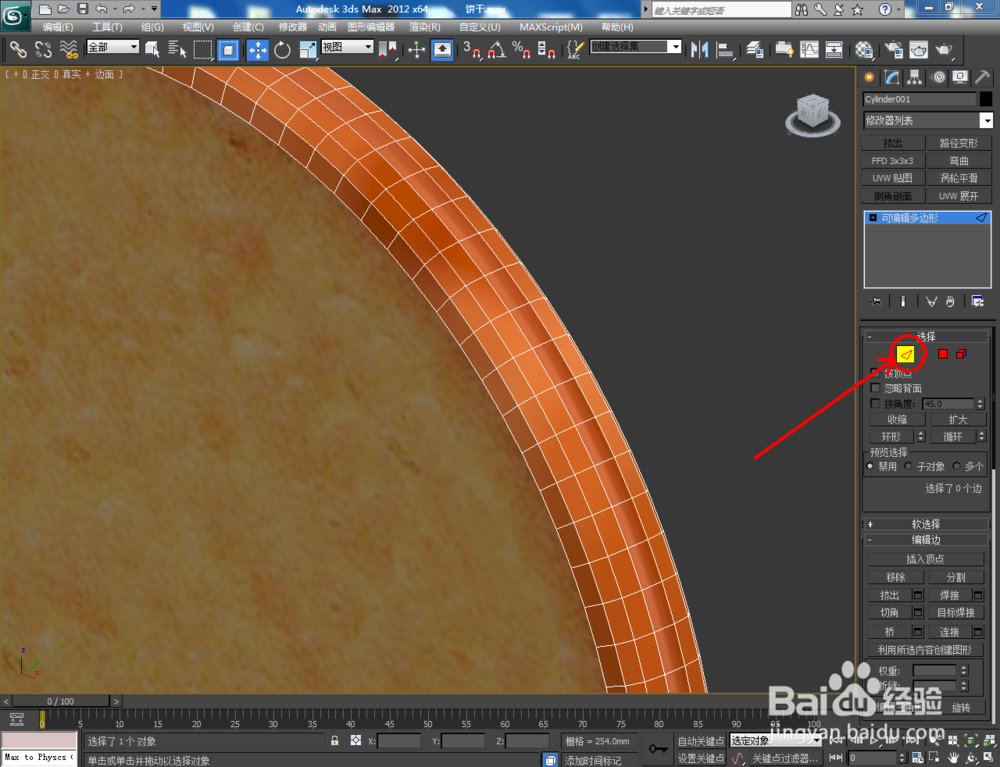
5、选中饼干模型,点击右边工作区中的【边】,选中图示模型上的边后,点击【切角】并按图示设置好切角的各个参数,完成对模型的进捧攀一步切角优化处理,点击【渲染】将制作好的恐龙饼干渲染出图即可。
3Dmax如何制作恐龙饼干

3Dmax如何制作恐龙饼干

3Dmax如何制作恐龙饼干

3Dmax如何制作恐龙饼干

3Dmax如何制作恐龙饼干

3Dmax如何制作恐龙饼干

3Dmax如何制作恐龙饼干

3Dmax如何制作恐龙饼干

3Dmax如何制作恐龙饼干

3Dmax如何制作恐龙饼干

  • 3ds max“参数化变形器”之“扭曲”动画的制作
  • 3dsmax面片选择如何设置为控制柄#校园分享#
  • 用PS怎么制作羽毛
  • 3Dmax如何制作西瓜
  • 3DMAX怎样车削一个酒杯
  • 热门搜索
    卫生与健康手抄报 元宵节手抄报图片 水的手抄报 科普手抄报图片 爱祖国手抄报简单漂亮 疫情手抄报内容 春天的手抄报图片 疫情防控手抄报 红领巾手抄报 从小学先锋长大做先锋手抄报