1、首先,我们需要先打开一个表格文件。

2、然后,再选中数据内容。

3、点击鼠标右键,选择设置单元格格式。

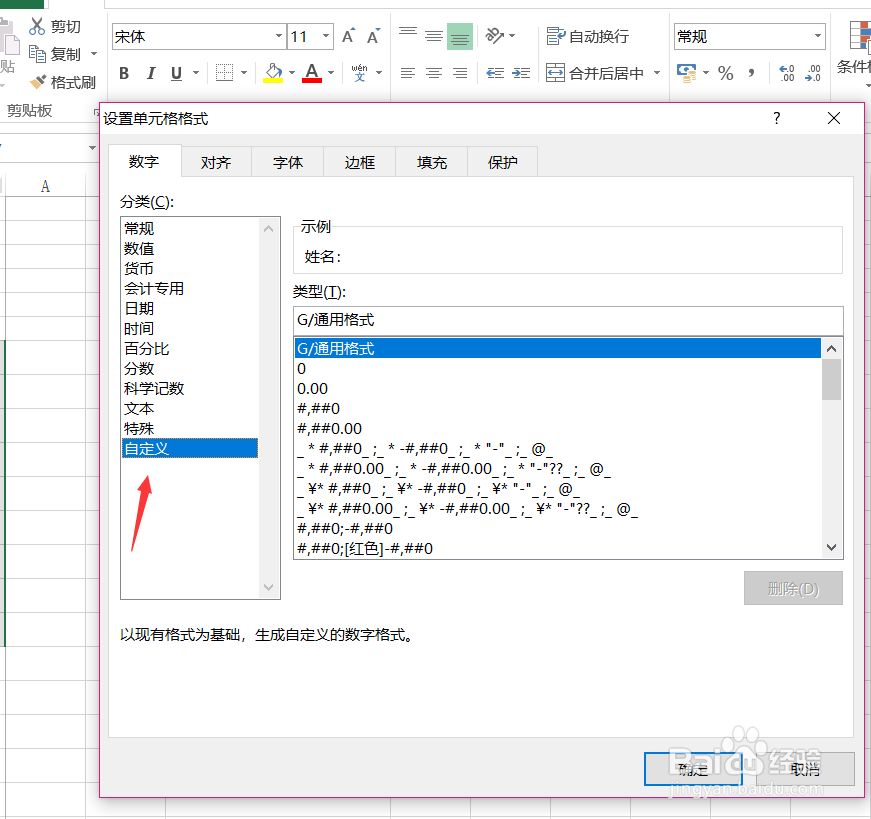
4、打开对话框,选择“自定义”。
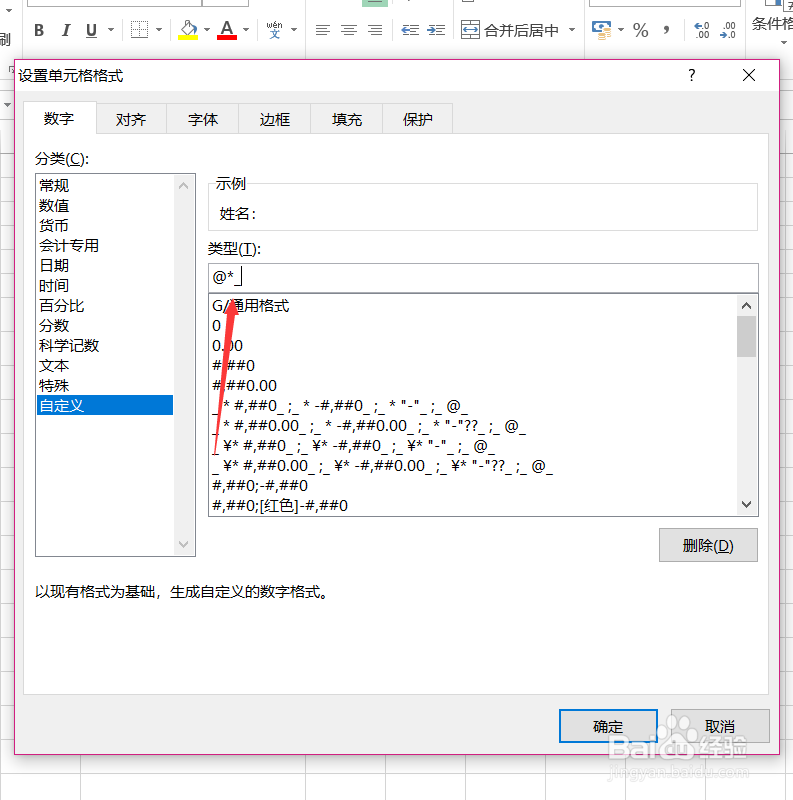
5、在类型中,我们输入@*和下划线。
6、再点击“确定”键。
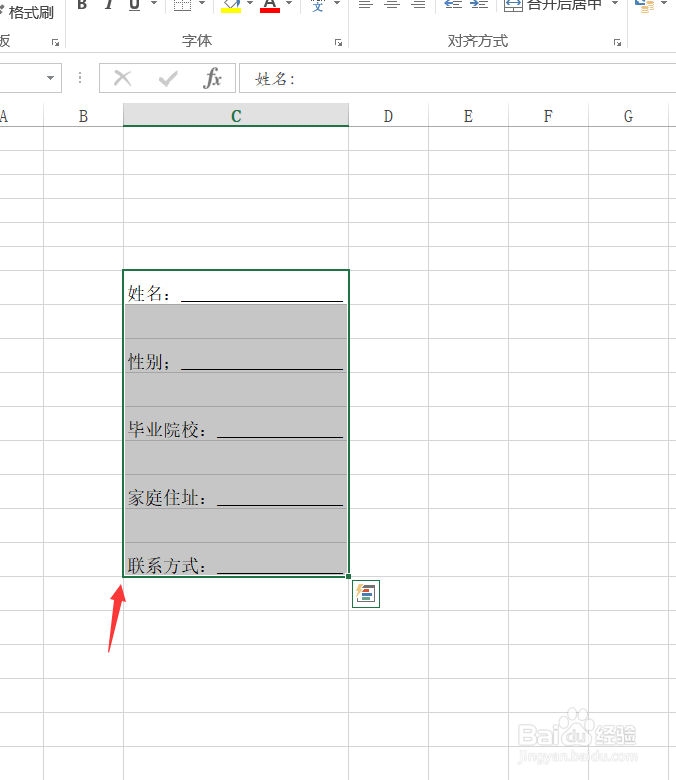
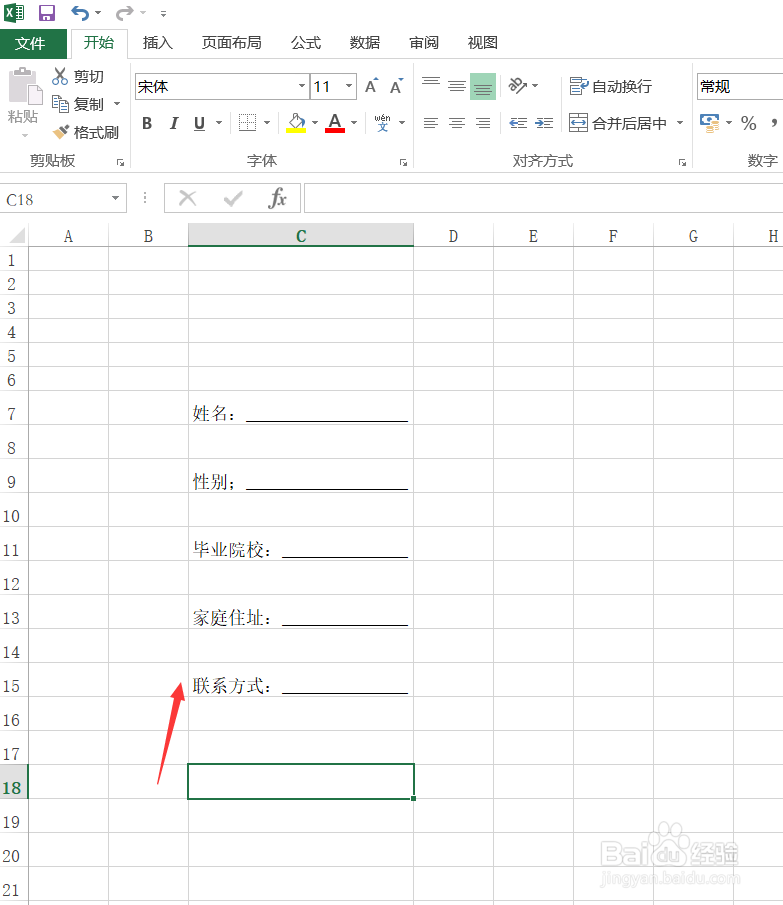
7、这样,文本就批量的添加下划线了。
时间:2026-05-10 19:00:31
1、首先,我们需要先打开一个表格文件。
2、然后,再选中数据内容。
3、点击鼠标右键,选择设置单元格格式。
4、打开对话框,选择“自定义”。
5、在类型中,我们输入@*和下划线。
6、再点击“确定”键。
7、这样,文本就批量的添加下划线了。
