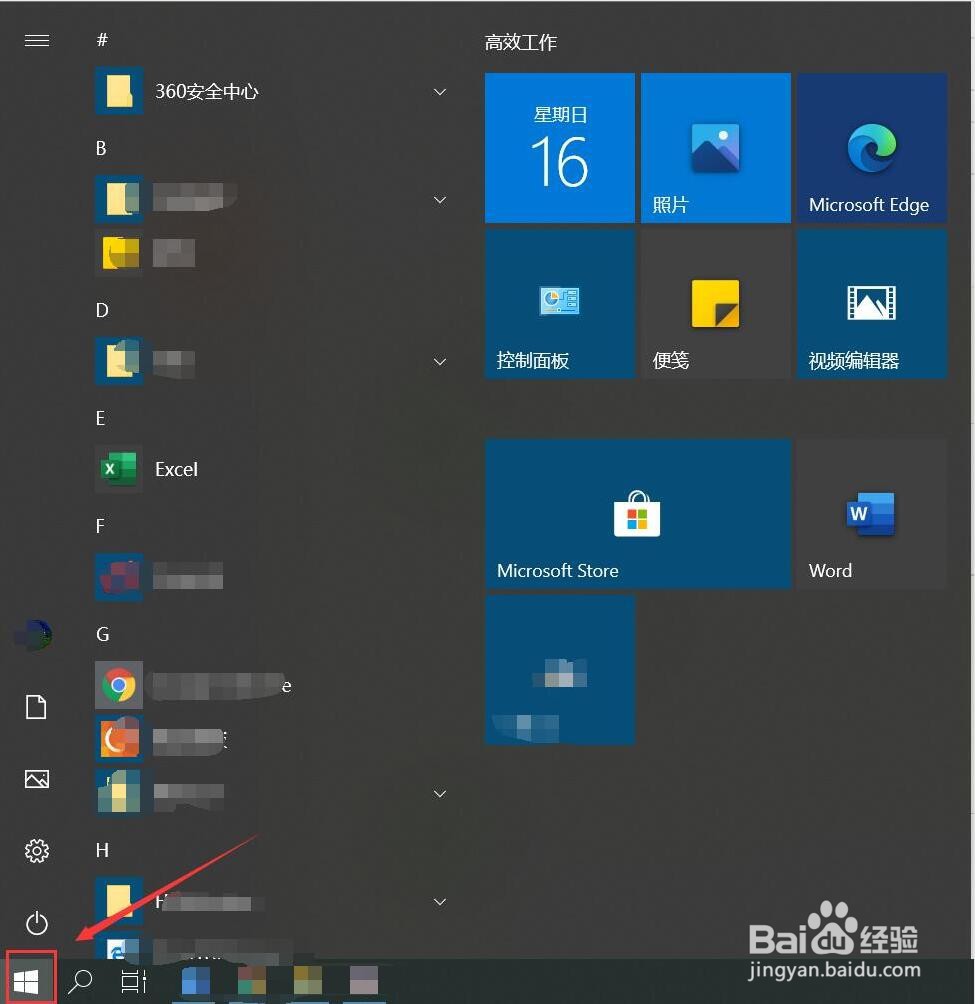
1、打开电脑桌面,点击开始菜单按钮(如图所示)
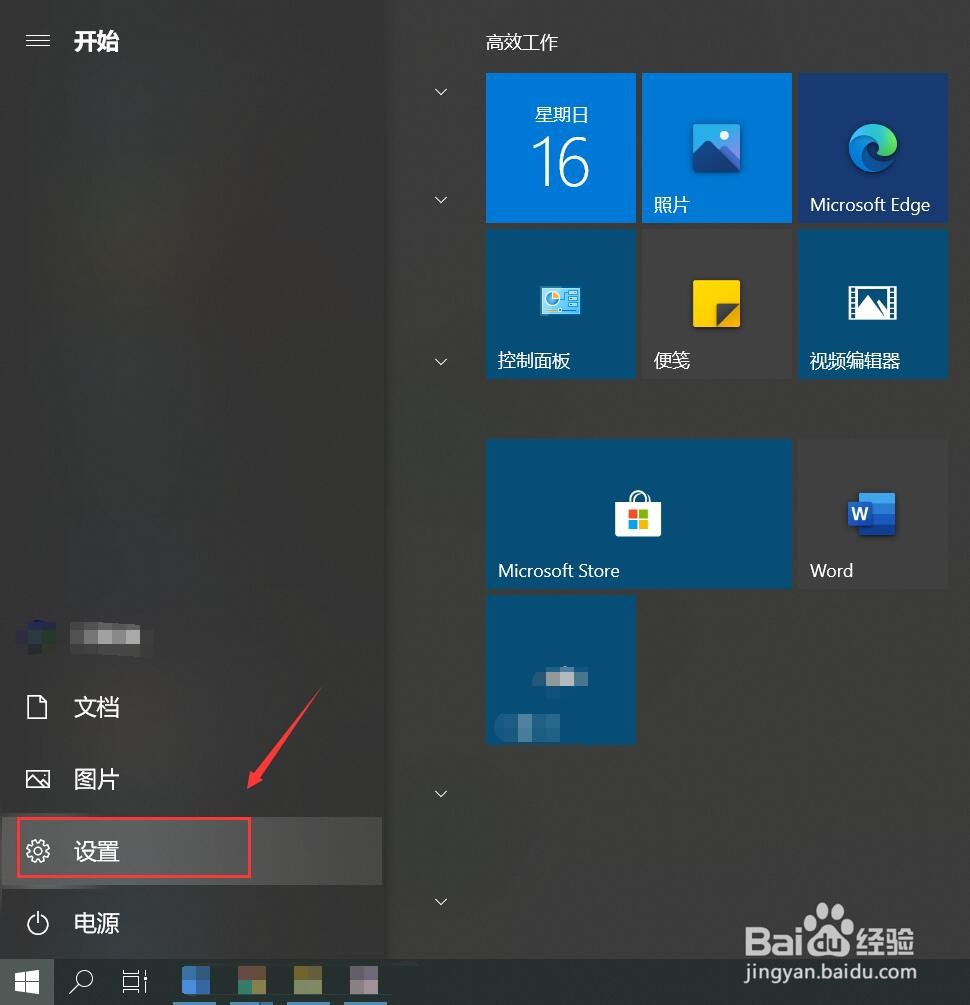
2、打开开始菜单按钮,点击设置选项按钮(如图所示)
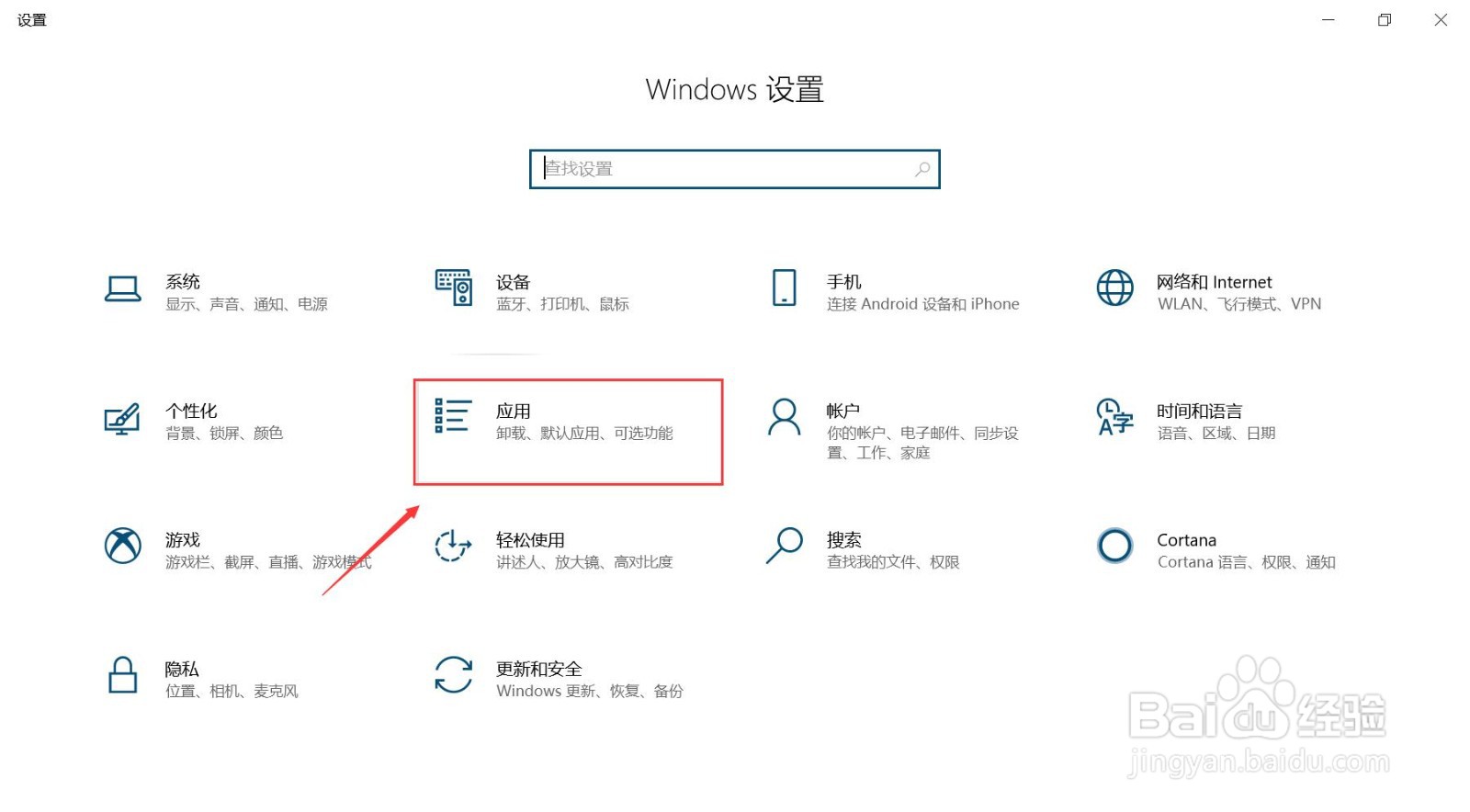
3、打开设置选项,进入Windows设置界面,点击【应用】选项(如图所示)
4、打开应用选项,然后点击【默认应用】(如图所示)
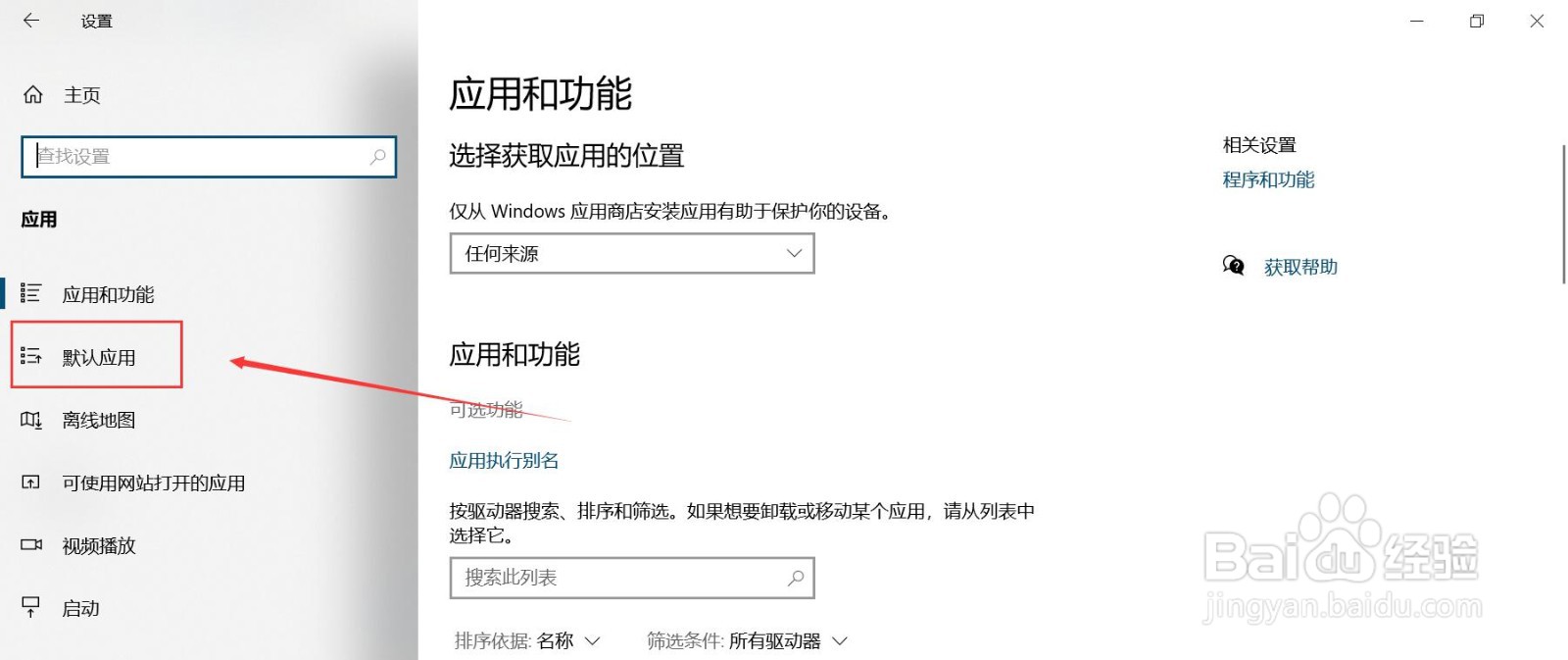
5、打开默认应用后,在右侧找到web浏览器选项点击打开选项(如图所示)
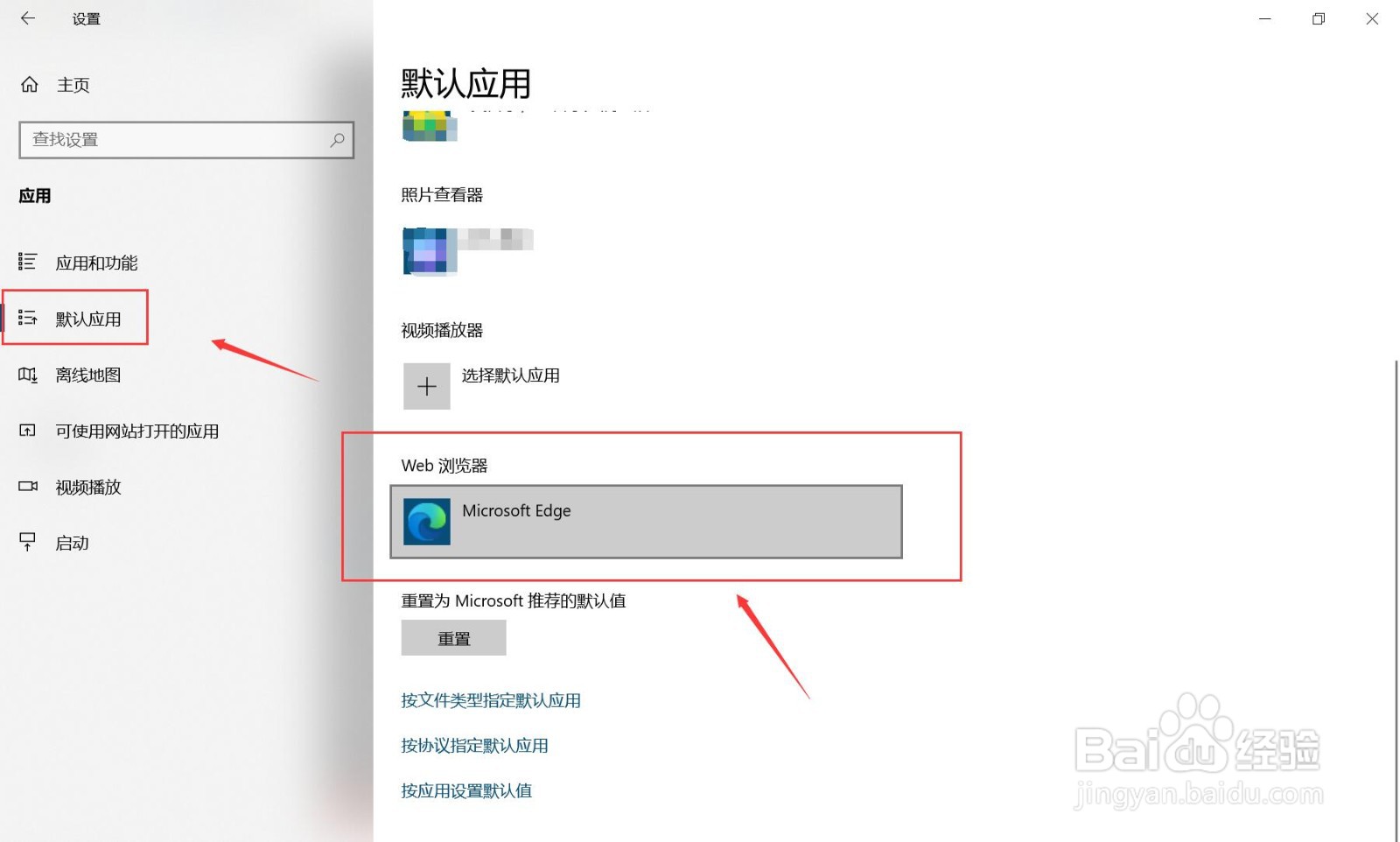
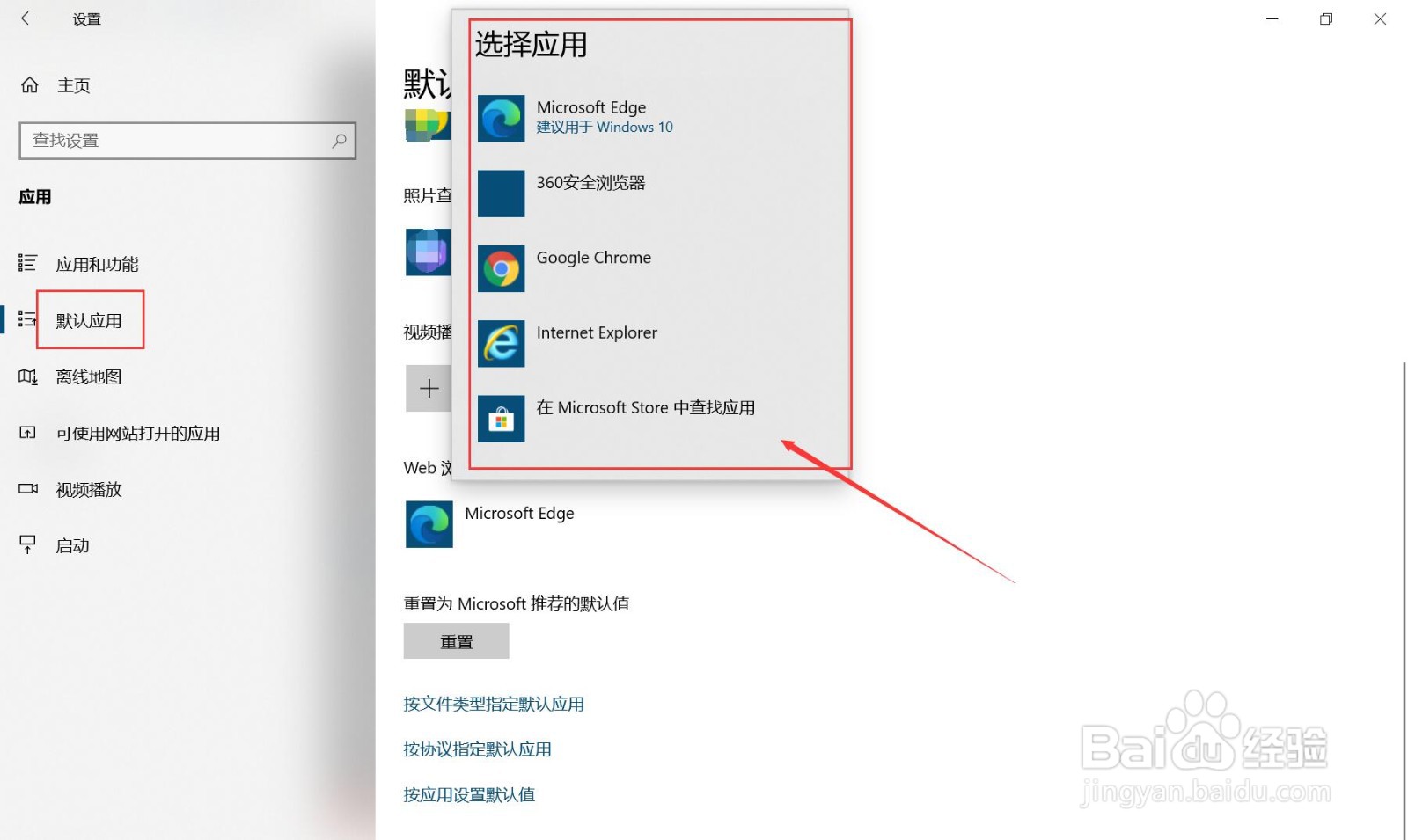
6、打开web浏览器选项,选择需要设置的默认浏览器(如图所示)
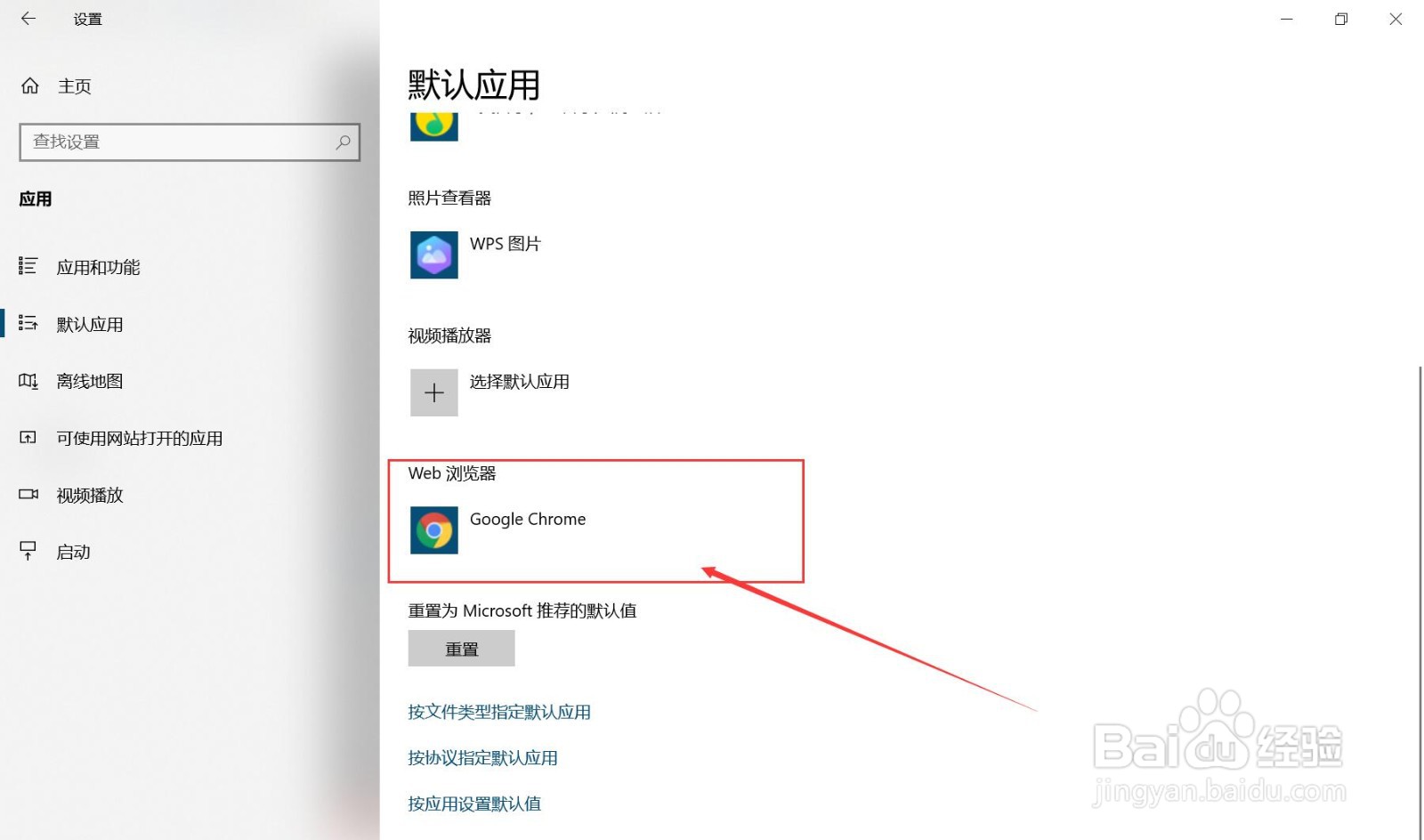
7、演示中我选择的默认浏览器为Google Chrome,更改后系统的默认浏览器就设置为Google Chrome(如图所示)
8、可以根据自己的实际情况选择合适的默认浏览器,更与助于您办公或者网络浏览
1、打开电脑桌面,点击开始菜单按钮
2、打开开始菜单按钮,点击设置选项按钮
3、打开设置选项,进入Windows设置界面,点击【应用】选项
4、打开应用选项,然后点击【默认应用】
5、打开默认应用后,在右侧找到web浏览器选项点击打开选项
6、打开web浏览器选项,选择需要设置的默认浏览器
7、演示中我选择的默认浏览器为Google Chrome,更改后系统的默认浏览器就设置为Google Chrome了
8、若文章对您有帮助,点击文章左侧的点赞,文底的投票支持!