WPS2019 Word怎么批量删除所有英文字母

 时间:2026-02-13 04:10:27

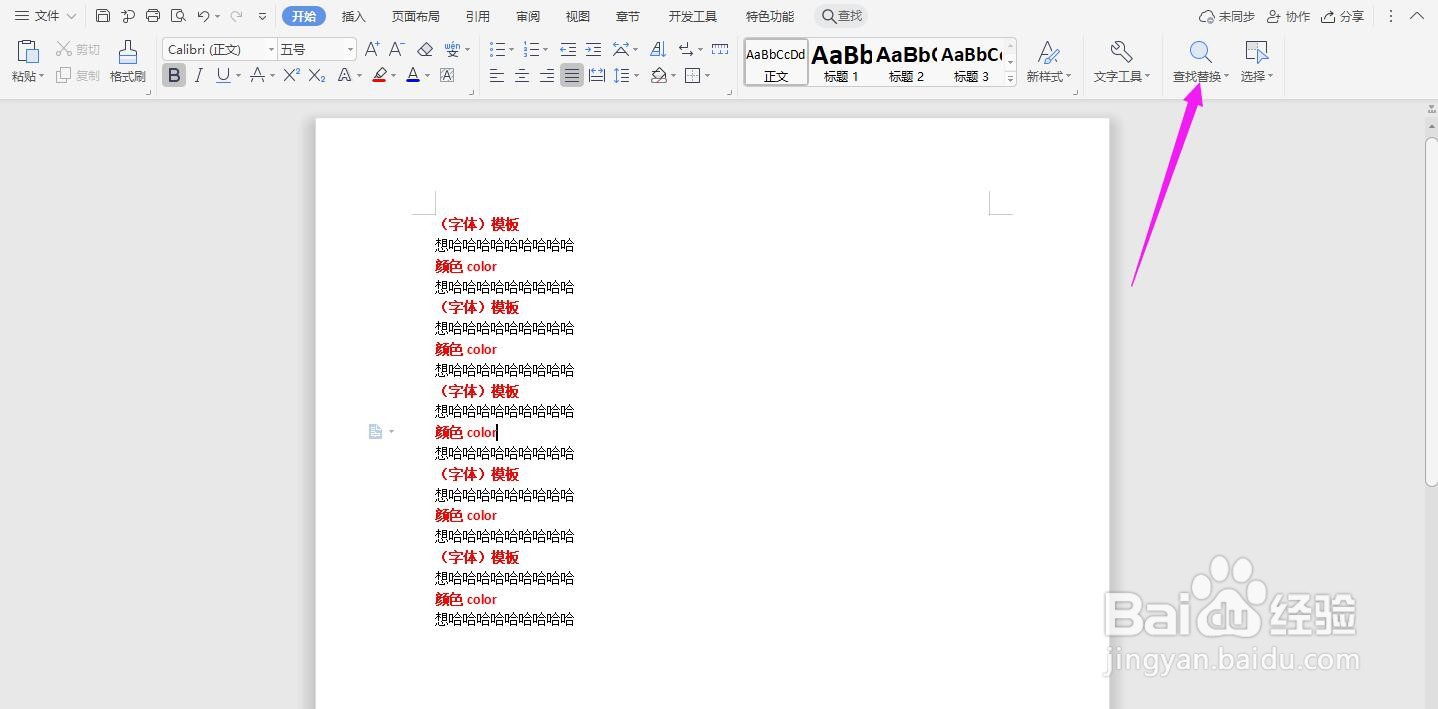
1、打开Word文档,我们看到如下图所示文章中有很多英文字母,应该怎么批量快速删除呢?
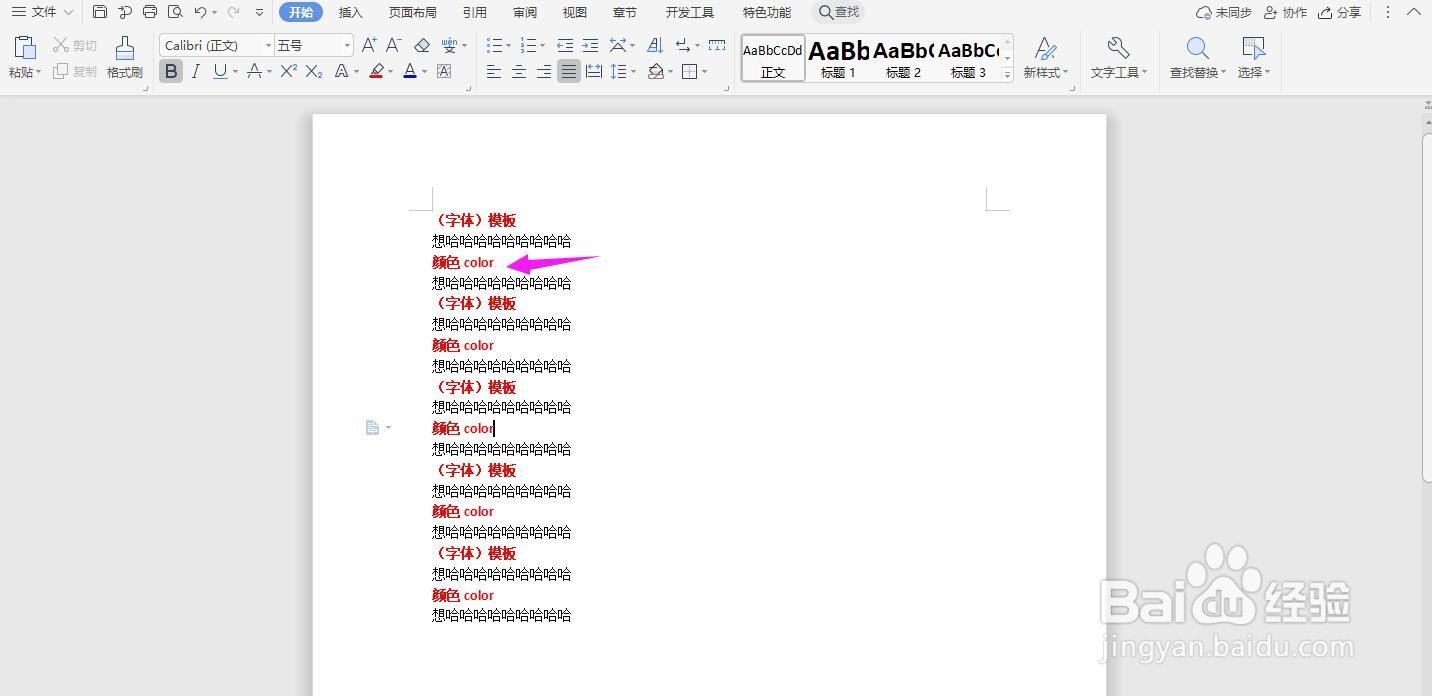
WPS2019 Word怎么批量删除所有英文字母

2、点击导航栏上的“查找替换”

WPS2019 Word怎么批量删除所有英文字母

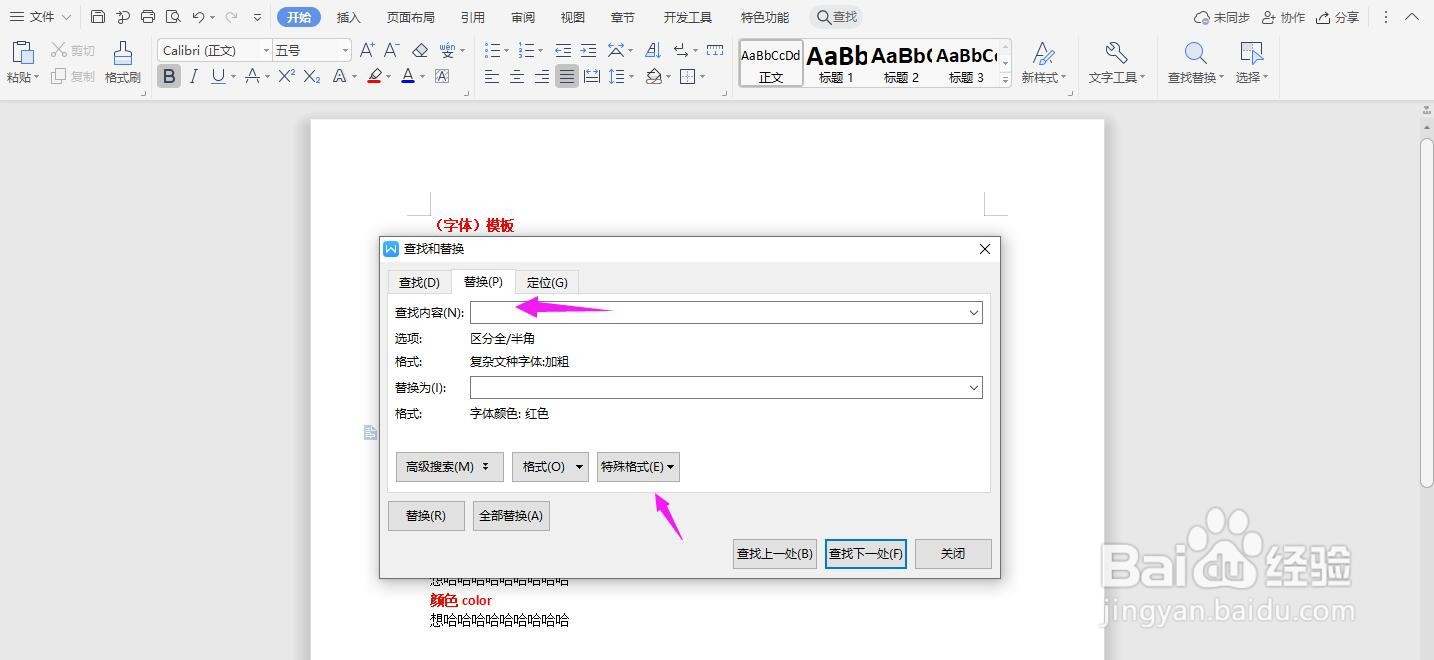
3、点击“替换”

WPS2019 Word怎么批量删除所有英文字母

4、鼠标光标放在“查找内容”,再点击“特殊格式”

WPS2019 Word怎么批量删除所有英文字母

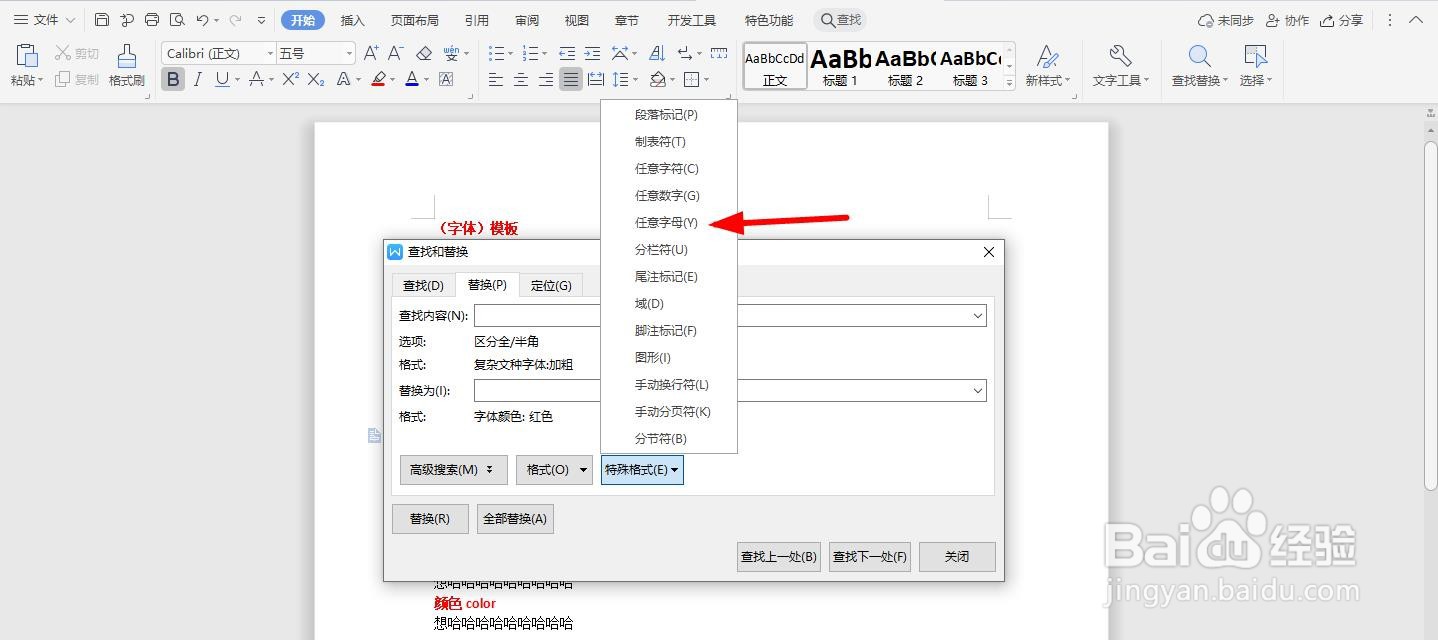
5、点击“任意字母”

WPS2019 Word怎么批量删除所有英文字母

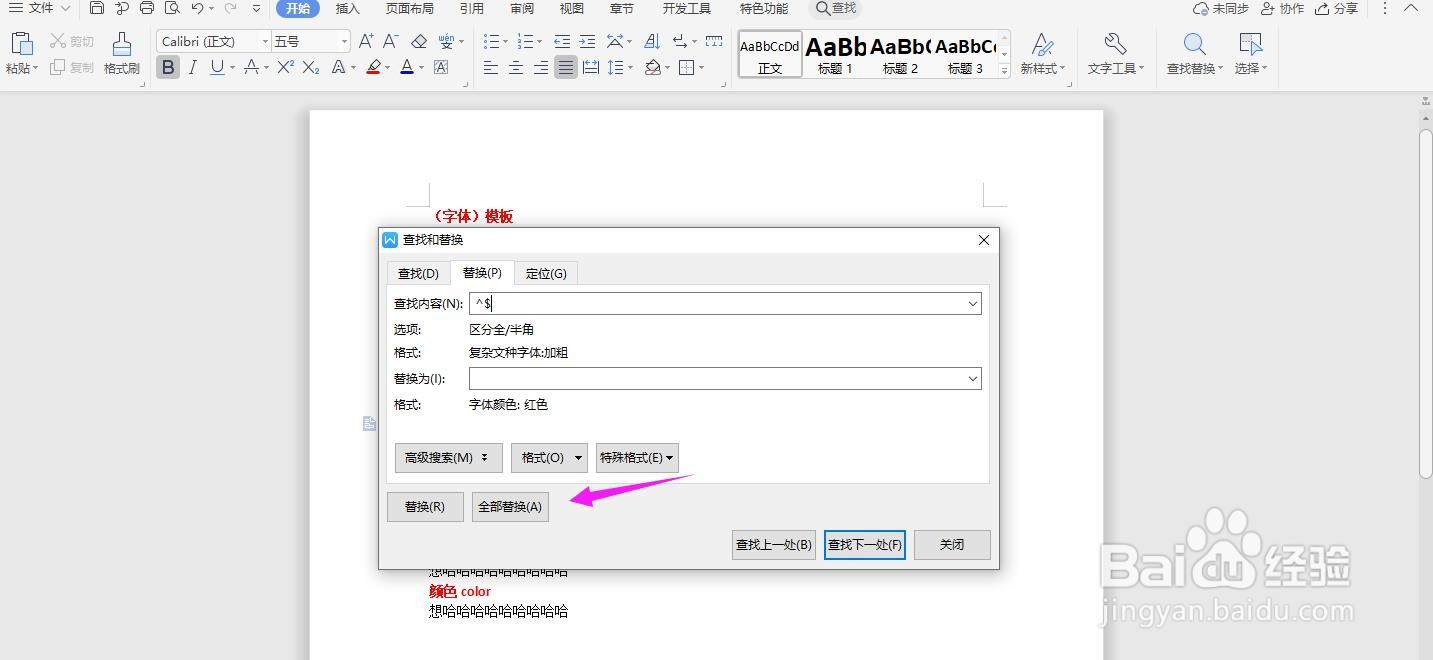
6、点击“全部替换”

WPS2019 Word怎么批量删除所有英文字母

7、这个时候所有的英文字母就被替换删除了

WPS2019 Word怎么批量删除所有英文字母

  • WPS文档批量删除文档当中全部英文?
  • wps文字怎么设置其中一个样式
  • 如何使用永中Office制作凹凸样式的表格?
  • PowerPoint(PPT)的视图切换和使用
  • excel2016如何让表格外边框线型变成双线
  • 热门搜索
    节约用电手抄报内容 关于科技的手抄报资料 家庭文明公约手抄报 珍惜生命手抄报图片 人与自然手抄报 弘扬法治精神手抄报 防火防震手抄报 安全出行手抄报内容 校园手抄报内容 做美德少年手抄报