ps如何将一张星空图片变成炫光背景

 时间:2026-02-16 09:29:48

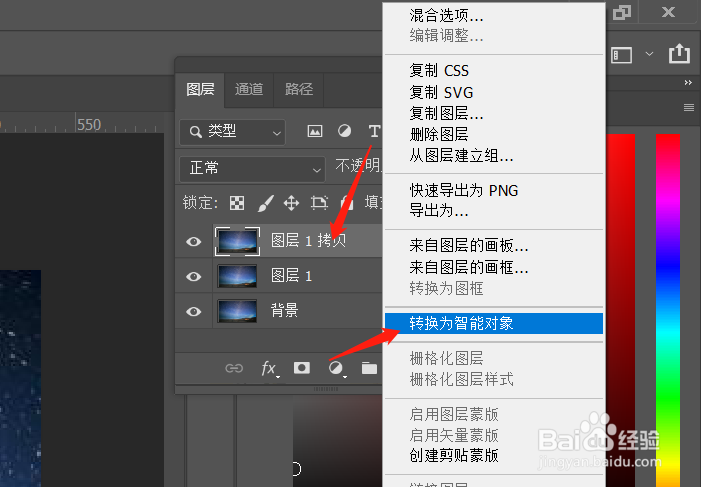
1、首先我们打开已经准备好的星空图片,ctrl+j两次之后,拷贝出了两个图层。

右键点击最上方的图层,选择【转换为智能对象

ps如何将一张星空图片变成炫光背景

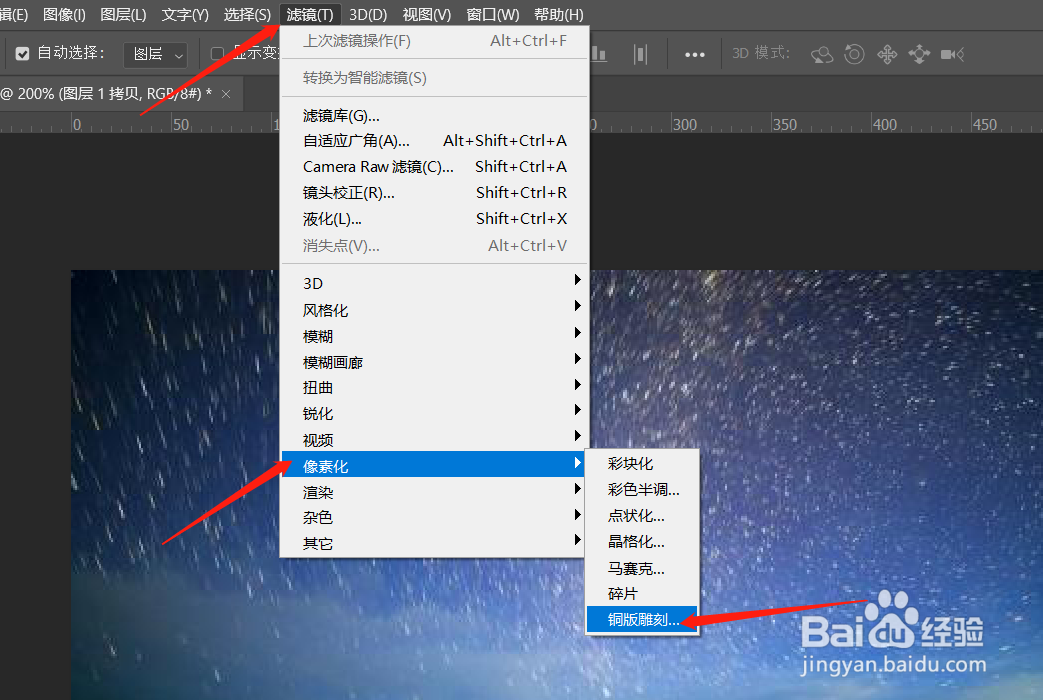
2、之后点击上方工具条中的【滤镜】-【像素化】-【铜板雕刻】

ps如何将一张星空图片变成炫光背景

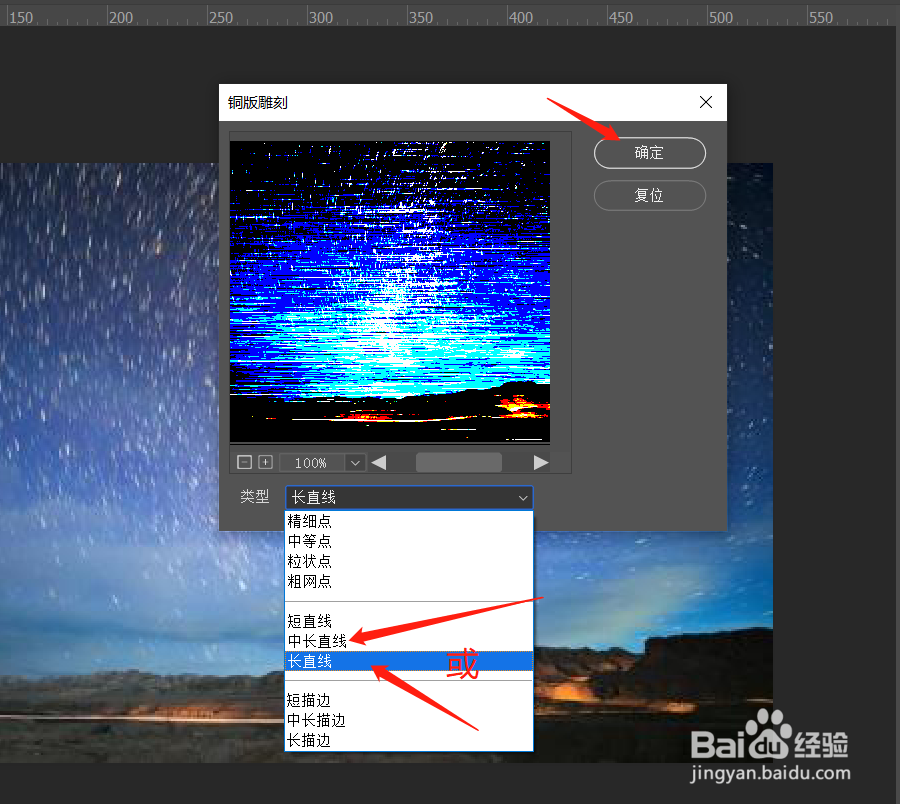
3、类型可以设置为【中长直线】或者【长直线

ps如何将一张星空图片变成炫光背景

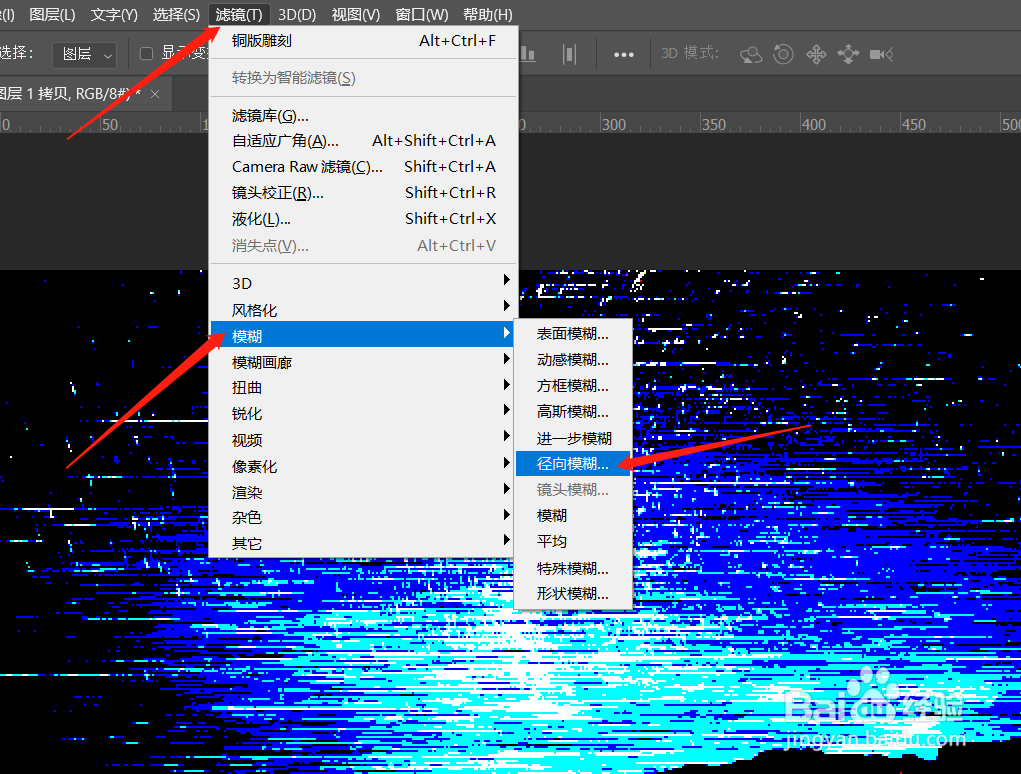
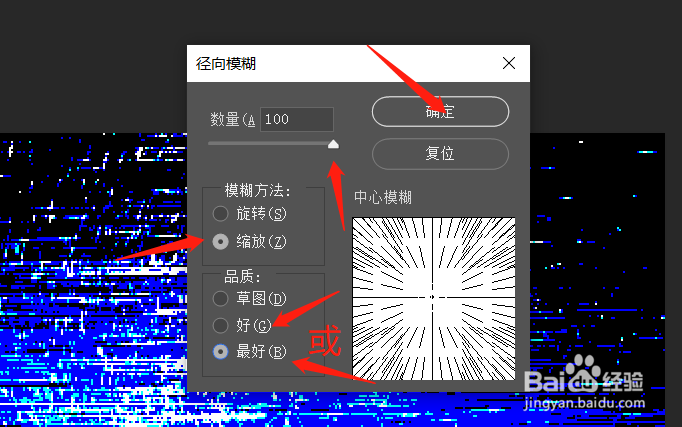
4、接下来继续选择【滤镜】-【模糊】-【径向模糊】

ps如何将一张星空图片变成炫光背景

5、数量拉到最大之后将模糊方法选择【缩放】,品质选择【】或者【最好

ps如何将一张星空图片变成炫光背景

6、上面【径向模糊】的这个操作完全一样地再执行一遍。

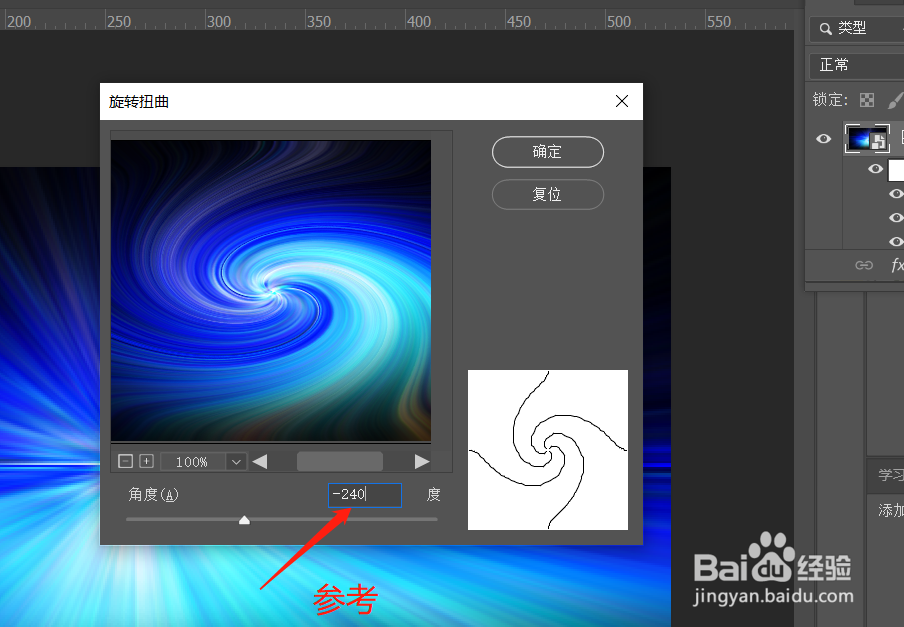
之后选择【滤镜】-【扭曲】-【旋转扭曲】

ps如何将一张星空图片变成炫光背景

7、角度可以根据预览进行调节,图中数值仅供参考。

ps如何将一张星空图片变成炫光背景

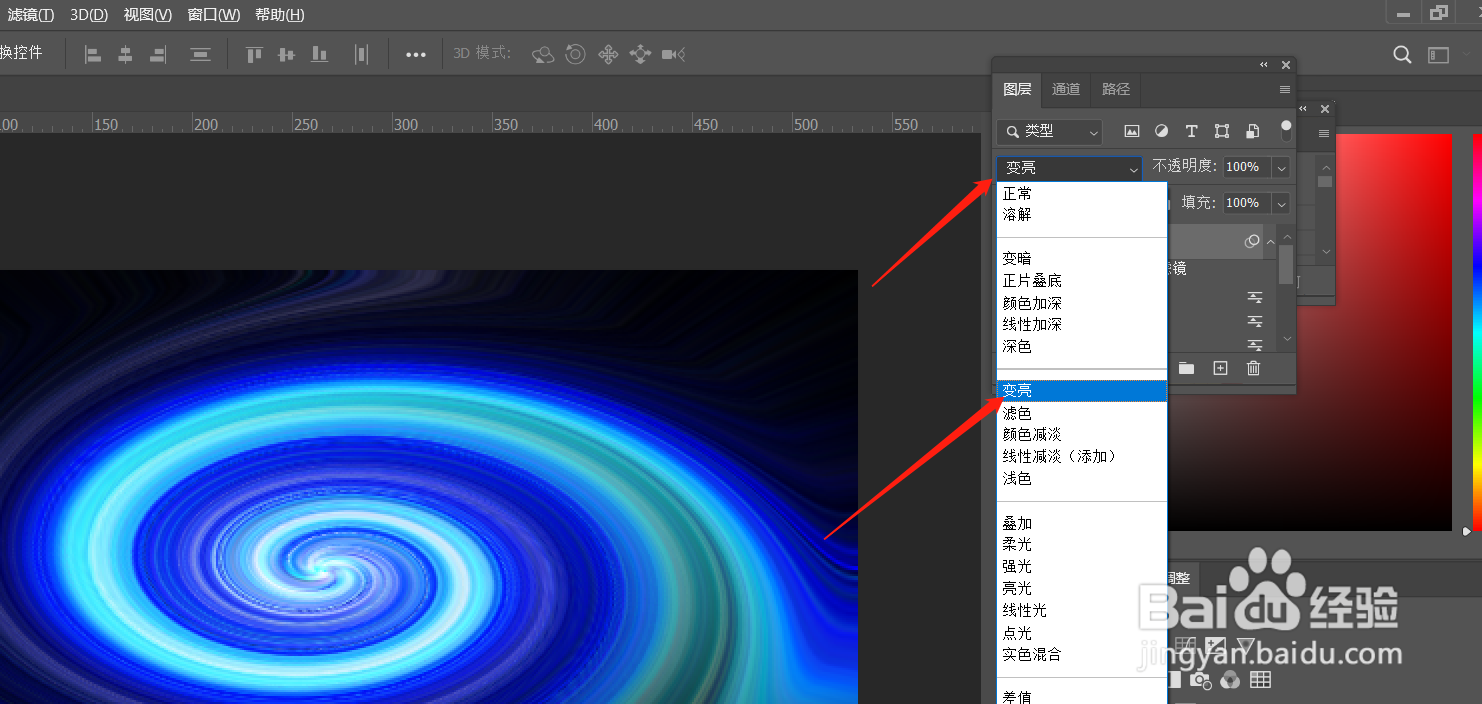
8、最后将图层上方的【正常】改为【变亮】效果就出来了。

ps如何将一张星空图片变成炫光背景

  • PS使用快捷键上下移动图层
  • 如何使用Photoshop软件制作光影文字效果
  • 怎样在PS中制作绿色的大树?
  • 怎么入驻小红书商城
  • 动漫设计的课程
  • 热门搜索
    有关端午节的手抄报 成长的足迹手抄报 九九重阳节手抄报大全 推广普通话手抄报内容 获奖手抄报 有关科技的手抄报 防震减灾手抄报资料 成语故事手抄报 双节手抄报 我成长我快乐手抄报