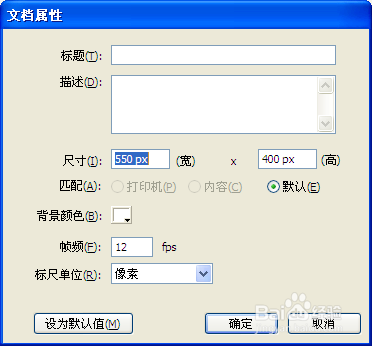
1、新建一个Flash文档(属性可以自由设置),
动画效果是,从一个位置逐渐移动到另一个位置。
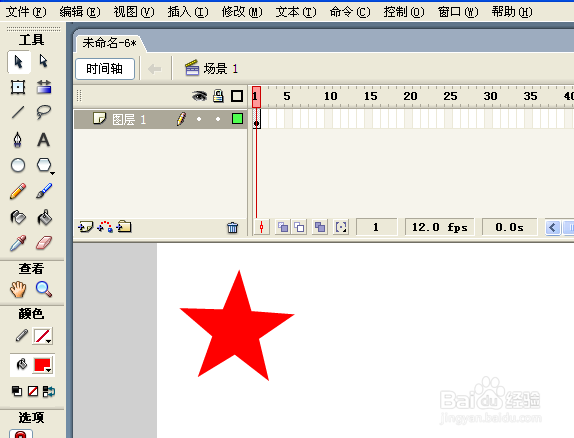
2、选择时间轴上的第1帧,通过工具栏,在舞台中绘制一个图形(注意要有填充颜色),也可以从外部导入一个。
3、选择第20帧,点击右键,弹出快捷菜单,选择“插入关键帧”,(就不需要再复制一次图形了)。
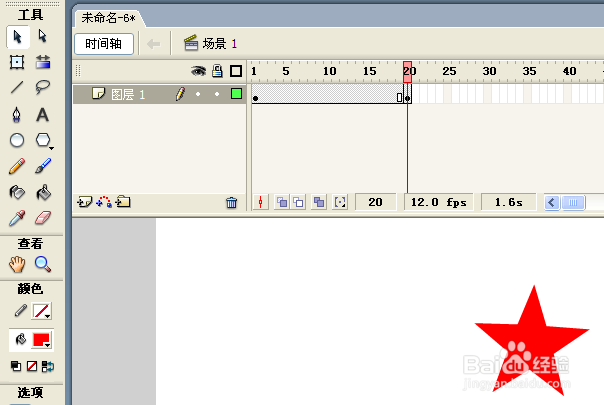
4、现在,在时间轴的第1帧、第20帧之间点击鼠标右键,创建补间动画。这个时候注意时间轴的颜色就发生了变化,说明动画效果添加上去了。
如果是在属性面板上找到“补间”,选择“动画”,那么就要对之前画的图形转换元件了。(可以设置旋转效果)
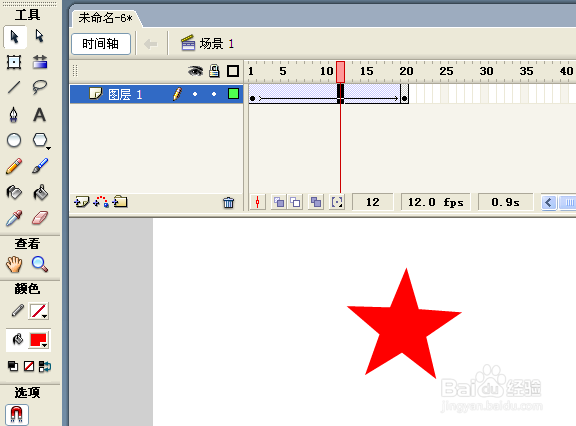
5、按下键盘上的“ENTER”键(回车键)就可以看到动画效果了。

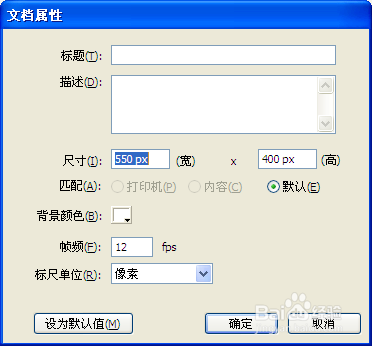
1、新建一个Flash文档(属性可以自由设置),
动画效果是,从一个形状逐渐变成一个形状。
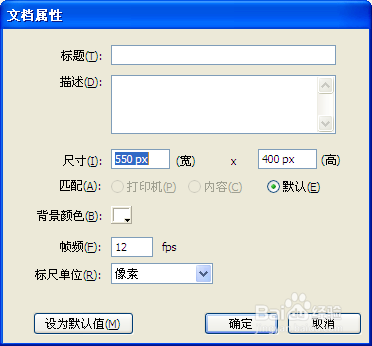
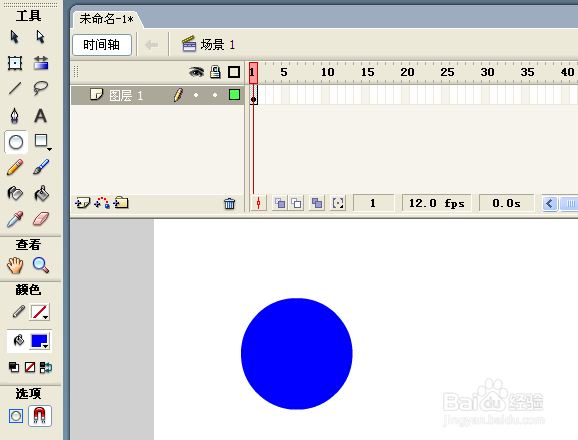
2、选择时间轴上的第1帧,通过椭圆工具,在舞台中绘制一个圆(注意要有填充颜色)。
3、选择第20帧,点击右键,弹出快捷菜单,选择“插入空白关键帧”,然后通过椭圆工具,在舞台中画出一个方形。(同样注意要有填充颜色,可以和圆的颜色一样也可以不一样,不影响效果)
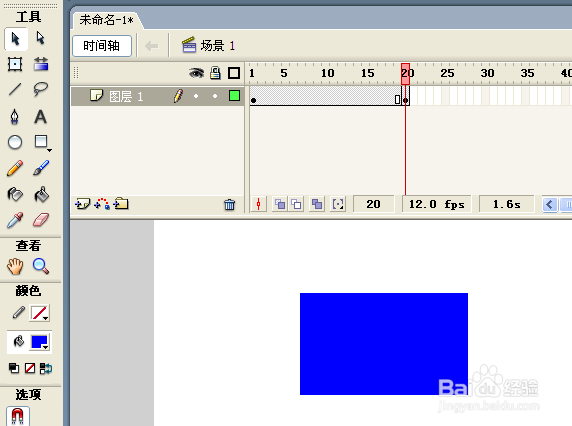
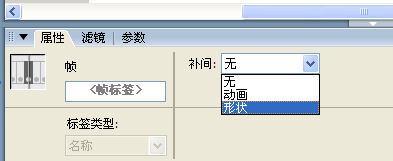
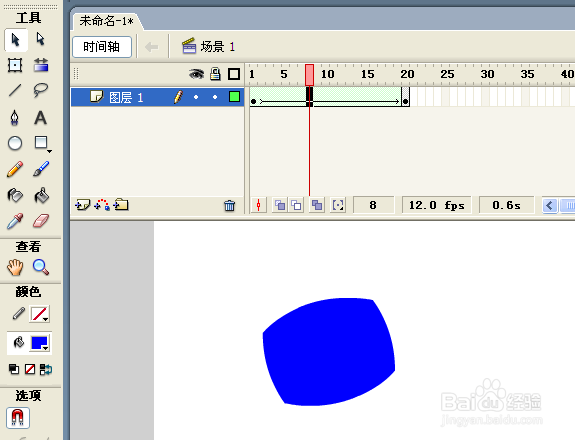
4、现在,第1帧是圆,第20帧是矩形,选择第1帧,然后在属性面板找到“补间”,选择“形状”,这个时候注意时间轴的颜色就发生了变化,说明动画效果添加上去了。
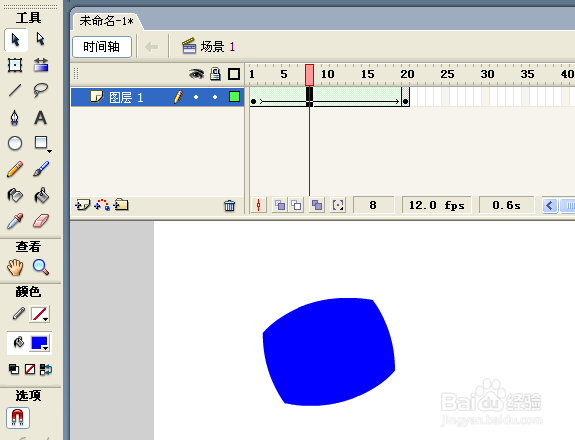
5、按下键盘上的“ENTER”键(回车键)就可以看到动画效果了。
1、新建一个Flash文档(属性可以自由设置),
动画效果是,根据制作者的要求的路径从一个位置逐渐移动到另一个位置。
与运动动画的区别是可以自由创建运动路径。
2、选择时间轴上的,通过工具栏,在舞台中绘制一个图形(注意要有填充颜色),也可以从外部导入一个。
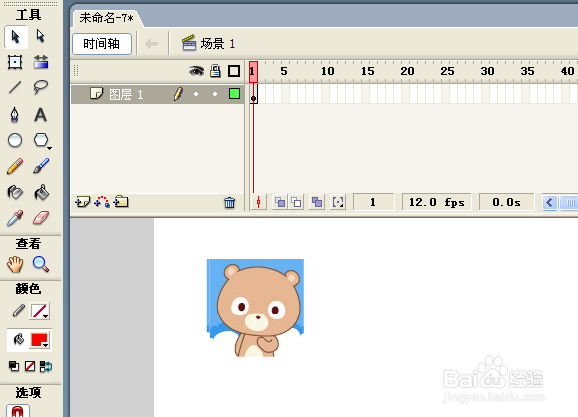
3、然后再创建一个引导层,用铅笔工具在第1帧随意绘制一条线,(画的这个就是运动路径),选择第20帧,点击右键,弹出快捷菜单,选择“插入帧”,退出对引导层操作
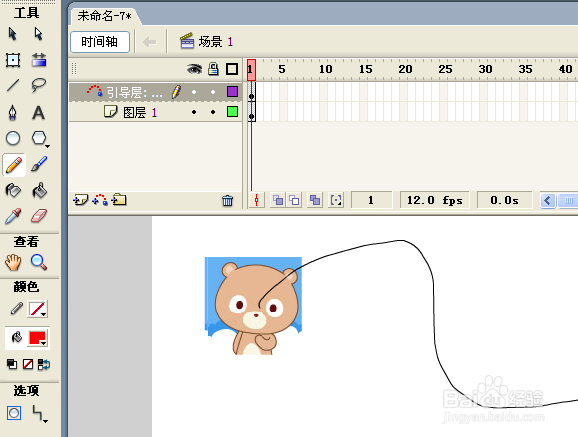
4、这个时候选择画的图形的那个图层,选择第20帧,(与引导层的帧数一致)点击右键,弹出快捷菜单,选择“插入关键帧”,在时间轴的第1帧、第20帧之间点击鼠标右键,创建补间动画。但是这个时候是没有动画效果的,一定把第1帧、第20帧的图形(这个时候自动转换为元件了)放在画好的路径始端和末端。
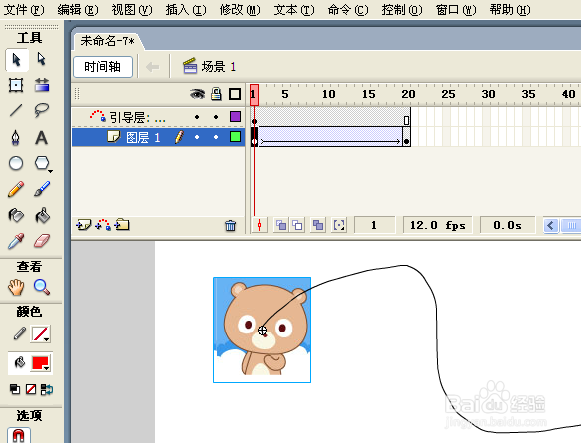
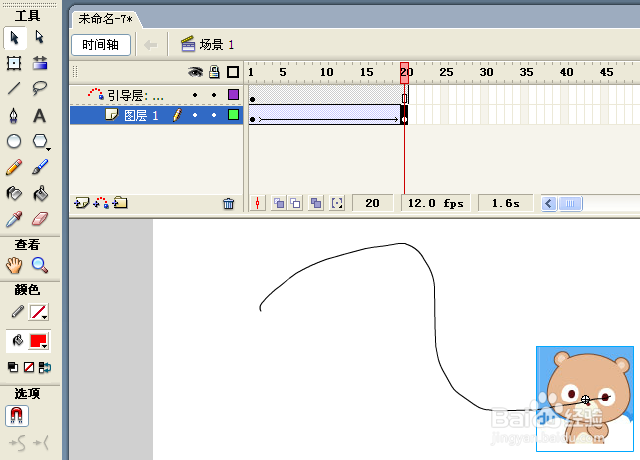
5、按下键盘上的“ENTER”键(回车键),引导线动画的效果就出来了

1、新建一个Flash文档(属性可以自由设置),
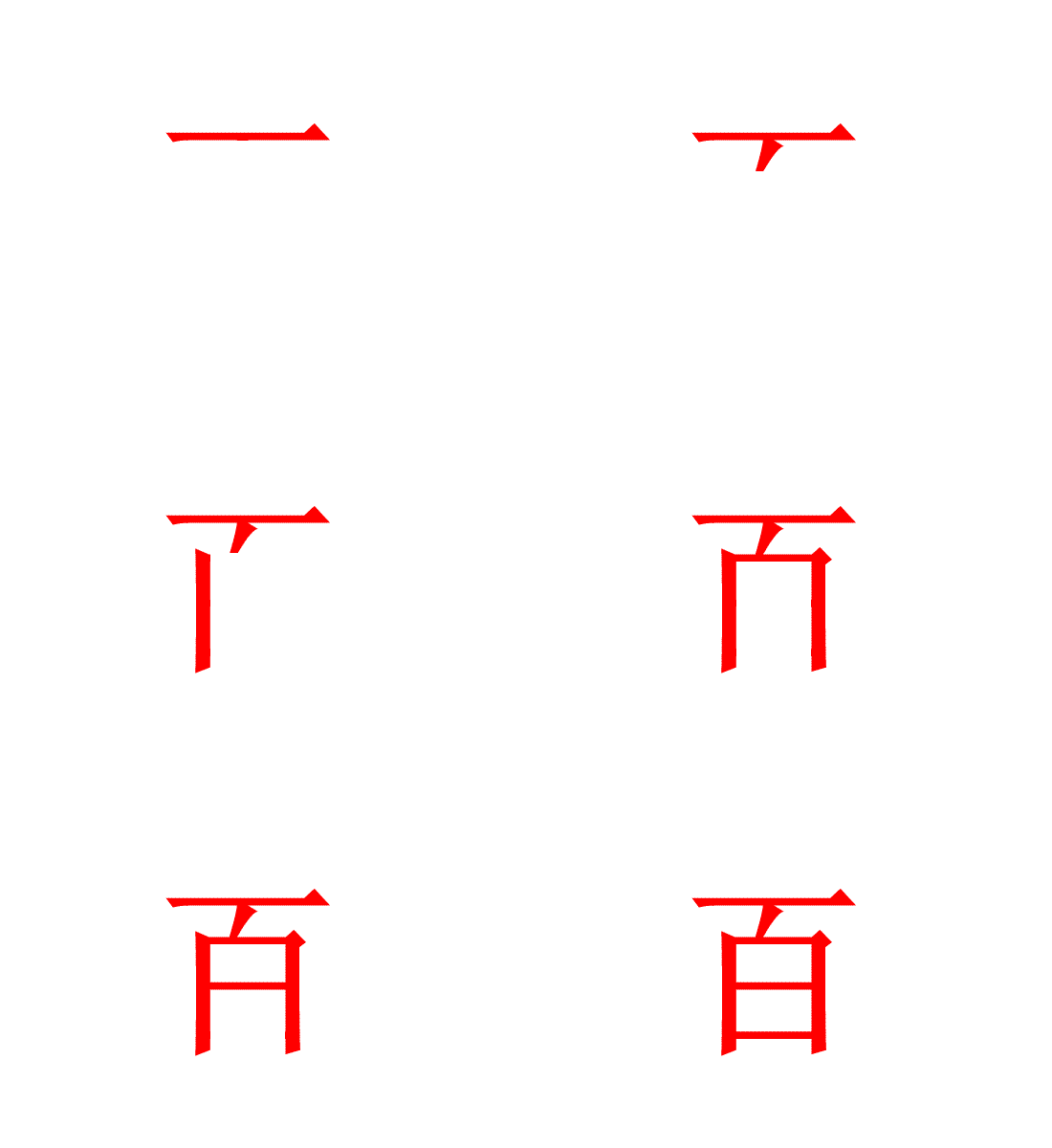
动画效果是,在“连续的关键帧”中分解动画动作,也就是在时间轴的每帧上逐帧绘制不同的内容,连续播放而成。
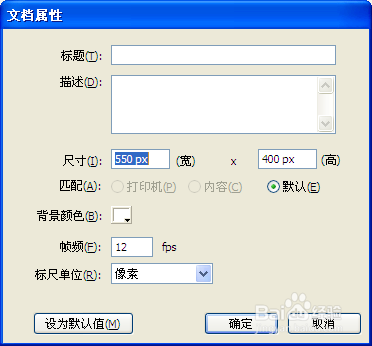
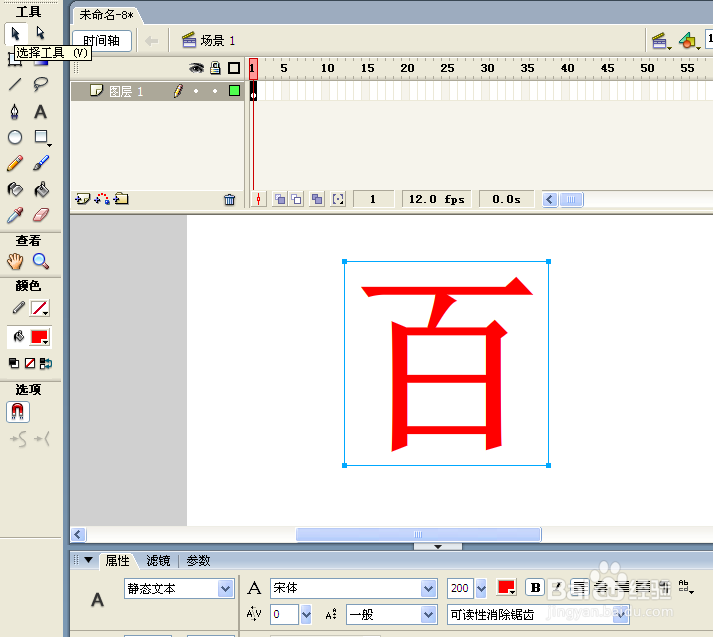
2、用文本工具写上一个字
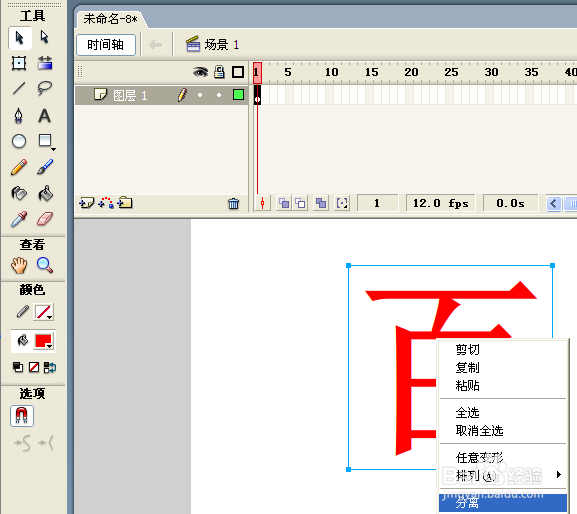
3、这个时候一定对文字进行分离,否则是做不了连续的动作的
4、在时间轴上创建多个关键帧(根据这个字的顺序、笔画来确定),然后对这个字有多到少一个一个帧的用工具进行擦除。
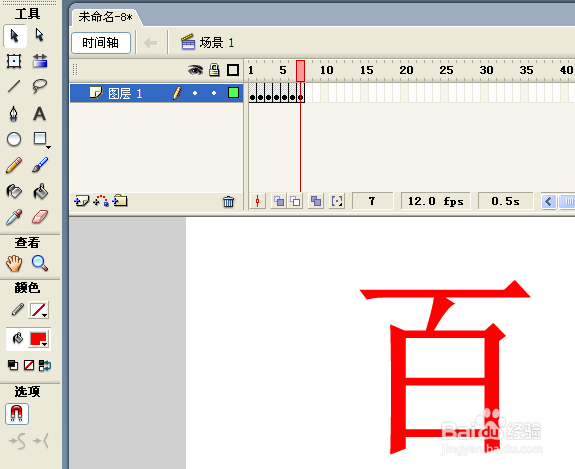
5、按下键盘上的“ENTER”键(回车键),查看一下效果
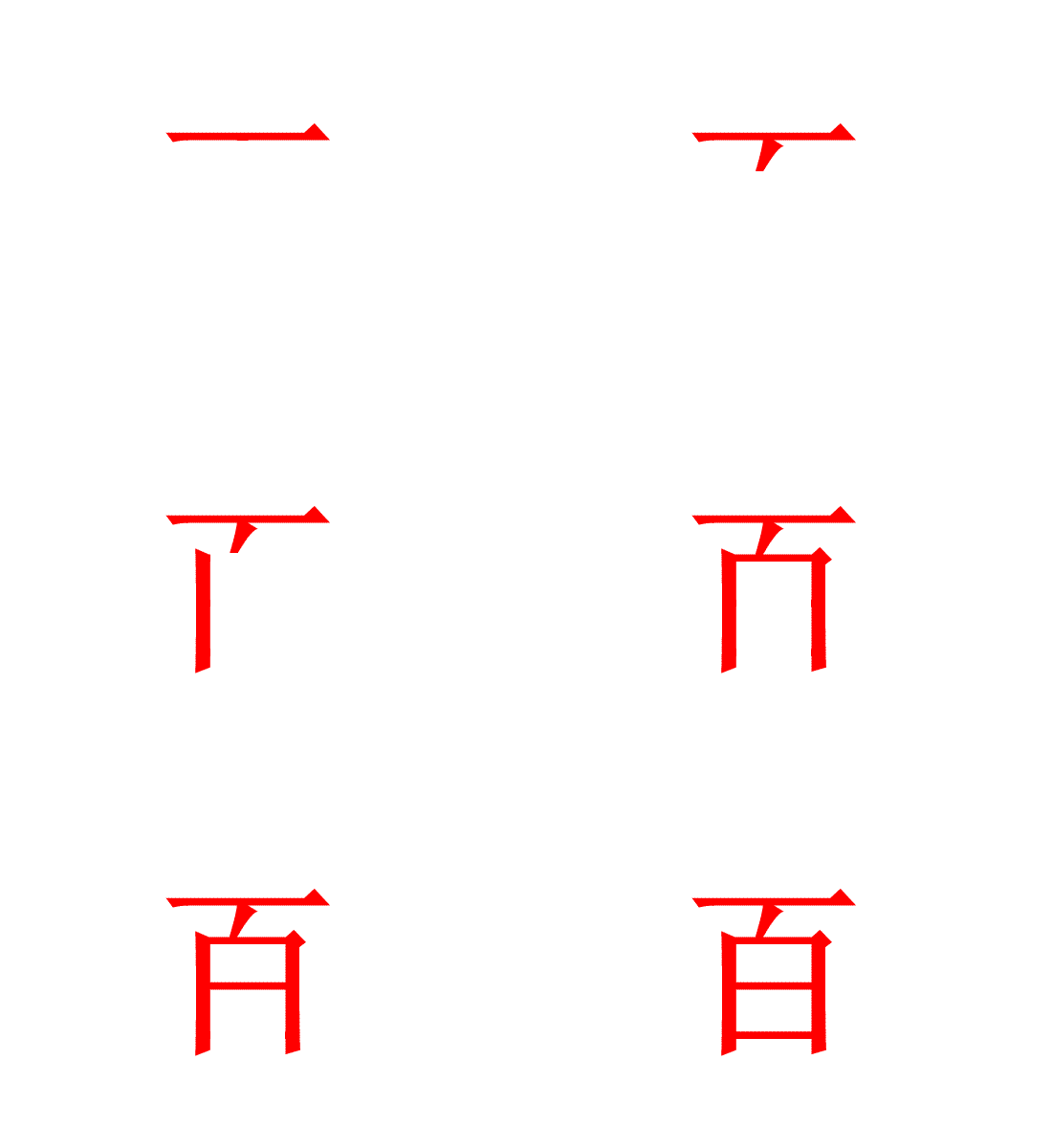
6、感觉写的太快了,这个时候在有的关键帧后面加几个普通帧(根据视觉调整)
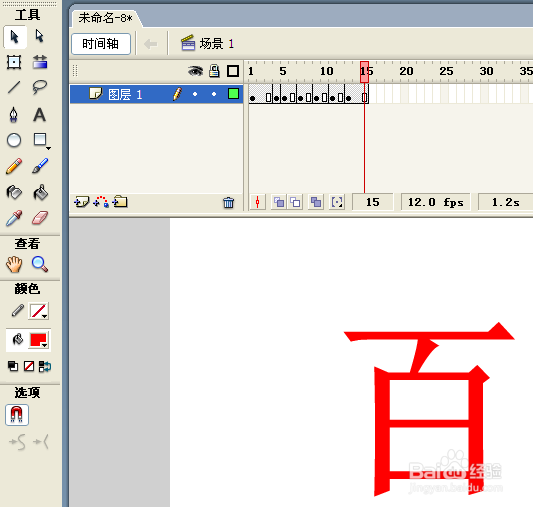
7、这个时候效果就出来了,有兴趣的朋友还可以加上一个笔,效果会更好了,在这里只是做一个简单的介绍。