1、启动软件,点击打开,选择一个PDF文件打开。

2、点击窗口菜单栏,选择新建窗口。

3、点击平铺,我选择水平,如下图。

4、可以看到同一个文件上下显示,我们可以拖动鼠标查看不同的位置。

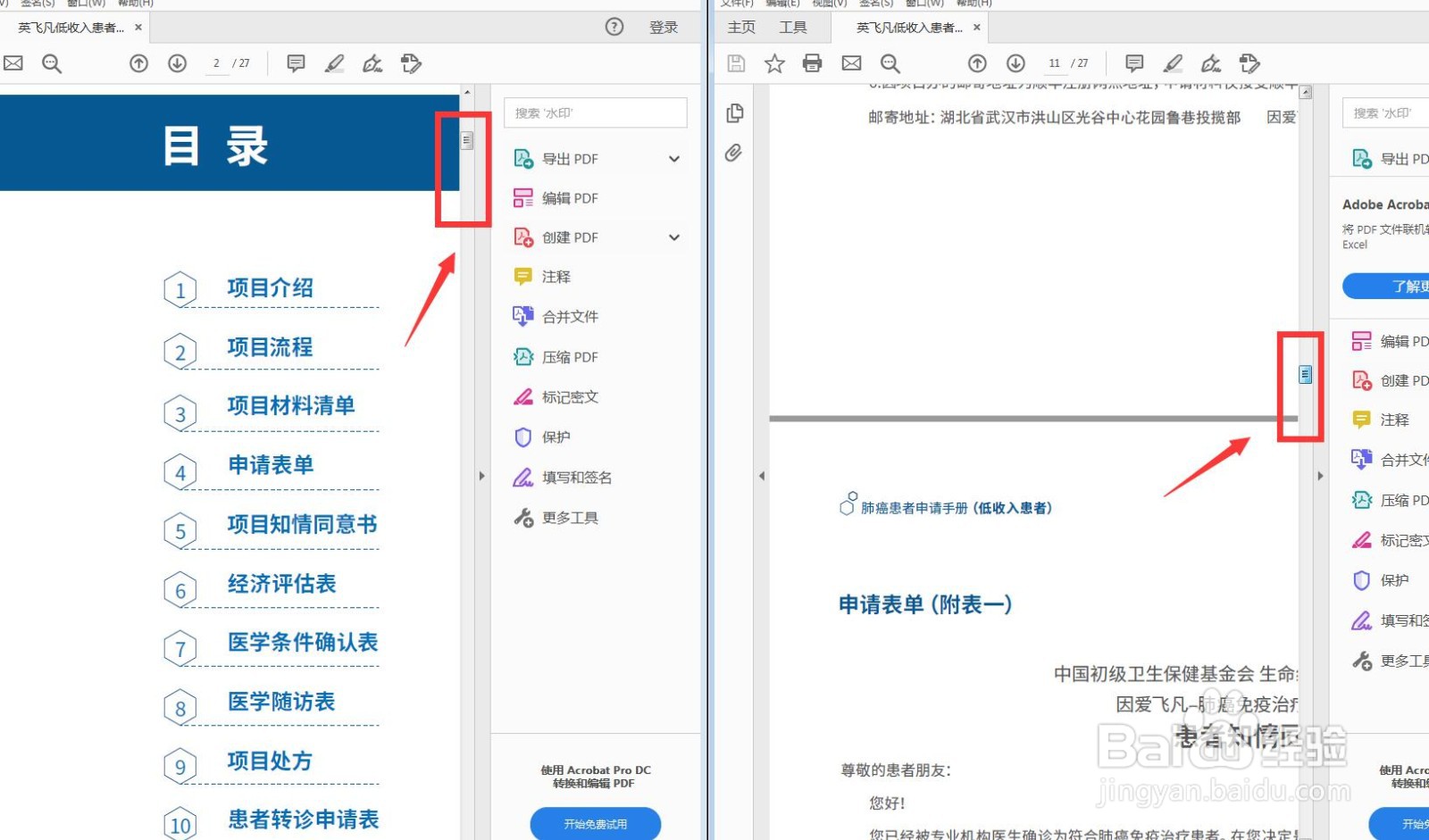
5、点击平铺,我选择垂直,可以让两个窗口左右显示。

6、我们滑动滑块,可以同时查看一个文件的不同位置。
时间:2026-05-17 00:35:12
1、启动软件,点击打开,选择一个PDF文件打开。
2、点击窗口菜单栏,选择新建窗口。
3、点击平铺,我选择水平,如下图。
4、可以看到同一个文件上下显示,我们可以拖动鼠标查看不同的位置。
5、点击平铺,我选择垂直,可以让两个窗口左右显示。
6、我们滑动滑块,可以同时查看一个文件的不同位置。
