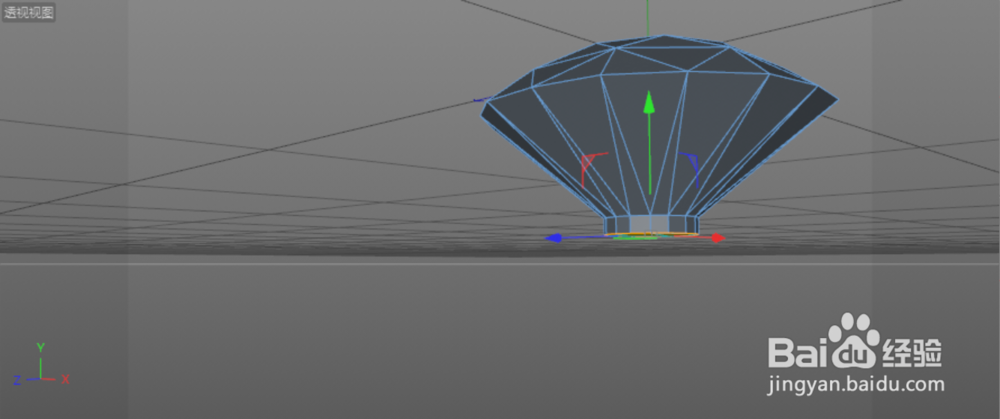
1、 创建一圆盘,调整其参数:圆盘分段:1;旋转分段:8.其它不变。将其转换为可编辑多边形。

2、 在边模式选中最外一圈边,对选中的连进行挤压;其参数如图所示。注意一定要将保持群组选项取消。


3、 选中挤压出来的边,选用焊接,将边的两端点焊接到中间点。


4、 选中焊接而成的一圈点,在右视图中向下移动一定的距离;因为钻石的面是棱角分明的,所以将圆盘的平滑标签去掉。


5、 如图所示,选用桥接,将焊接点形成的三角面桥接起来。
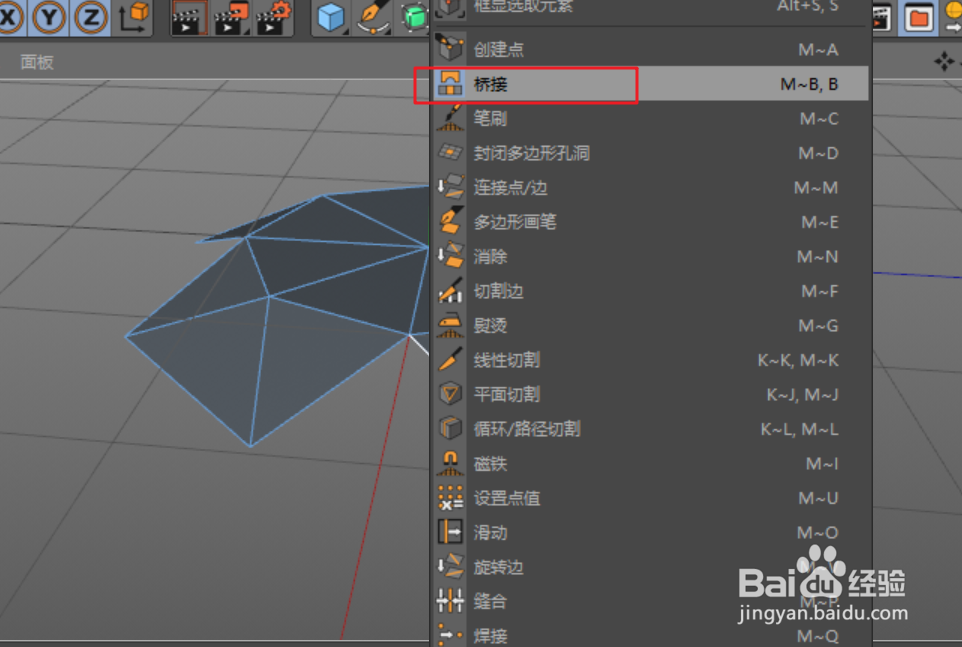

6、 选中最下面一圈边,菊摸涛再次进行取消保持群组的挤压。挤压得出的边用焊接将两端点焊接到中间点。
选中焊接得到的一圈点,在右视图向下移动一定距离;用桥接工具对焊接点形成的三角面连接起来。


7、 选中最下面的边,对边添加“连接点/边”;这样最下面的每段边都在中间添加了一个点。

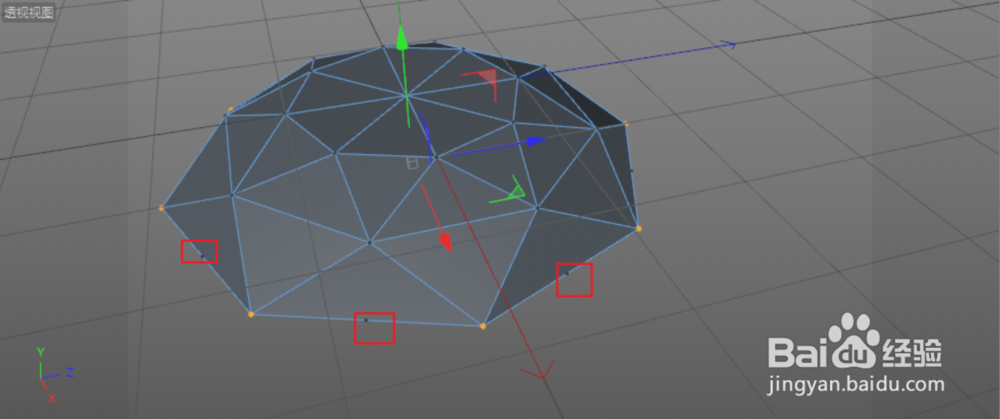
8、 用切刀工具,将新得到的中间点进行连线;最后选中新得的中间点,在缩放模式下调整点的位置,使这一圈点形成圆滑的圆形。


9、 再次如第6步一样,选中最下面一圈线,进行取消群组的挤压,这次的挤压距离大一点;最后选中所得的边进行焊接成三角面。


10、 选中最后得到的一圈点,进行缩放,对钻石收口(如图所示);再用桥接将三角面连接起来。封闭最后一圈线。

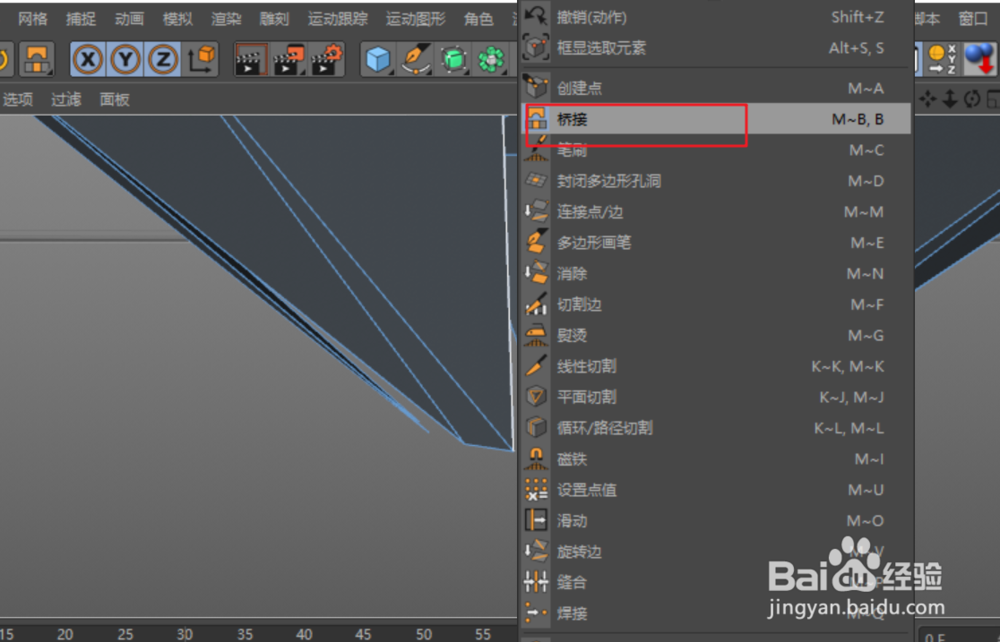


11、 选中封闭多边形孔洞得到的面,向下挤压出一小段距离;将最后的辞沃一圈点焊接成一中心点,得到钻石的尖部。
消除没用的结构此掩线。最后得到钻石的模型。