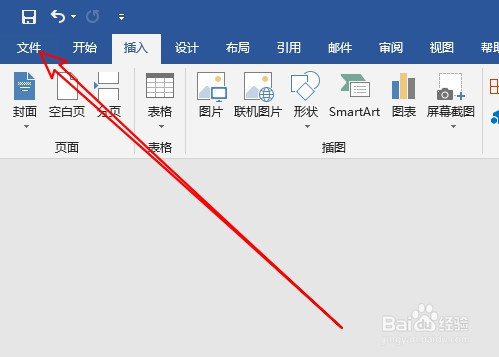
1、首先我们在电脑上用Word打开要编辑的文档,然后珠恩点击左上角的“文件”菜单
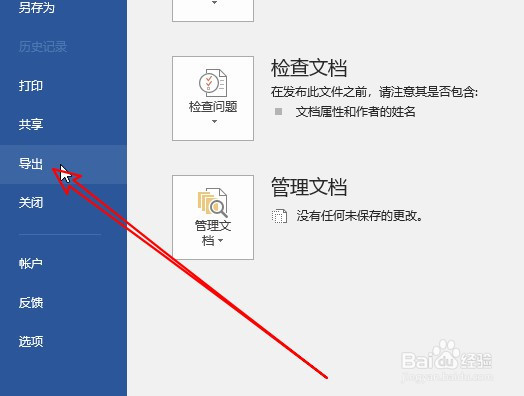
2、接着在打开的文件下拉常耻菜单中,我们找到并点击“导出”菜单项。
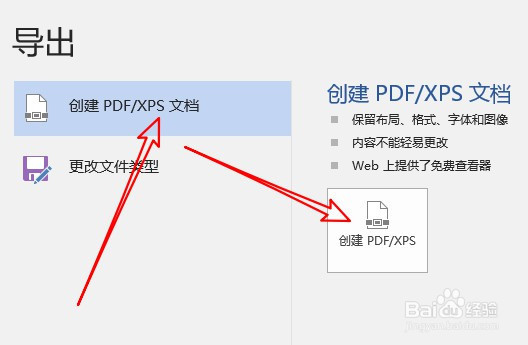
3、在打开的导出窗口中,我们点击“创建PDF/XPS文档”菜单项,然后在右侧窗口中找到并点击“创建PDF/XPS”图标。
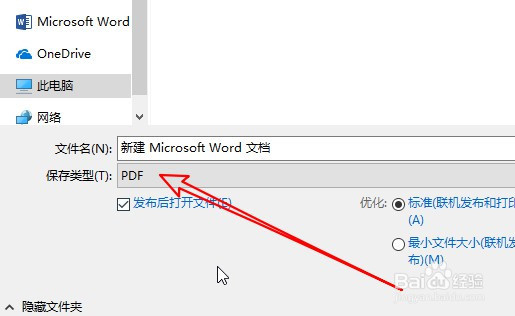
4、接下来就会打开一个导出文档的窗口,在窗口中我们点击下面的“保存类型”下拉按钮。
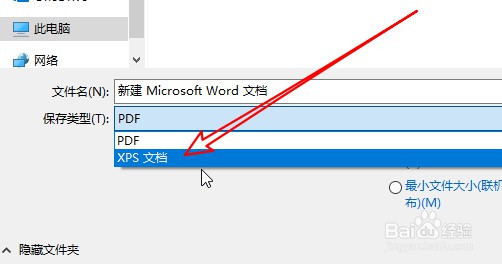
5、在弹出的下拉菜单中,我们点击“XPS文档”菜单项。
6、这没率改时我们可以看到原来的文档已转换成XPS文档了。

时间:2026-04-22 09:41:01
1、首先我们在电脑上用Word打开要编辑的文档,然后珠恩点击左上角的“文件”菜单
2、接着在打开的文件下拉常耻菜单中,我们找到并点击“导出”菜单项。
3、在打开的导出窗口中,我们点击“创建PDF/XPS文档”菜单项,然后在右侧窗口中找到并点击“创建PDF/XPS”图标。
4、接下来就会打开一个导出文档的窗口,在窗口中我们点击下面的“保存类型”下拉按钮。
5、在弹出的下拉菜单中,我们点击“XPS文档”菜单项。
6、这没率改时我们可以看到原来的文档已转换成XPS文档了。
