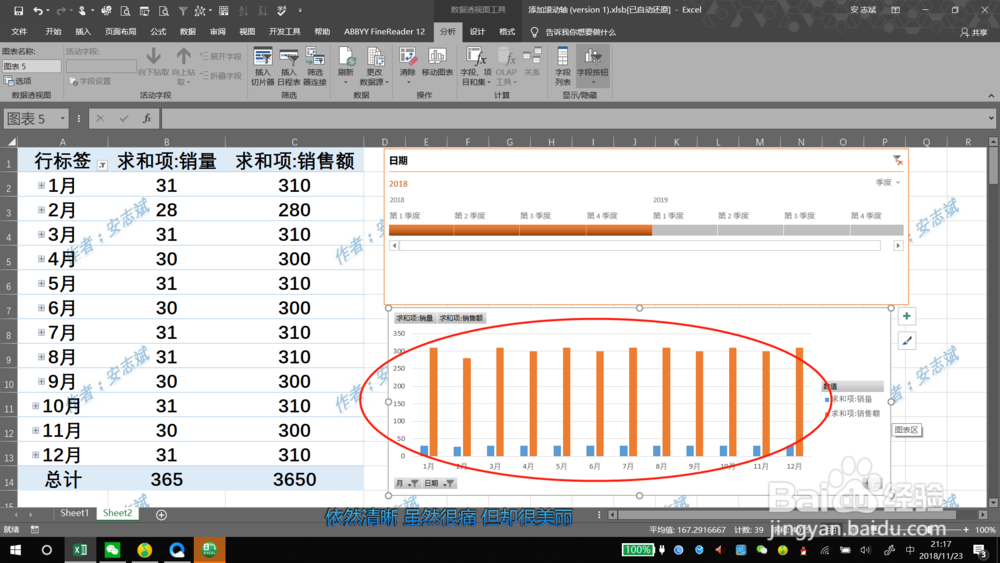
Excel表格中数据轴选择时间段,目视化管理;

 时间:2026-02-15 02:59:29

1、打开数据源,然后使用【数据透视表】将数据整理在Sheet2 表中,如果不会用数据透视表,可以翻看我之前的教程,如图所示:

Excel表格中数据轴选择时间段,目视化管理;

Excel表格中数据轴选择时间段,目视化管理;

2、选中透视数据中的任意位置,然后点击表格左上角的栏目选中【插入】→【日程表】如图所示:

Excel表格中数据轴选择时间段,目视化管理;

Excel表格中数据轴选择时间段,目视化管理;

3、然后你会看到表格中有个【日程表】的图表,这个就是控制整个数据源的图表;如图所示,还可以调整这个图表的颜色;
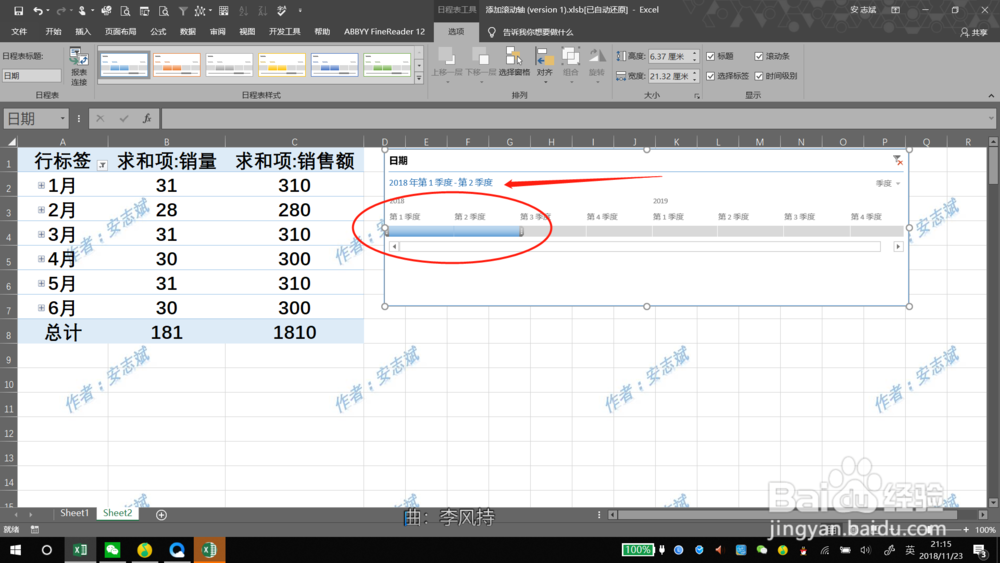
Excel表格中数据轴选择时间段,目视化管理;

Excel表格中数据轴选择时间段,目视化管理;

Excel表格中数据轴选择时间段,目视化管理;

4、点击数据透视表的数据,然后选中插入图表,插入你想要的图表,然后就会显示如图所示,我选中的柱状图,这样能目视化效果更好;

Excel表格中数据轴选择时间段,目视化管理;

Excel表格中数据轴选择时间段,目视化管理;

5、最后一步就是测试阶段,拖动数据轴,然后图表就会根据数据轴所在的区域自动显示;如果sheet1表数据源有更新,就点击Sheet2表格中的【数据】【全部刷新】

Excel表格中数据轴选择时间段,目视化管理;

Excel表格中数据轴选择时间段,目视化管理;

  • 电子表格总价位置互换但不丢失数据
  • 如何使用Excel视图中的冻结窗口功能呢?
  • excel创建透视图最后一步很关键
  • Publisher中的行间距怎样修改?
  • 用Excel做饼形图表
  • 热门搜索
    环保手抄报资料 法制教育手抄报内容 法制手抄报图片 消防安全知识手抄报 新年手抄报内容 荷花手抄报 民风民俗手抄报 重阳节的手抄报简单又漂亮 爱成都迎大运手抄报 心理健康手抄报大全