windows10文件多如何设置显示方式/分组排列依据

 时间:2026-05-02 06:57:12

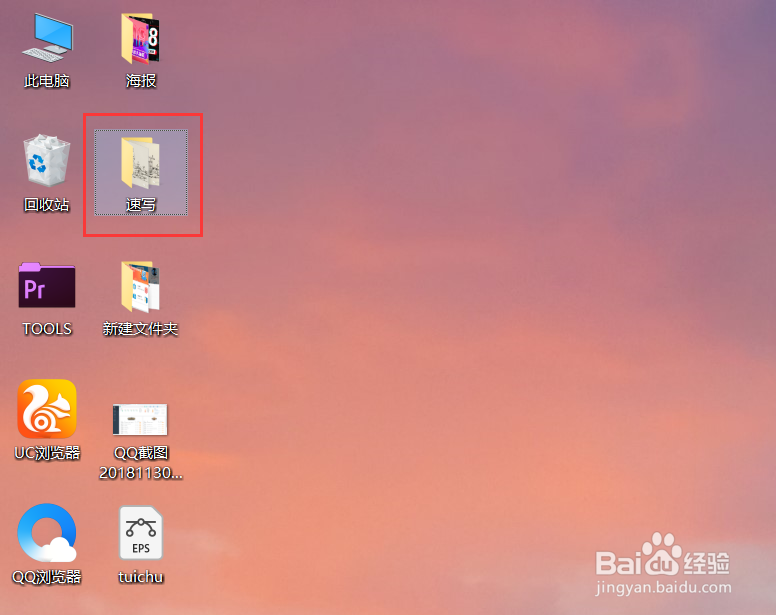
1、我们先找到一个文件夹,打开它

windows10文件多如何设置显示方式/分组排列依据

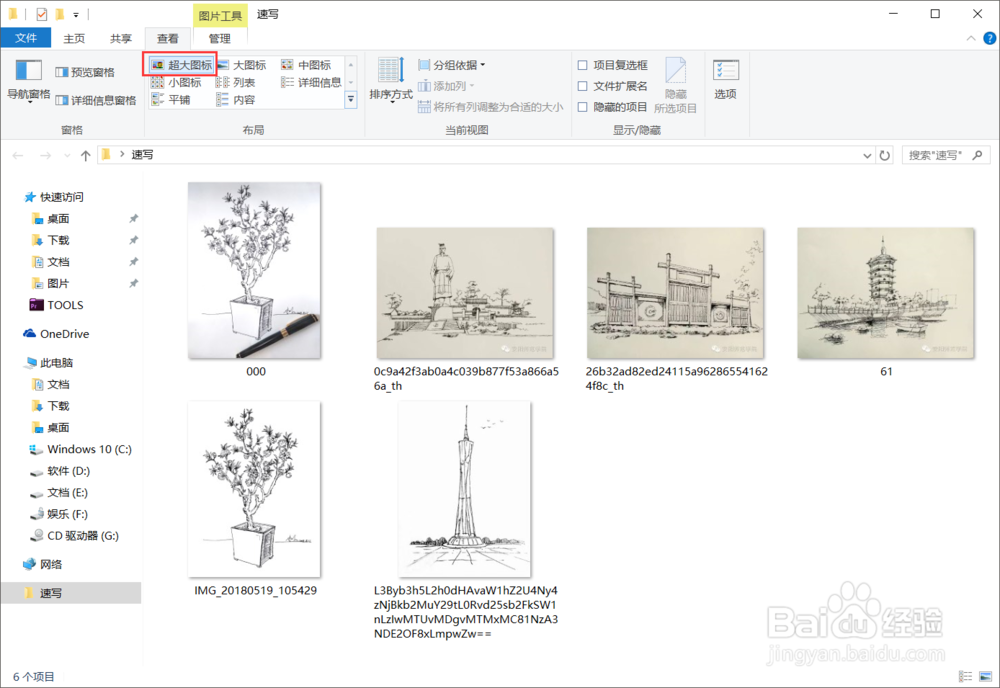
2、打开后可以看到有很多的图片,我的电脑默认的是大图显示,这样方便浏览图片,那如何修改显示模式和文件排列方式呢

windows10文件多如何设置显示方式/分组排列依据

3、点击顶部的【查看】,可以看到这里可以修改,我的默认的是【大图模式】

windows10文件多如何设置显示方式/分组排列依据

4、把它修改成【超大图标】,这样看图片更方便

windows10文件多如何设置显示方式/分组排列依据

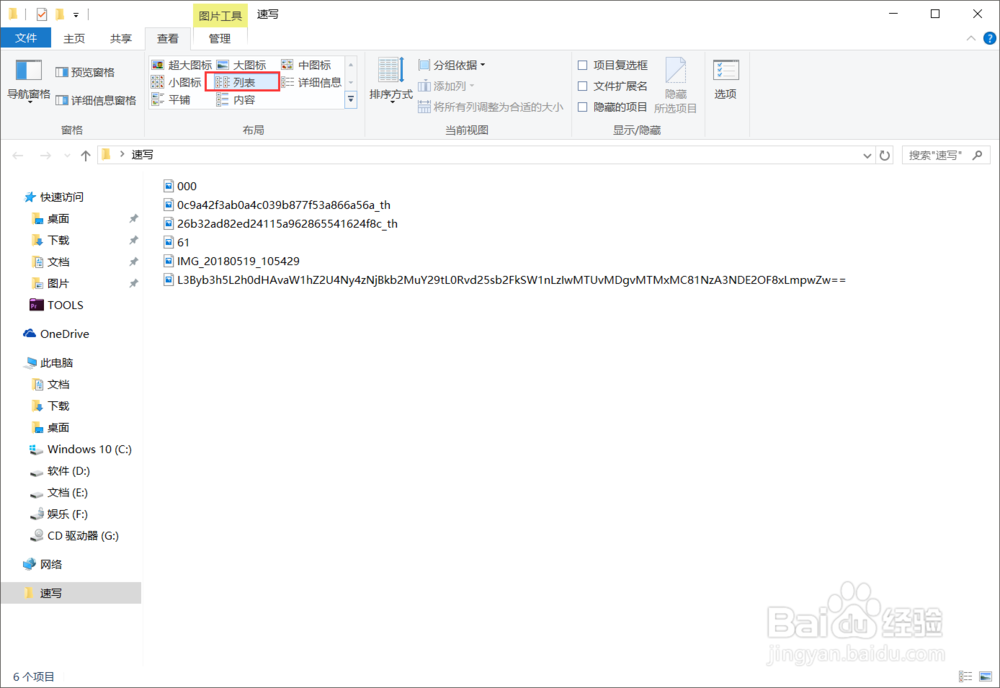
5、如果是mp3音乐文件,可以设置成【列表】显示,这样方便浏览歌曲名称

windows10文件多如何设置显示方式/分组排列依据

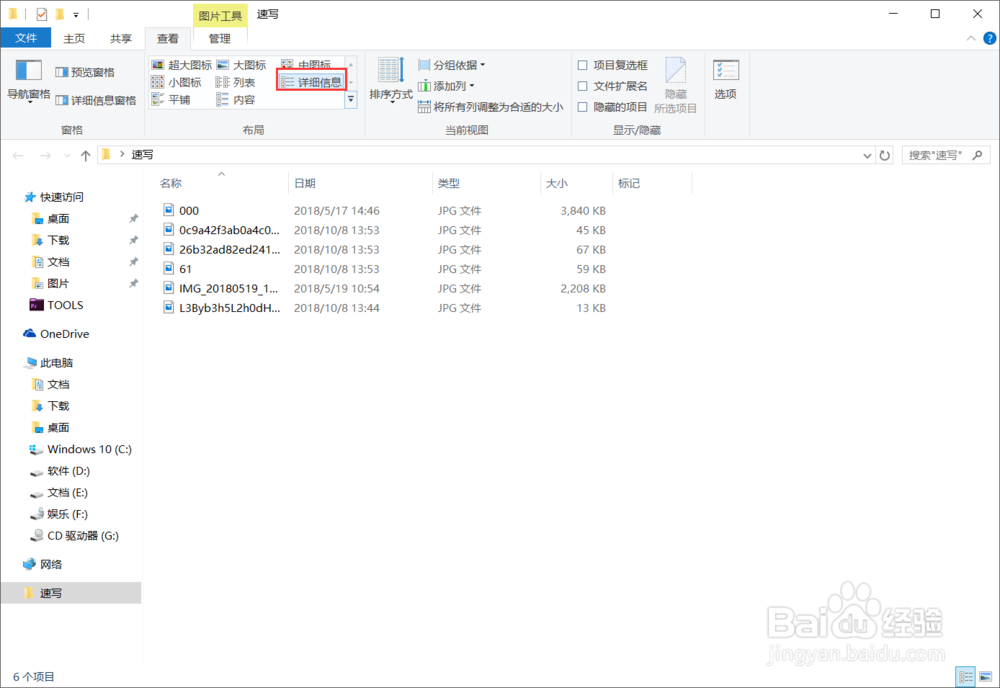
6、如果是大文件,可以设置为【详细信息】,这样可以浏览文件的格式、大小、详细信息
windows10文件多如何设置显示方式/分组排列依据

7、我们也可以在右侧修改【分组依据】,如按名称,就会按字母、数字、汉字等来排列,也可以尝试其他的分组哦’
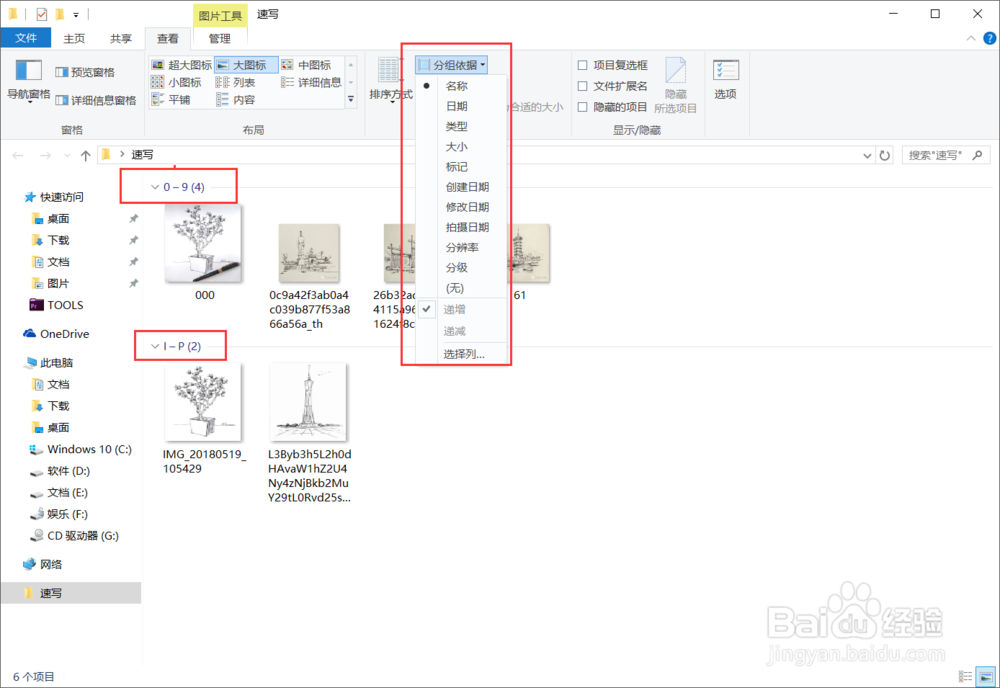
windows10文件多如何设置显示方式/分组排列依据

  • 火狐浏览器中怎么关闭自动填写账号密码设置
  • 怎样显示隐藏的设备?
  • ansys 2019 r3打开软件提示证书错误怎么办
  • 谷歌浏览器chrome如何设置地址栏为百度搜索?
  • 怎样正确安装Adobe Illustrator CS3教程文章
  • 热门搜索
    科学手抄报图片 科技手抄报资料大全 关于马的手抄报图片 预防登革热手抄报 清明节祭奠英烈手抄报 洒扫应对手抄报 祖国发展我成长手抄报 我健康我快乐的手抄报 爱国手抄报资料 四年级科普手抄报