1、打开一个需要编辑的WPS文档,选中表格中需要求平均值的一些单元格,在菜单选项处单击红色方框圈出的【表格工具】,然后在出现的第二行子菜单中选择红色方框圈出的【快速计算】,单击旁边向下的箭头,在弹出的选项里单击【平均值(A)】。
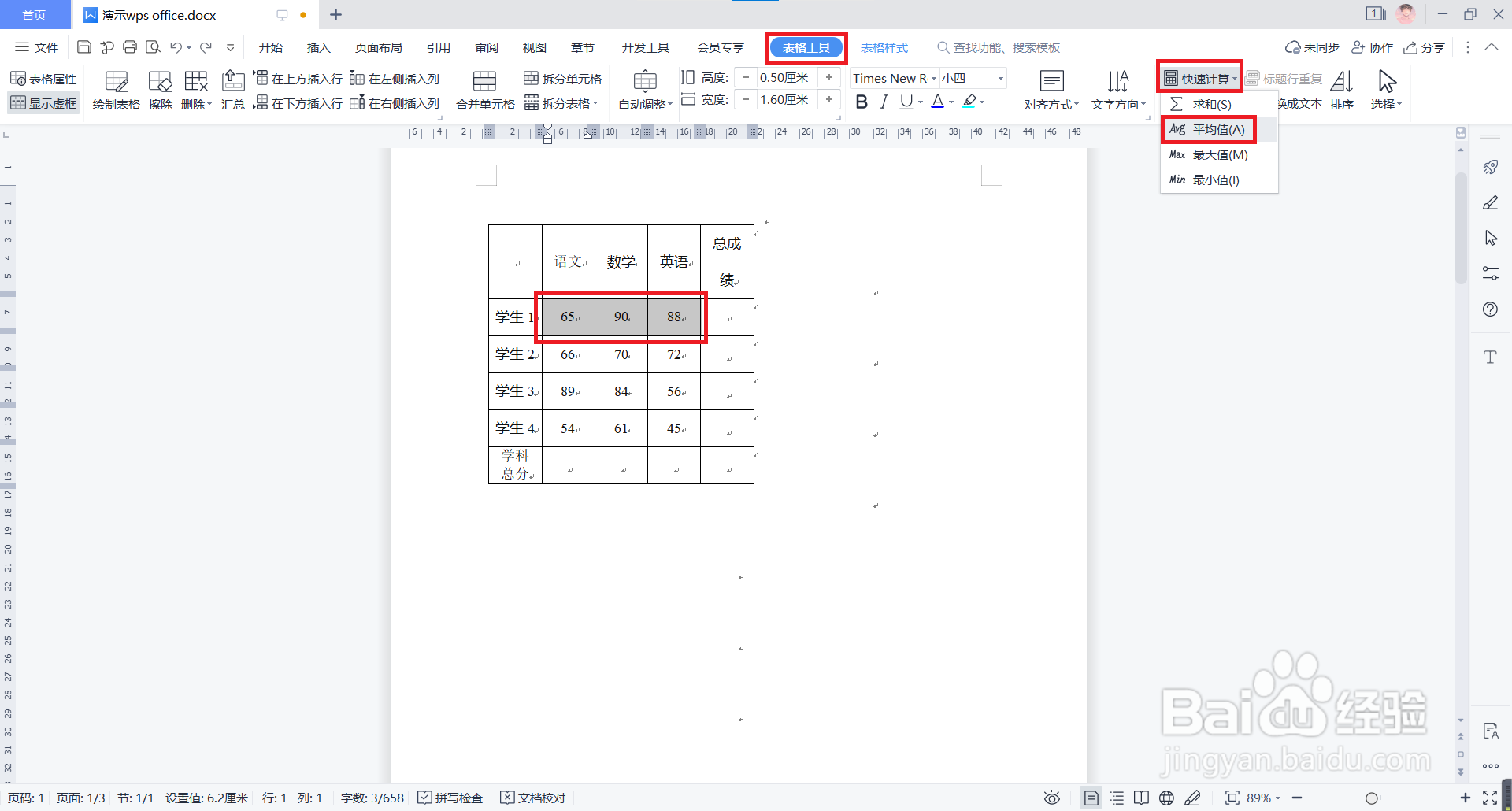
2、求平均值的结果会显示在后一个单元格中。如果没有后一个单元格,会新增一行或者一列显示计算结果。

1、打开一个需要编辑的WPS文档,将光标置于计算结果的单元格里,在菜单选项处单击红色方框圈出的【表格工具】,然后在出现的第二行子菜单中选择红色方框圈出的【公式】,就会弹出【公式】对话框。

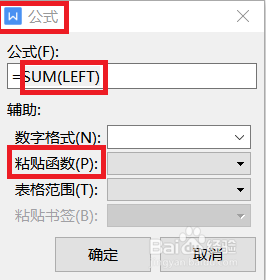
2、在【公式】对话框里,删除掉第二个红色方框里的默认设置SUM(LEFT),点击第三个红色方框里的【粘贴函数(P)】右边向下的箭头,选择【AVERAGE】。

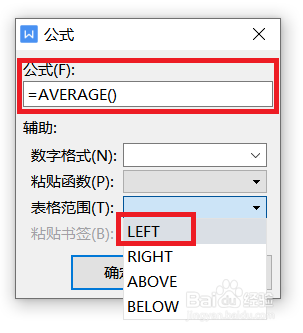
3、点击【表格范围(T)】右边向下的箭头,从弹出的选项中选择【LEFT】。
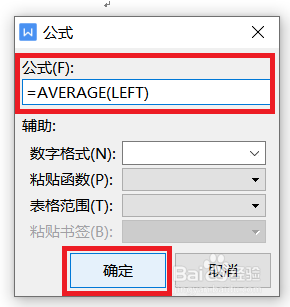
4、这时红色方方框里面就变成了”=AVERAGE(LEFT)“,点击【确定】即可。