POWERPINT中如何实现音频的淡入淡出效果

 时间:2024-10-14 21:13:02

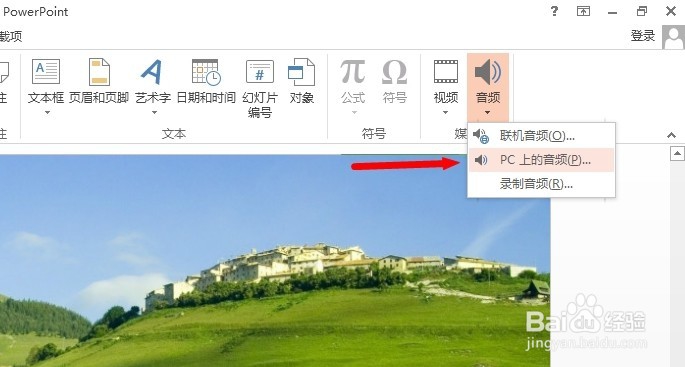
1、首先在创建打开的PowerPoint 2013中插入准备好的音频文件。操作步骤:插入→音频→PC上的音频。

POWERPINT中如何实现音频的淡入淡出效果

2、对于插入得到的音频图标(喇叭状),单击会出现浮动控制条,也可以通过鼠标将其拖动到合适的位置。这里为了演示需要放到左上角吧,效果如下图。

POWERPINT中如何实现音频的淡入淡出效果

3、试着单击浮动控制条上的“播放/暂停”按键听听看,是不是发现开始和结束时的声音很大,无淡入和淡出的效果。

POWERPINT中如何实现音频的淡入淡出效果

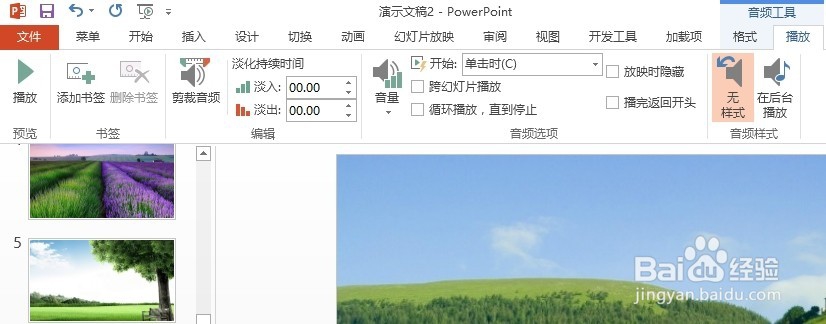
4、接下来我们来添加音频的淡入淡出效果:选中音频图标,单击“音频工具”下的“播放”,展开对应选项卡,内容如下。

POWERPINT中如何实现音频的淡入淡出效果POWERPINT中如何实现音频的淡入淡出效果

5、调整下图淡化持续时间框中的“淡入”和“淡出”数值,也可直接输入所需数值,完成添加音频的淡入淡出效果。

POWERPINT中如何实现音频的淡入淡出效果

6、好了,再次播放听听,是不是比之前好多了。这次就到这里了,下次继续吧。

POWERPINT中如何实现音频的淡入淡出效果
  • WPS PPT 怎样添加动画路径
  • wps中ppt中怎么插入word文档
  • PPT如何打开动画窗格
  • WPS怎么给 PPT图片设置动画效果
  • 怎样在wps演示文稿中给幻灯片添加动画
  • 热门搜索
    手抄报我的中国梦 运动会的手抄报 三年级上册手抄报 时代广场的蟋蟀手抄报 关于校园安全的手抄报 我爱校园手抄报内容 关于成语的手抄报 三四年级中秋节手抄报 关于祖国在我心中的手抄报 手抄报板块