Win10中怎么打开html文件 打开html文件方法

 时间:2026-04-25 07:59:19

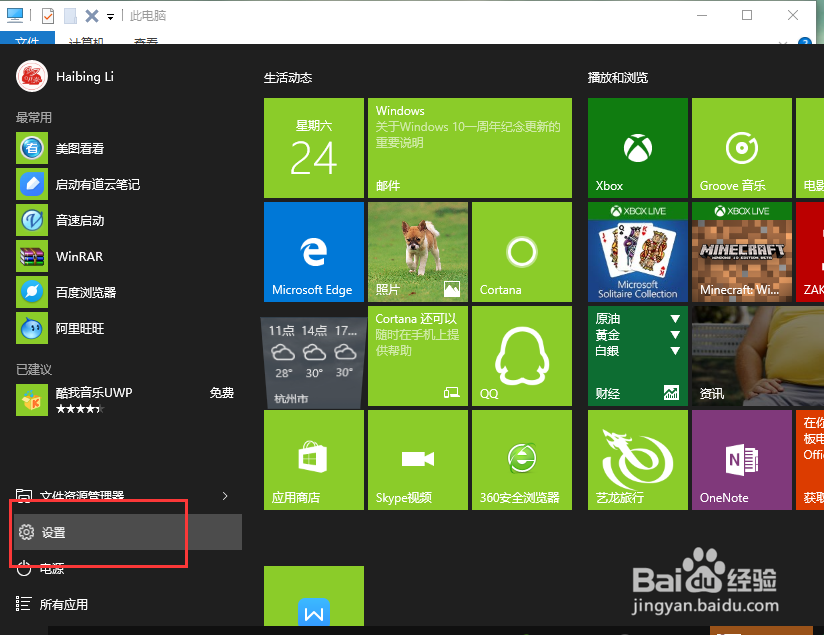
1、Win10系统下,鼠标左键点击开始按钮,在弹出的菜单选项框中,点击“设置”选项。如图所示;
Win10中怎么打开html文件 打开html文件方法

2、点击设置选项后,这个时候会打开“设置”对话框。如图所示;

Win10中怎么打开html文件 打开html文件方法

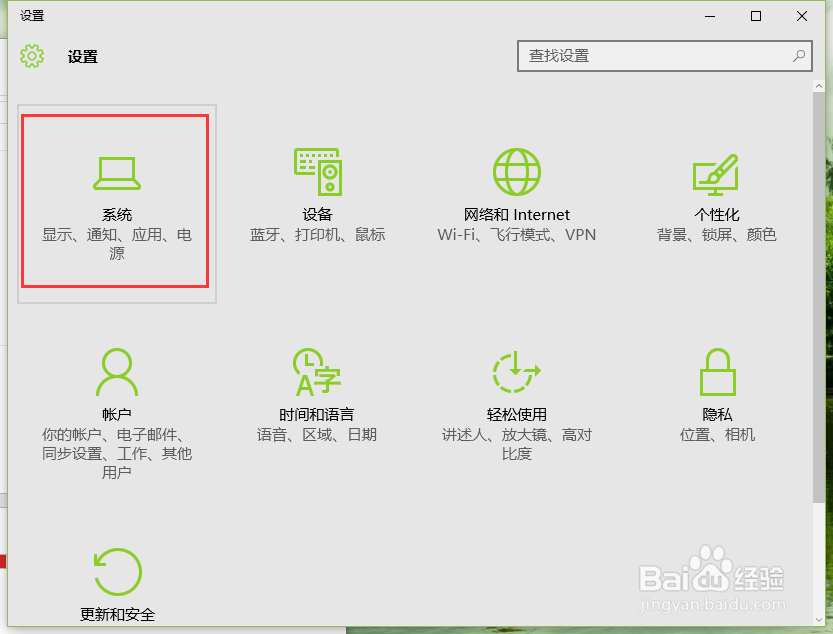
3、在设置对话框中,找到并点击“系统(显示、通知、应用、电源)”选项。如图所示
Win10中怎么打开html文件 打开html文件方法

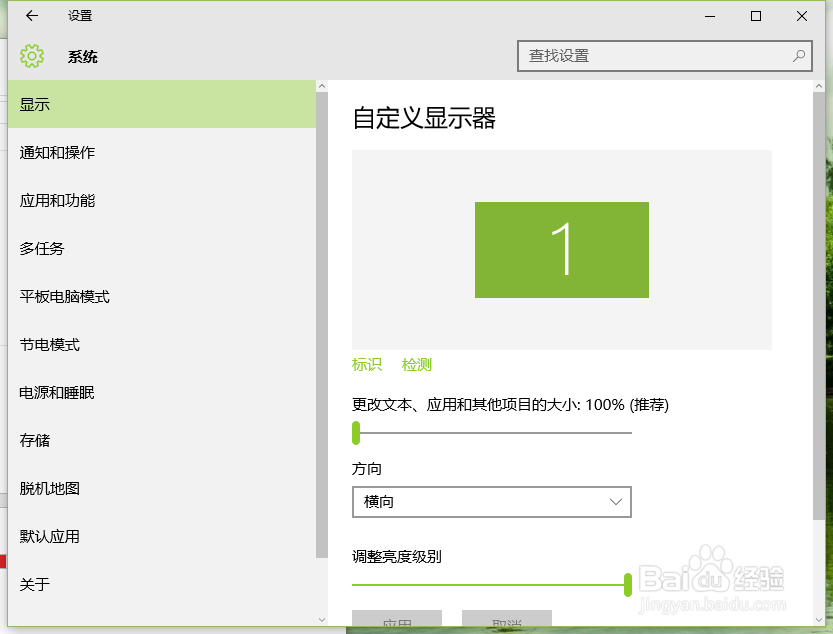
4、点击“系统(显示、通知、应用、电源)”选项后,会打开“系统”对话窗口。如图所示;
Win10中怎么打开html文件 打开html文件方法

5、在打开的系统对话框中,选择左侧的“默认应用”选项。如图所示;

Win10中怎么打开html文件 打开html文件方法

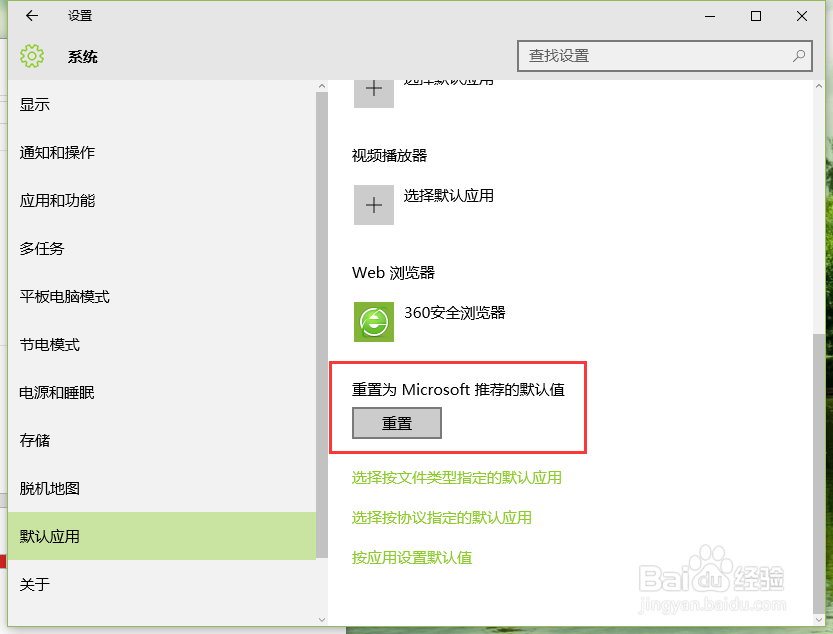
6、在默认应用选项右侧窗格,找到“重置为Microsoft推荐的默认值”选项,并点击选项下的“重置”按钮即可。如图所示;
Win10中怎么打开html文件 打开html文件方法

  • 如何为元素节点添加一个事件
  • Hbuilder如何创建并运行Vue项目
  • HBuilder集成使用Git
  • Eclipse如何用aptana模拟用户注册信息提交校验
  • sublime3 快速补充标签及其属性。tab快捷键
  • 热门搜索
    书香满园手抄报 如何制作手抄报 古诗词手抄报 中国传统美德手抄报 民族传统文化手抄报 手抄报怎么画 科技节手抄报资料 我爱运动手抄报 地理手抄报图片 三年级教师节手抄报