Word2013表格的橡皮擦怎么使用

 时间:2026-02-17 23:44:27

1、Word2013表格橡皮擦使用方法:

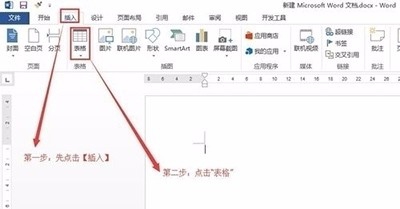
打开word2013,首先我们画一个表格。点击工具栏上的【插入】按钮,然后点击“表格”。
Word2013表格的橡皮擦怎么使用

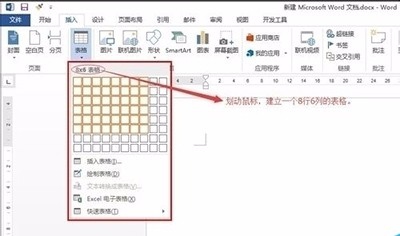
2、在弹出的绘制表格区域,滑动鼠标,可以看到有橙色的小方框随着鼠标的划动出现,我们建立一个8行6列的表格。确认可以了之后,按下鼠标左键就可以。
Word2013表格的橡皮擦怎么使用

3、这是我们刚才建立的表格。

Word2013表格的橡皮擦怎么使用

4、Word2013表格橡皮擦来修改表格

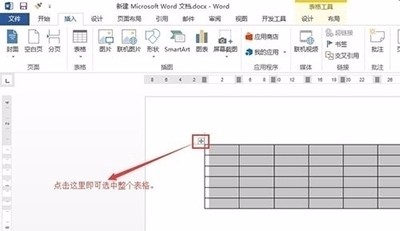
例如我们要把表格第一列中的6个格子变成3个,可以这样做:首先选中整个表格(点击表格左上角的小方框)
Word2013表格的橡皮擦怎么使用

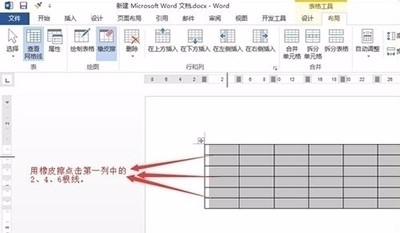
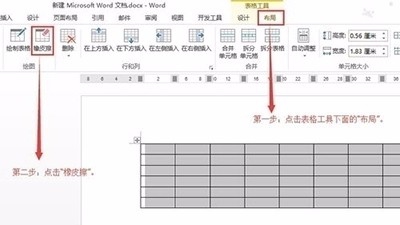
5、选中表格之后,在工具栏中会出现【表格工具】,点击表格工具下面的“布局”,这时在工具栏第二行中会出现橡皮擦,点击橡皮擦。
Word2013表格的橡皮擦怎么使用

6、使用橡皮擦工具,点击第一列中的第2、4、6根横线。

Word2013表格的橡皮擦怎么使用

7、修改完成之后的表格。

Word2013表格的橡皮擦怎么使用

  • 日常生活中应如何提高情商
  • 人人视频怎么不能用了
  • 马赛旅游攻略?
  • 淘师网信息技术作业答案
  • 白萝卜猪肉馅水饺
  • 热门搜索
    六一儿童节手抄报画 防溺水手抄报大全图片 英语手抄报简单又漂亮 端午节手抄报大全 党在我心中手抄报 历史手抄报 植树节手抄报内容 建党节手抄报 爱国手抄报简单又漂亮 绿色环保手抄报