excel如何筛选大于或小于某值数据

 时间:2024-10-15 03:23:49

1、首先要进入筛选模式,选定第一行,在工具栏中选择数据-筛选,则表格中出现筛选使用的三角图标。

excel如何筛选大于或小于某值数据

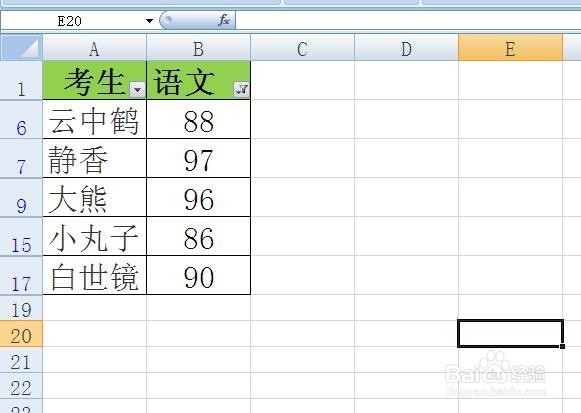
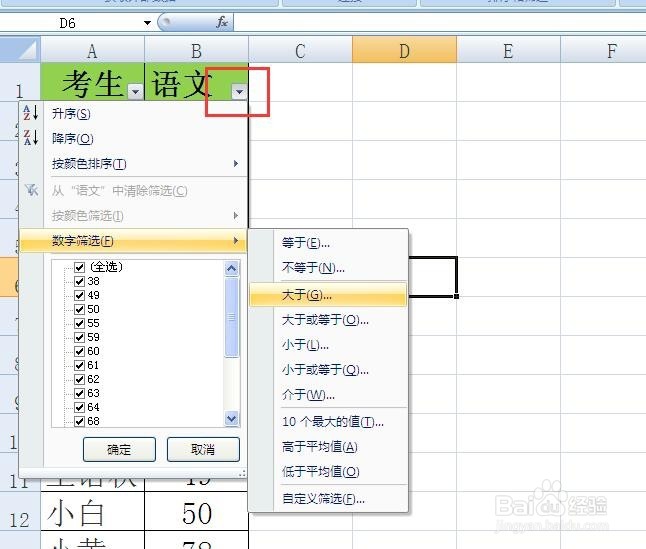
2、这里我们要筛选出语文成绩大于85份的所有考生。点击语文右下角的三角按钮,选择数字筛选-大于。
excel如何筛选大于或小于某值数据

3、进入自定义自动筛选方式,在大于右边输入【85】,点选【与】,直接确定后就出现筛选结果了。

excel如何筛选大于或小于某值数据excel如何筛选大于或小于某值数据

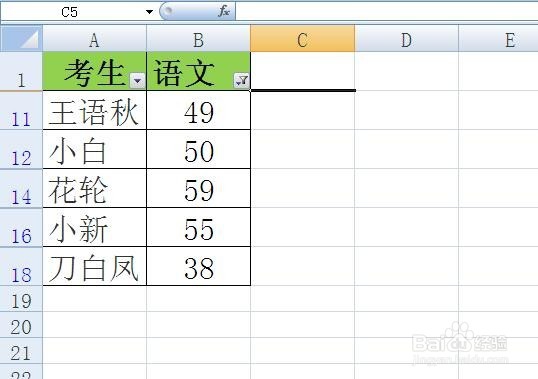
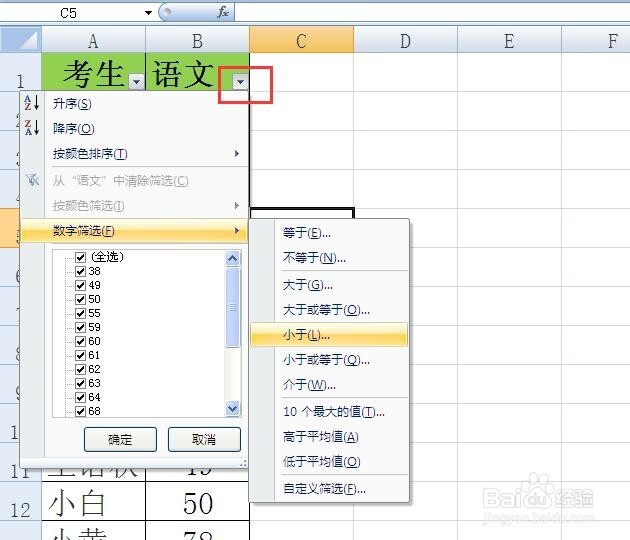
4、要筛选小于某值的数据,点击语文右下角的小三角按钮,同样的方法,进入数字筛选-小于。
excel如何筛选大于或小于某值数据

5、这里我们要找出语文成绩不及格的考生。小于右边输入60,点选【与】,确定后直接出现筛选结果。

excel如何筛选大于或小于某值数据excel如何筛选大于或小于某值数据

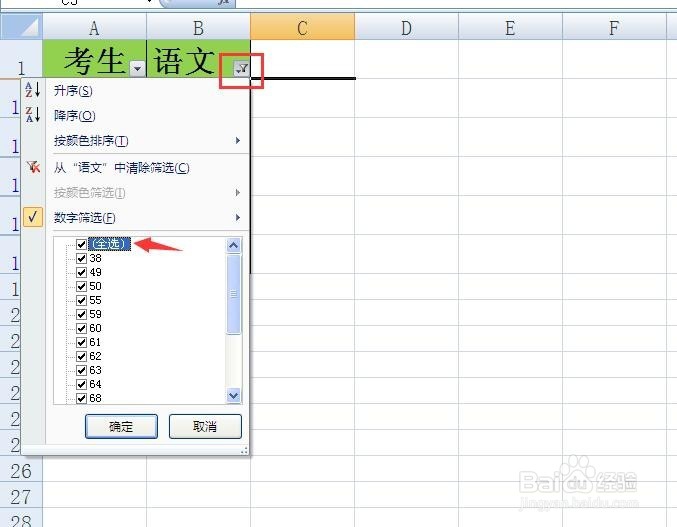
6、如果要取消筛选显示,则再次点击语文右下角的按钮,勾选【全选】,则恢复筛选之前的状态了。
excel如何筛选大于或小于某值数据
  • excel怎么同时筛选大于和小于某个数值的数据?
  • 高级筛选怎么操作excel大于或小于
  • excel怎么同时筛选大于和小于某个数值的数据?
  • 高级筛选怎么操作excel大于或小于
  • EXCEL表格如何筛选出大于等于某值的数据
  • 热门搜索
    关爱生命手抄报 成长故事手抄报 建军节手抄报内容 小学手抄报大全 三爱三节手抄报图片 水浒传手抄报图片大全 关于戒烟的手抄报 文明手抄报资料 环境手抄报图片 清明节文明祭祀手抄报