1、首先,我们打开Photoshop,点击屏幕框选的【创建】,新建空白画布。

2、首先,我们打开Photoshop,点击屏幕框选的【打开】,打开需要处理的图片。

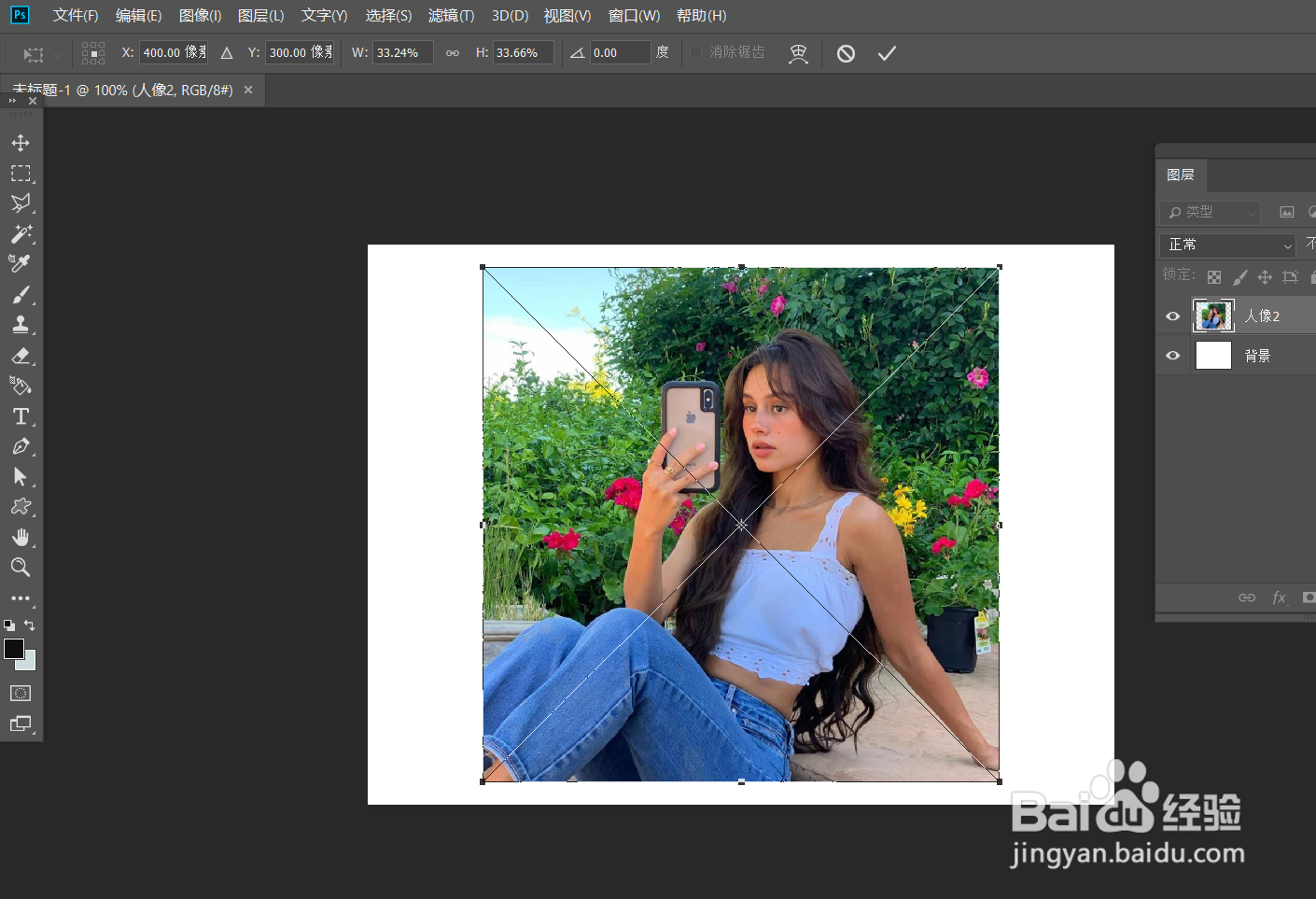
3、下面,如下图所示,我们将图片调整到合适的大小、位置,点击图层面板下方的【图片蒙版】按钮。
4、我们选中图层蒙版,填充黑色,如下图所示,图片被隐去了。

5、下面,我们选择渐变工具,设置黑白渐变,在画布上按住鼠标左键拉动,就可以看到图片渐隐效果了。


时间:2026-04-25 00:03:11
1、首先,我们打开Photoshop,点击屏幕框选的【创建】,新建空白画布。
2、首先,我们打开Photoshop,点击屏幕框选的【打开】,打开需要处理的图片。
3、下面,如下图所示,我们将图片调整到合适的大小、位置,点击图层面板下方的【图片蒙版】按钮。
4、我们选中图层蒙版,填充黑色,如下图所示,图片被隐去了。
5、下面,我们选择渐变工具,设置黑白渐变,在画布上按住鼠标左键拉动,就可以看到图片渐隐效果了。
