win10系统如何设置java路径变量

 时间:2026-02-14 10:38:37

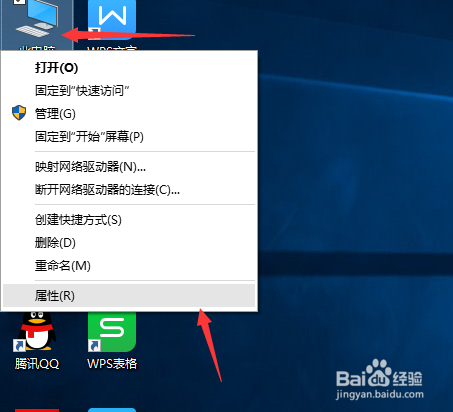
1、首选找到我的电脑(畜颂此电脑),然后点击右键,找到属性。
win10系统如何设置java路径变量

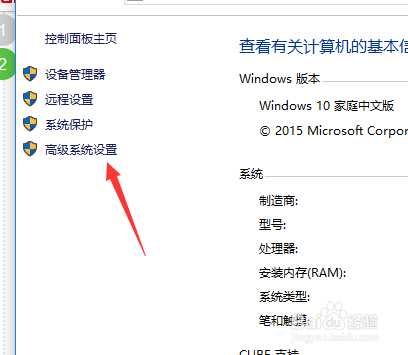
2、接下来找到高级系统设置,点击进入。

win10系统如何设置java路径变量

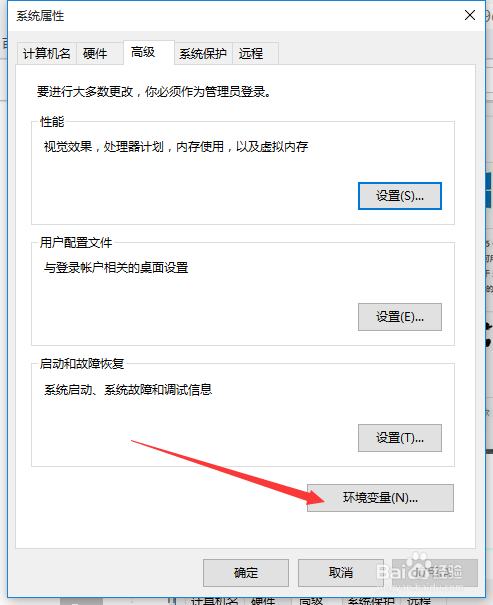
3、进入后,再找到环境变量,点击进入。

win10系统如何设置java路径变量

4、进入后,在下方的那个半部分,点击新建。

win10系统如何设置java路径变量

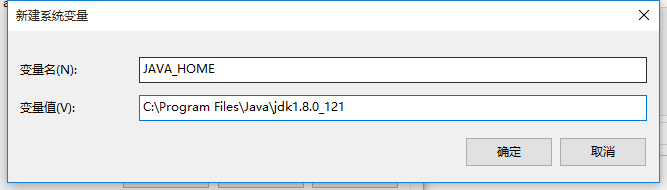
5、在对话框中的“变量名:”中添加 JAVA_HOME ,在“变量值:”中添加Java JDK文件的安装路径(前提是你要安装了jdk),完成后点击确定。

win10系统如何设置java路径变量

6、接下来在“系统变量(S)”下找到变量名为“Path”的系统变量。双击或选中“Path”系统变量,打开“编辑系统变量”对话框。找到Path,对其进行编辑,在其原有变量值前愁斤扯加上“;%JAVA_HOME%\bin;%JAVA_HOME%\jre\bin;”。

win10系统如何设置java路径变量

7、接下来点击确定(两个全要点完)闲晃,然后我们打开运行,win+r,输入cmd.

win10系统如何设置java路径变量

8、在接下来输入java,javac来逐个测试是否成功,如果出现如图所示及配置成功。

win10系统如何设置java路径变量

  • 北通手游P1游戏手柄蓝牙版功能使用
  • 共有房产如何强制分割
  • 刺客信条技能解析
  • 杀戮尖塔战士零费流卡牌怎么搭配
  • jump force大乱斗怎么赚金币更快?
  • 热门搜索
    春节的来历手抄报 战疫情手抄报 欢度国庆手抄报 缅怀先烈手抄报简单又漂亮 六一手抄报简单又漂亮 交通安全教育手抄报 手抄报清明节 一年级清明节手抄报 手抄报疫情 手抄报国庆节