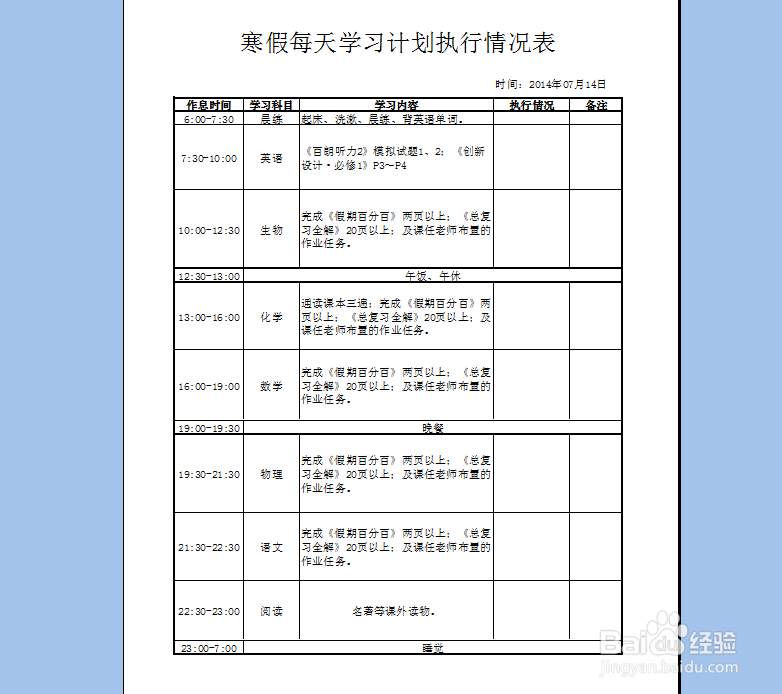
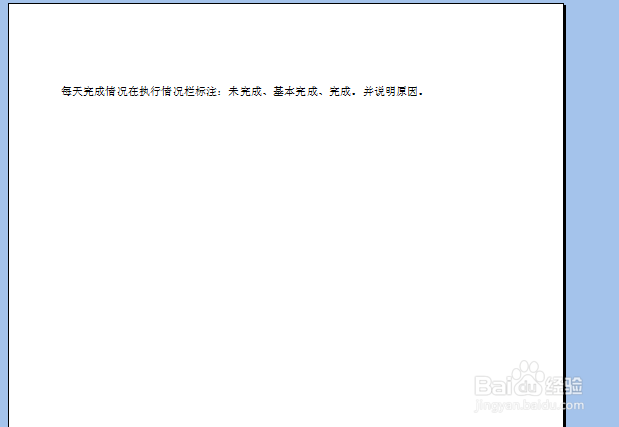
1、第一步:点击右上角——打印——打印预览。有图可知要打印的内容不在一张纸上。

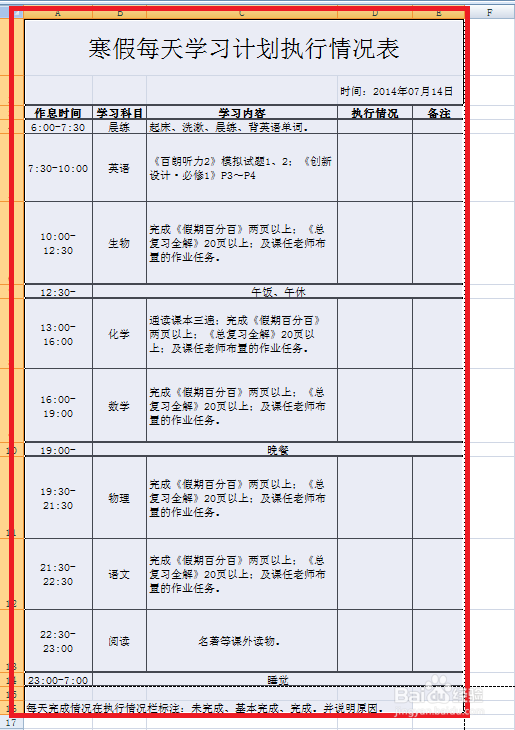
2、第二步:返回excel编辑,然后选择要打印的内容。
3、第三步:页面布局——打印区域——取消打印区域,然后:页面布局——打印区域——设置打印区域。

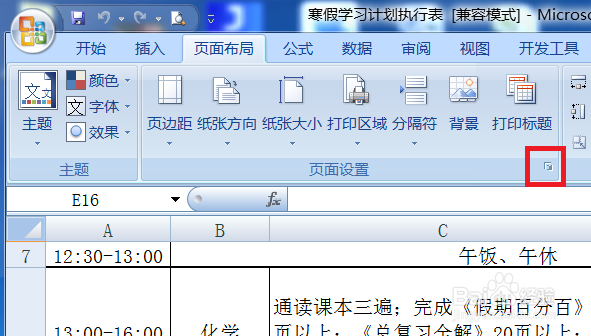
4、第四步:页面布局——点红框中的箭头。
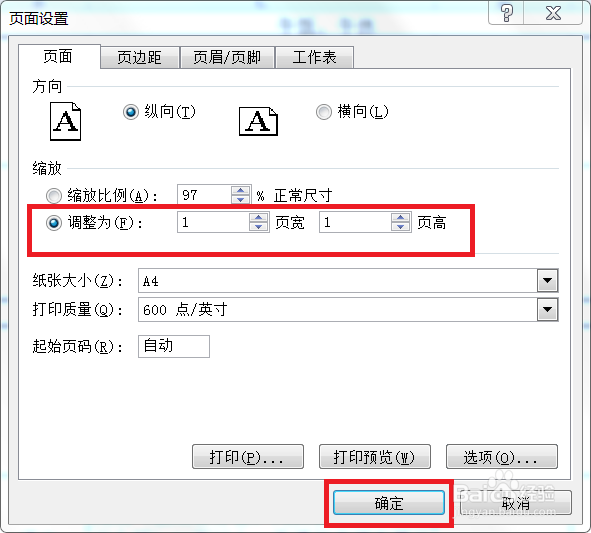
5、第五步:页面——缩放中选择调整为1:1
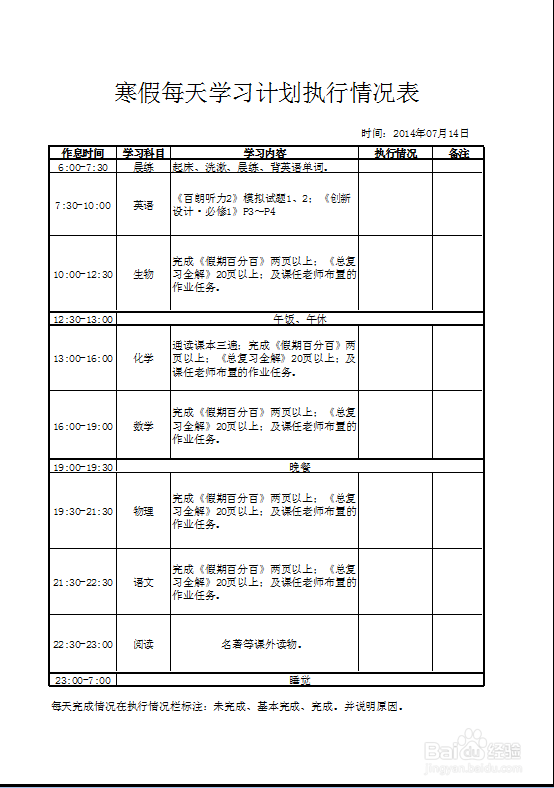
6、第六步:再次点击右上角——打印——打印预览。这时候可以看到要打印的内容显示在了一个张纸上。
时间:2026-05-04 11:17:51
1、第一步:点击右上角——打印——打印预览。有图可知要打印的内容不在一张纸上。
2、第二步:返回excel编辑,然后选择要打印的内容。
3、第三步:页面布局——打印区域——取消打印区域,然后:页面布局——打印区域——设置打印区域。
4、第四步:页面布局——点红框中的箭头。
5、第五步:页面——缩放中选择调整为1:1
6、第六步:再次点击右上角——打印——打印预览。这时候可以看到要打印的内容显示在了一个张纸上。
