gimp浮雕滤镜如何使用

 时间:2026-05-03 00:31:48

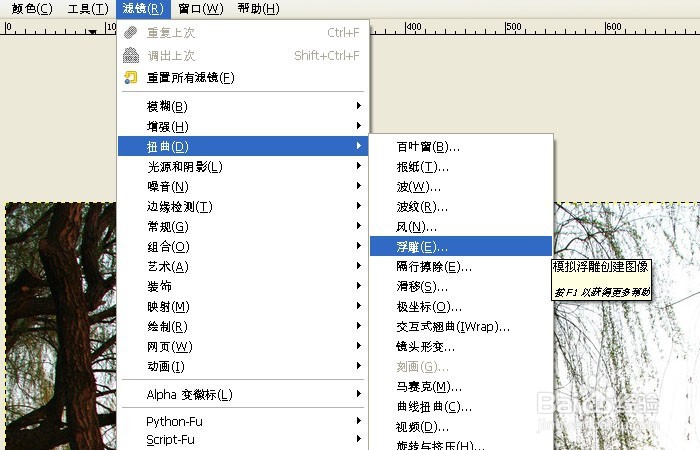
1、    打开gimp软件,鼠标左键单击菜单下的【文件】>>【新建】,接着找到一张风景图片,将其打开后,对其用波纹滤镜,单击菜单下的【滤镜】>>【扭曲】>>【波纹】,如下图所示。
gimp浮雕滤镜如何使用

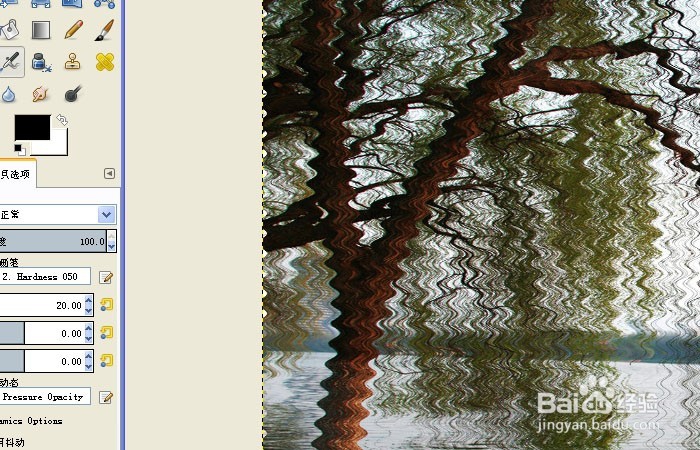
2、    对图片使用【波纹】滤镜后,可看图片发生了变化,图片产生了水波的纹理,有了波纹的特效了,如下图所示。
gimp浮雕滤镜如何使用

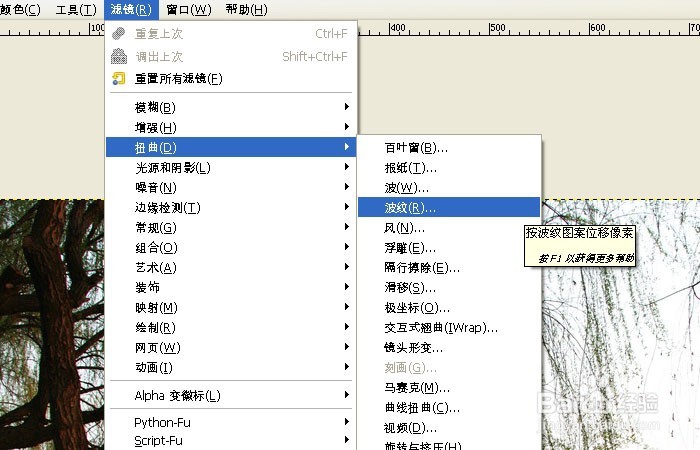
3、    还可用报纸的滤镜,看不同的效果,接着单击菜单下的【滤镜】>>【扭曲】>>【风】,如下图所示。
gimp浮雕滤镜如何使用

4、    对图片使用【风】滤镜后,可看图片发生了变化,图片上出现了象刮大风时的场景了,如下图所示。

gimp浮雕滤镜如何使用

5、    还可用浮雕的滤镜,看不同的效果,接着单击菜单下的【滤镜】>>【扭曲】>>【浮雕】,如下图所示。

gimp浮雕滤镜如何使用

6、    对图片使用【浮雕】滤镜后,可看图片发生了变化,图片上变化为带有浮雕效果了,如下图所示。根据图片处理的需要,使用不同的滤镜。

gimp浮雕滤镜如何使用

  • 如何在ps中给图片添加铬黄渐变素描特效
  • css如何制作条纹渐变背景
  • 如何使用Photoshop CC智能保存图层的功能
  • 如何用ps cs5的滤镜打造出火焰字效果
  • 修补工具的用法
  • 热门搜索
    我的成长足迹手抄报 我们的节日中秋节手抄报 三年级上册手抄报 五一英语手抄报 重阳节手抄报内容30字 关于创文的手抄报 关于节日的手抄报 安全伴我行手抄报图片 我健康我快乐的手抄报 构建和谐校园手抄报