CAD如何显示线宽

 时间:2026-02-15 13:44:29

1、打开CAD这款软件,进入CAD的操作界面如图所示:

CAD如何显示线宽

2、在该界面内找到圆弧命令,在绘图区里绘制一段圆弧,如图所示:

CAD如何显示线宽

3、选择绘制的圆弧再在菜单区里找到线宽选项,如图所示:

CAD如何显示线宽

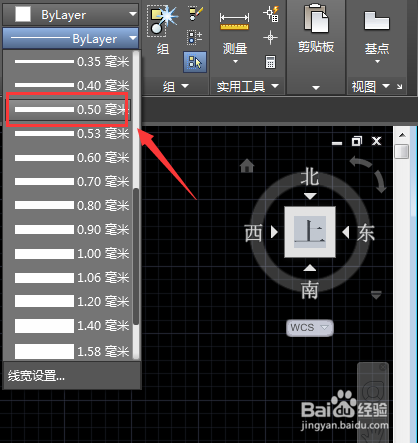
4、点击线宽选项在其下拉列表里选择一种线宽,如图所示:

CAD如何显示线宽

5、选择设置的线宽之后,可以看圆弧没有变化,如图所示:

CAD如何显示线宽

6、再在下面找到自定义选项,点击自定义选项,在其子级菜单里找到线宽选项,将该选项勾选,如图所示:

CAD如何显示线宽

7、勾选线宽之后在下面的选项内就可以找到线宽显示选项了,如图所示:

CAD如何显示线宽

8、点击线宽显示选项,可以看到现在的圆弧就变宽了,如图所示:

CAD如何显示线宽

  • AutoCAD2017如何标注公差
  • CAD缩放对象后如何使标注对象尺寸不变
  • CAD软件中怎么标记圆心
  • cad怎么在交点处断开
  • iHF合发齿轮-同步带轮的加工流程是怎么样的?
  • 热门搜索
    关于手抄报的边框 学科学爱科学手抄报 感恩亲情手抄报 感恩大自然手抄报 手抄报简单 食品安全的手抄报 母爱的手抄报 青春期教育手抄报 数学园地手抄报 地震知识手抄报