Windows 照片查看器不能翻看上、下张,怎么办

 时间:2026-04-21 22:41:53

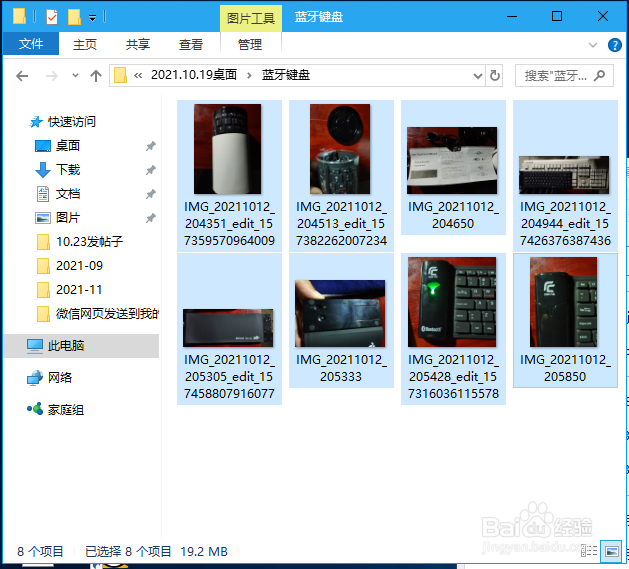
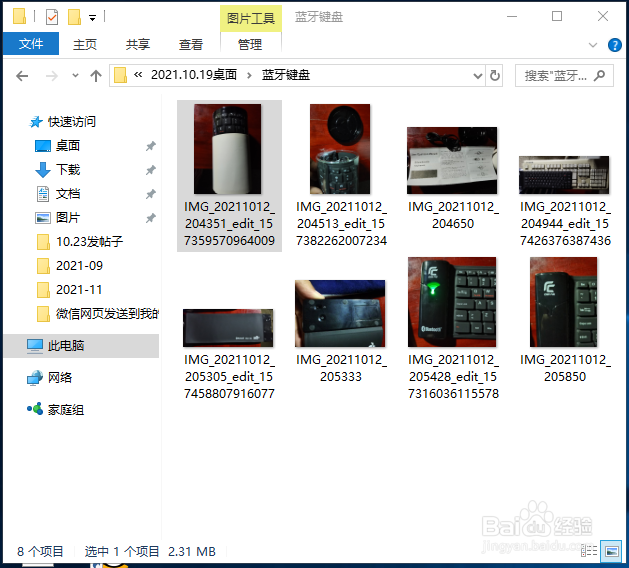
1、      文件夹里有多张图片。

Windows 照片查看器不能翻看上、下张,怎么办

2、       文件夹在D盘,图片格式是jpg,默认打开方式是  Windows 照片查看器。
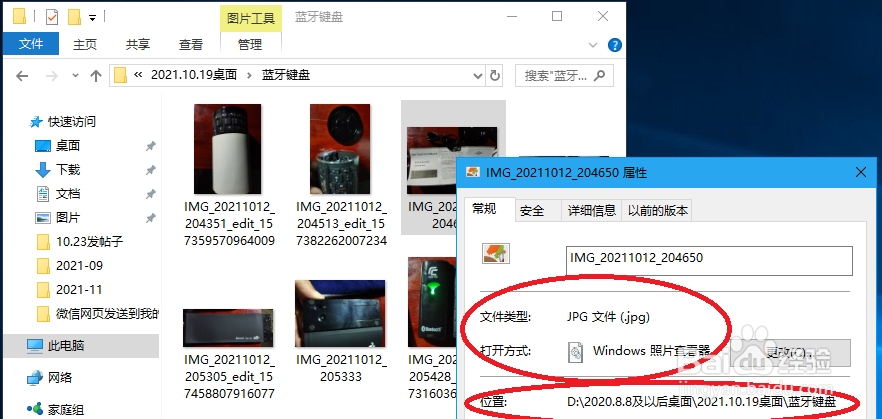
Windows 照片查看器不能翻看上、下张,怎么办

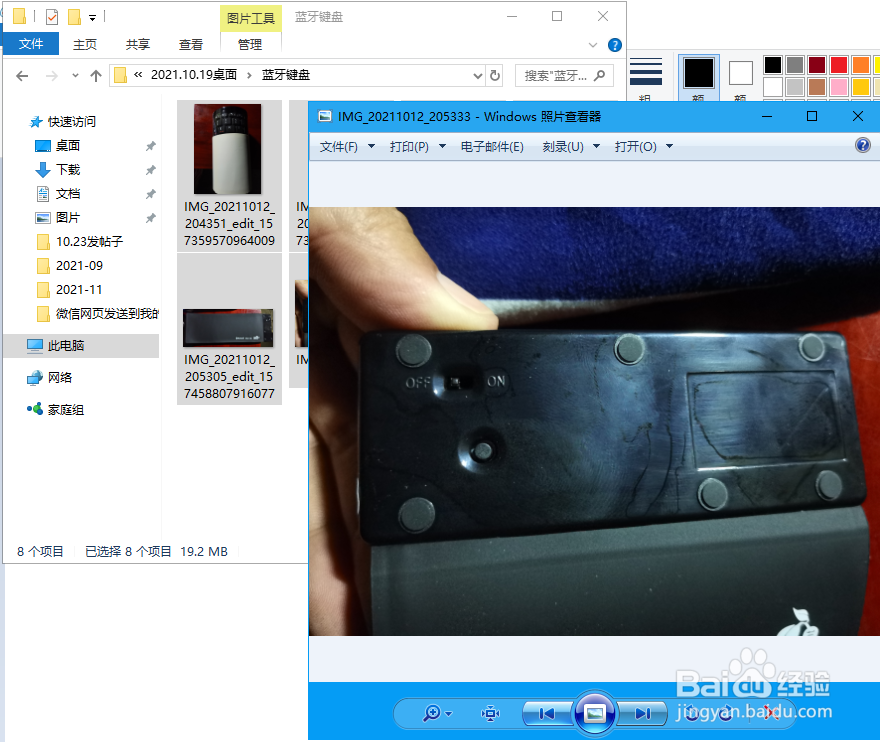
3、      但是,用Windows 照片查看器 打开一个图片后,前翻、后翻图片的按钮呈灰色,不能转到上一张,也不能转到下一张。

Windows 照片查看器不能翻看上、下张,怎么办

1、      文件夹里的图片全部选中。

Windows 照片查看器不能翻看上、下张,怎么办

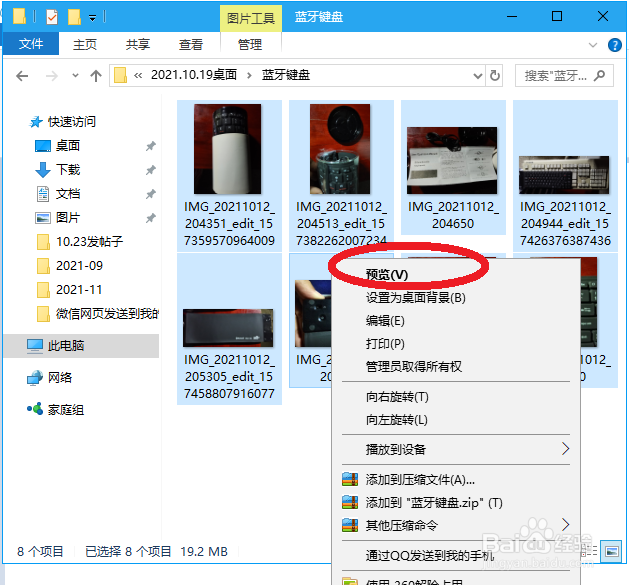
2、      在一张图片上右击,点击  预览

Windows 照片查看器不能翻看上、下张,怎么办

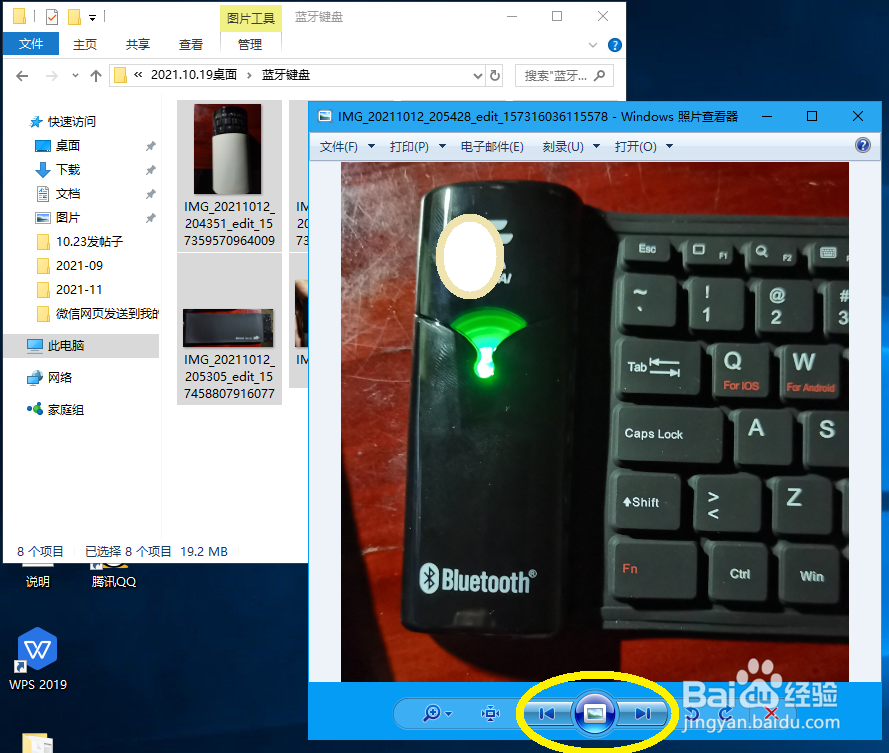
3、       前翻、后翻图片的按钮呈蓝色。    

Windows 照片查看器不能翻看上、下张,怎么办

4、      点击按钮,能转到上一张,或转到下一张 。

Windows 照片查看器不能翻看上、下张,怎么办

1、         文件夹里的图片全部选中——右击一张图片——预览——可以上翻、下翻,查看其他照片。

       【注意】下面的经验,对我的电脑不起作用,但愿对你的电脑起作用。

  • Windows11照片不能连续左右切换怎么办
  • 电脑照片不能连续翻看
  • Win10看图片怎么左右翻页
  • 电脑查看图片只能一张一张看
  • win10看图片怎么左右翻页,下一张翻页
  • 热门搜索
    建军节手抄报内容 安全教育日手抄报内容 国防教育手抄报资料 新学期手抄报图片 科技手抄报版面设计图 关于读书节的手抄报 成长故事手抄报 关于邪教的手抄报 绿色校园手抄报内容 小学二年级手抄报大全