1、点击打开CAD;
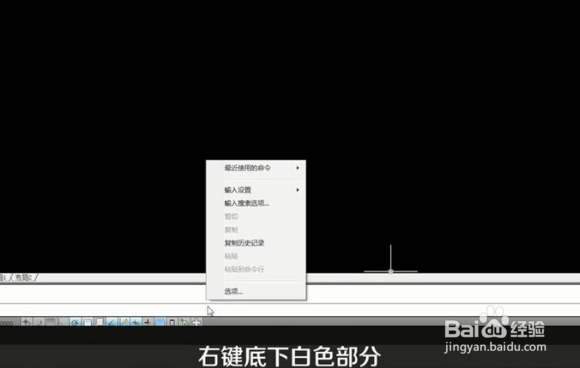
2、空白处右键点击打开菜单,选择【选项】
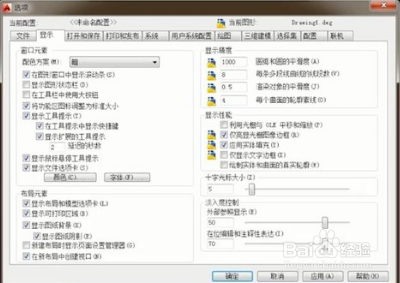
3、在选项的菜单中选择【文件】
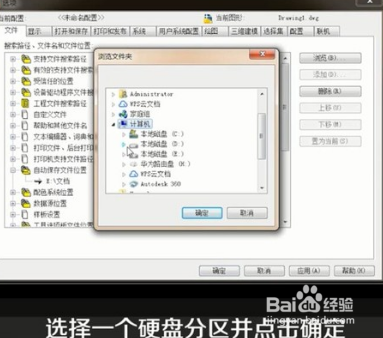
4、选择【文件】选项卡,然后选择【自动保存文件位置】
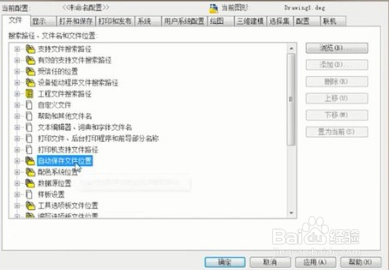
5、点击选择一个硬盘分区
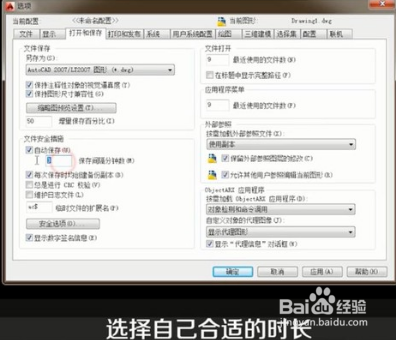
6、选择一个【打开和保存】选项卡,勾选【自动保存】,设置好一个保存间隔分钟数
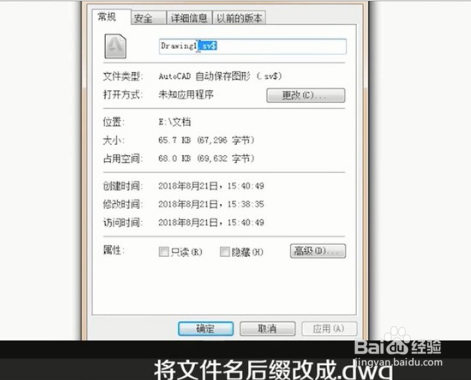
7、在这个保存的路径中打开备份的文件夹,然后选择备份的文件,右键打开更改文件的后缀名为.dwg;从CAD突然关闭找回备份的方法,希望能帮助到你
时间:2026-04-23 23:29:47
1、点击打开CAD;
2、空白处右键点击打开菜单,选择【选项】
3、在选项的菜单中选择【文件】
4、选择【文件】选项卡,然后选择【自动保存文件位置】
5、点击选择一个硬盘分区
6、选择一个【打开和保存】选项卡,勾选【自动保存】,设置好一个保存间隔分钟数
7、在这个保存的路径中打开备份的文件夹,然后选择备份的文件,右键打开更改文件的后缀名为.dwg;从CAD突然关闭找回备份的方法,希望能帮助到你
