WPS如何将多个工作表合并计算?

 时间:2026-02-14 09:22:53

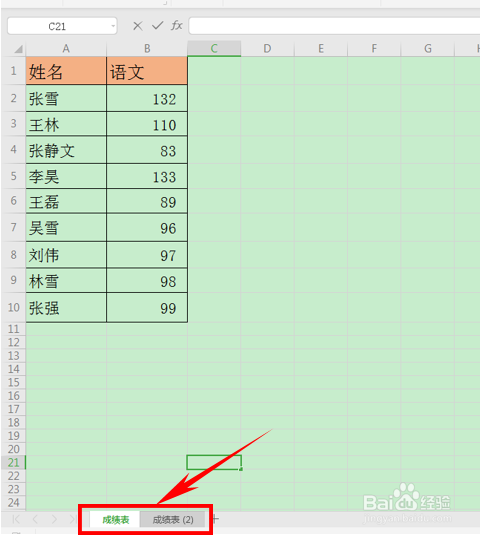
1、首先我们看到如下图片,该表格当中有两个工作簿,我们需要将这两个工作簿当中的数据进行合并计算。
WPS如何将多个工作表合并计算?

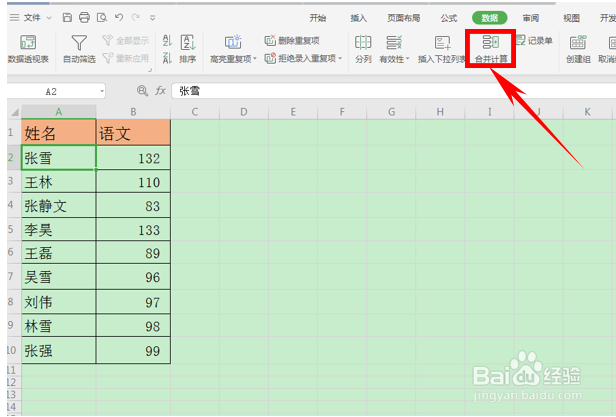
2、然后单击工具栏当中的数据,在数据下选择合并计算选项。

WPS如何将多个工作表合并计算?

3、弹出合并计算的对话框,在引用位置当中选中A2到B10单元格,选中后我们发现引用位置处就已经给表格区域添加了绝对引用,然后单击旁边的添加。

WPS如何将多个工作表合并计算?

4、我们发现单击添加以后,刚才的引用位置的数据就已经挪动到了所有引用位置处。

WPS如何将多个工作表合并计算?

5、然后重复上述操作,将工作簿二当中的数据选中添加到所有引用位置处,单击确定。

WPS如何将多个工作表合并计算?

6、然后我们就发现两个表格合并相加的数据,就已经在表格当中重新建立了一个新的表格。

WPS如何将多个工作表合并计算?

  • wps2021表格怎么自动合并内容
  • wps透视表怎么做数据汇总
  • WPS表格技巧之制作数据透视表的方法
  • WPS表格如何制作数据透视表?
  • WPS怎么制作数据透视表
  • 热门搜索
    关于感恩手抄报 交通的手抄报 科学手抄报的资料 读书手抄报的资料 有关于环保的手抄报 手抄报设计图案大全 英语手抄报版面设计图 我的未来不是梦手抄报 绿色环保手抄报资料 手抄报装饰图案