1、打开演示文稿。

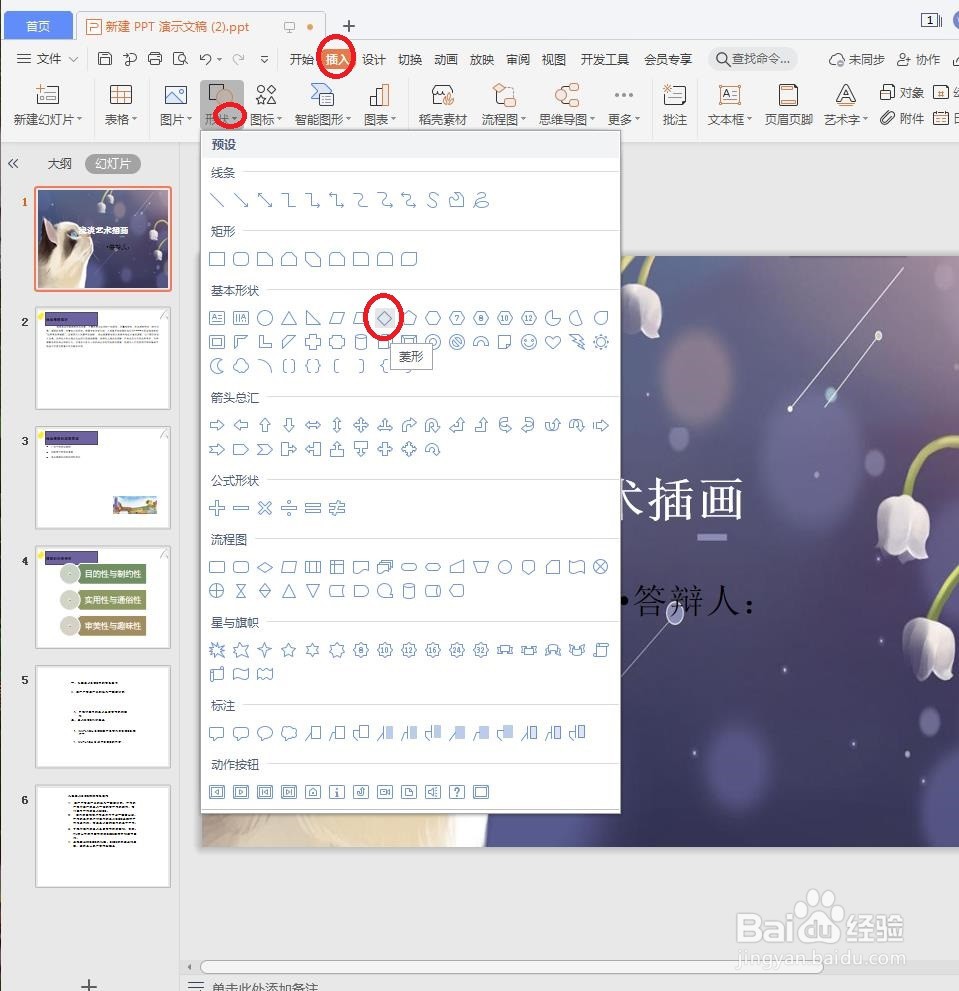
2、在“插入”选项卡的“插图”组中单击“形状”下拉按钮,在下拉菜单中选择“菱形”,如下图所示
3、按住鼠标左键在适当的位置绘制图形,如下图所示

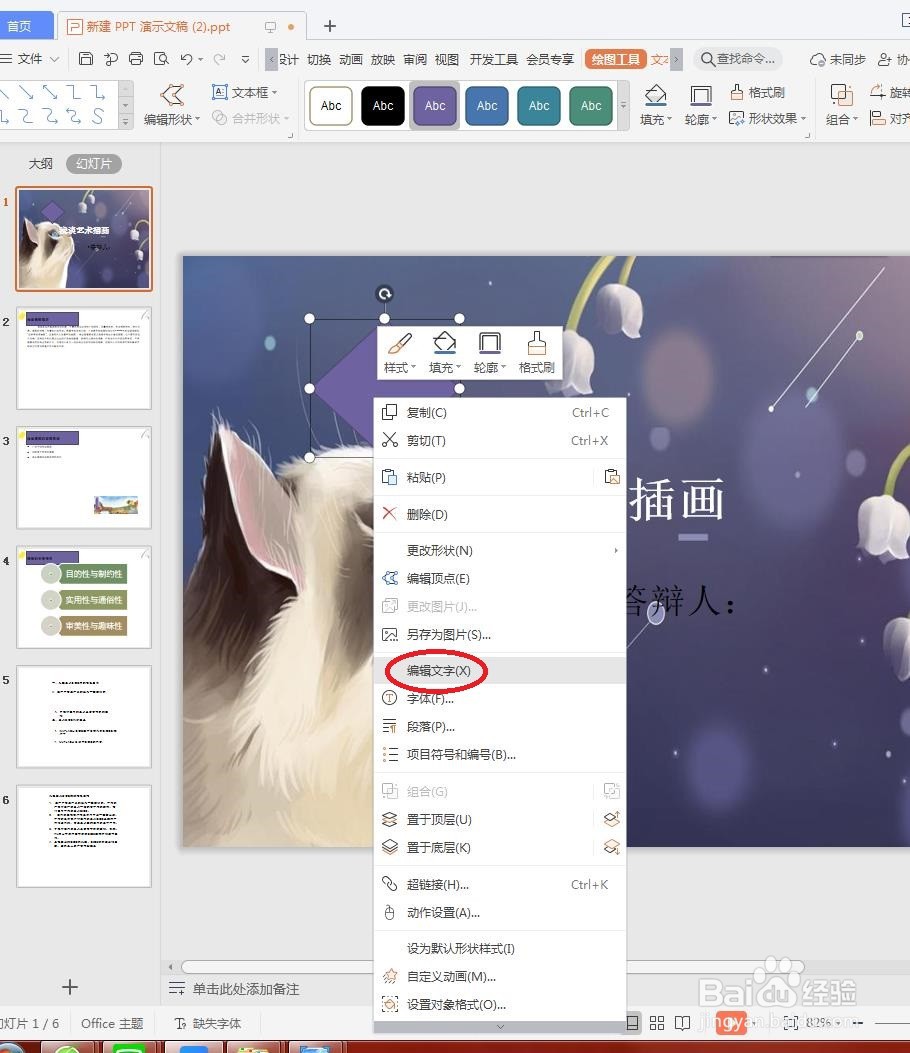
4、选中形状并单击鼠标右键,在弹出的右键快捷菜单中单击“编辑文字”命令,如下图所示
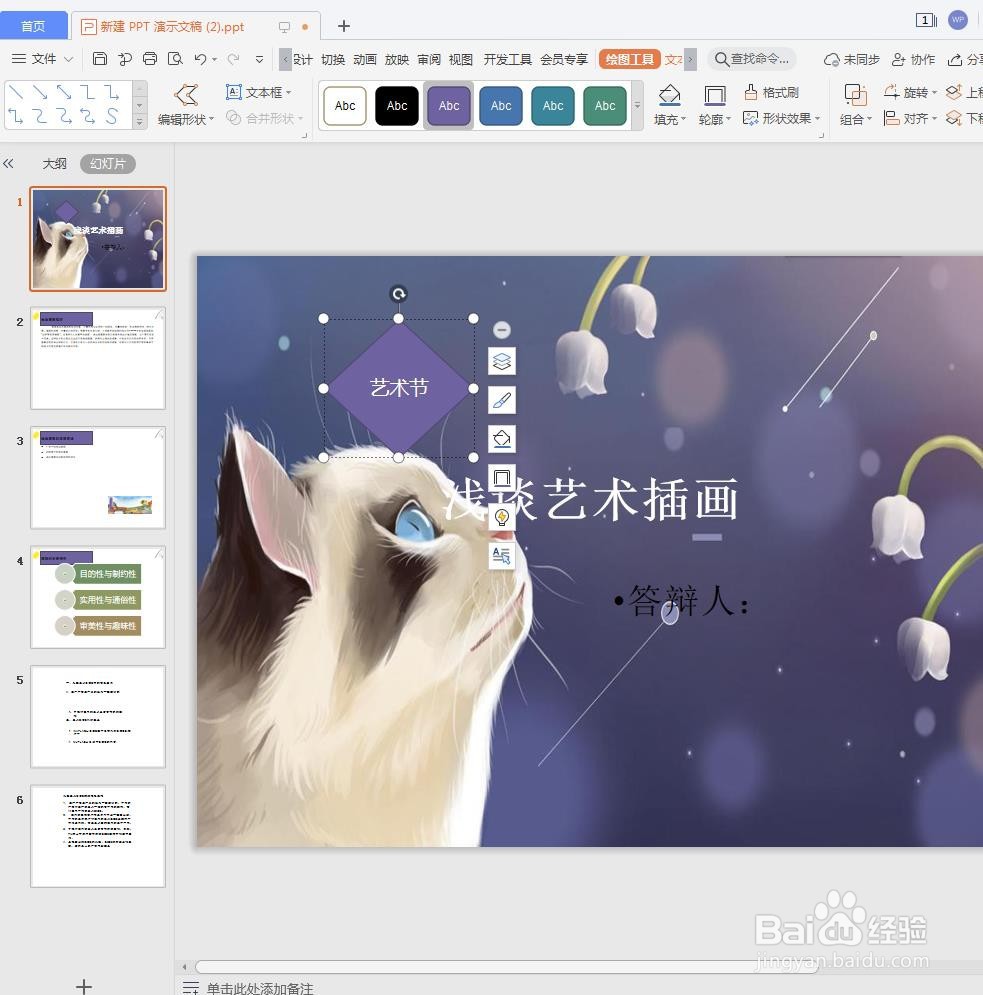
5、此时光标会自动定位到图形内,文本框变为可编辑状态,输入需要的文字即可。如下图所示
6、设置文字的格式,然后再按相同的方法添加其他图形和文字,如下图所示

时间:2026-05-01 19:37:54
1、打开演示文稿。
2、在“插入”选项卡的“插图”组中单击“形状”下拉按钮,在下拉菜单中选择“菱形”,如下图所示
3、按住鼠标左键在适当的位置绘制图形,如下图所示
4、选中形状并单击鼠标右键,在弹出的右键快捷菜单中单击“编辑文字”命令,如下图所示
5、此时光标会自动定位到图形内,文本框变为可编辑状态,输入需要的文字即可。如下图所示
6、设置文字的格式,然后再按相同的方法添加其他图形和文字,如下图所示
