Android Studio如何修改代码间的行距

 时间:2026-04-23 19:48:38

1、首先,按下快捷键Ctrl + Alt +S 打卡settings

Android Studio如何修改代码间的行距

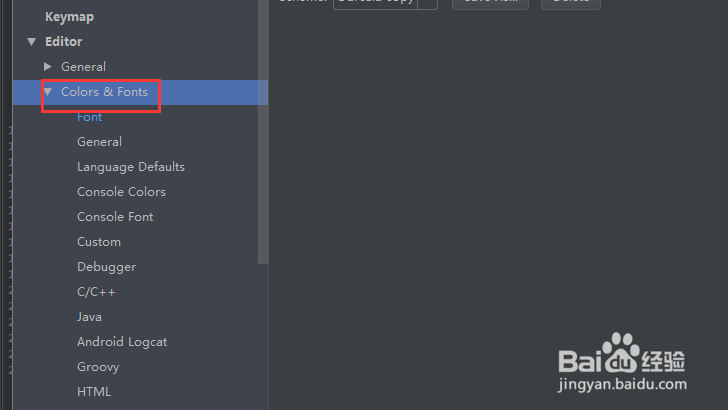
2、然后找到Editor,然后再找到editor下的Color & Font
Android Studio如何修改代码间的行距

3、找到Font

Android Studio如何修改代码间的行距

4、我们会发现,默认的主题不能被修改,所以我们需要自定义一个,点击Save as.. 自定义一个名字,我们就发现,行距和字体的大小就可以修改了

Android Studio如何修改代码间的行距

5、然后在Line Spaceing 的框中进行修改,小编建议行距在“1.1-1.3”之间最好,在这里小编为大家介绍一沫辞沃下如何修改炫酷的黑色主题的设置,有睡夏兴趣的可以查看一下经验

Android Studio如何修改代码间的行距

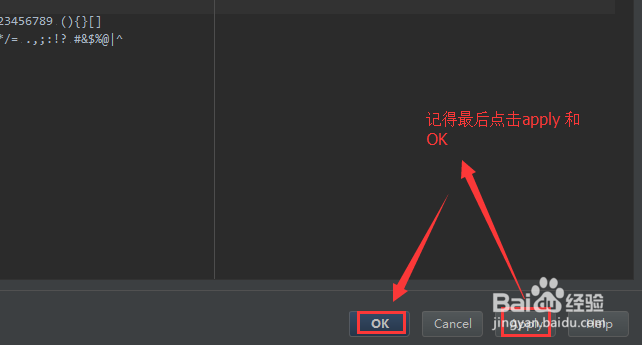
6、最后记得点击“apply” 和“OK”,在摸泥这里小编也为大家一下如何修改字体的大小,详细的可以查看一下经验
Android Studio如何修改代码间的行距

  • lol自定义为什么添加不了怎么办
  • 博茨瓦纳风土人情
  • 在网页上用代码绘制一个渐变边框的图形技巧
  • 英雄联盟怎么增加符文页?
  • 可爱的河豚怎么画
  • 热门搜索
    小学四年级英语手抄报 以孝为主题的手抄报 我爱读书的手抄报 英语手抄报内容大全 日行一善手抄报花边 关于孝道的手抄报 初中交通安全手抄报 手抄报之家 万圣节英语手抄报 环境保护手抄报内容