g50-80 g40-80 g系列笔记本装系统步骤与图解

 时间:2026-02-13 20:04:07

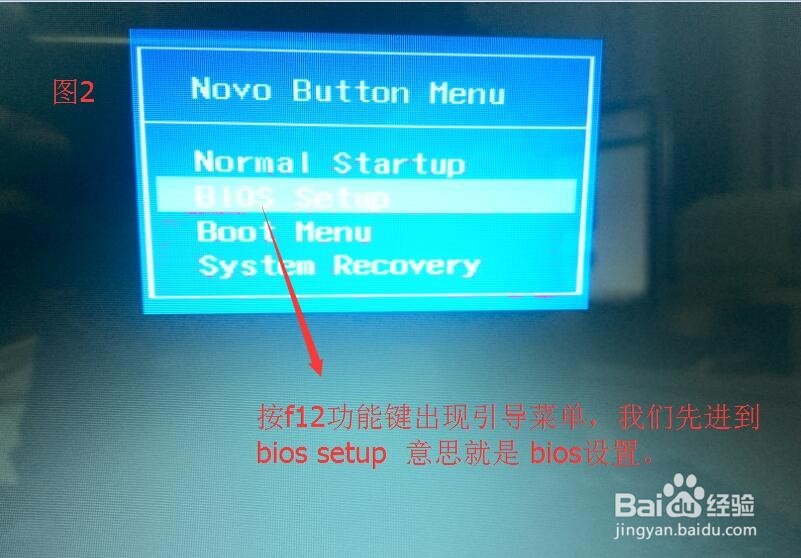
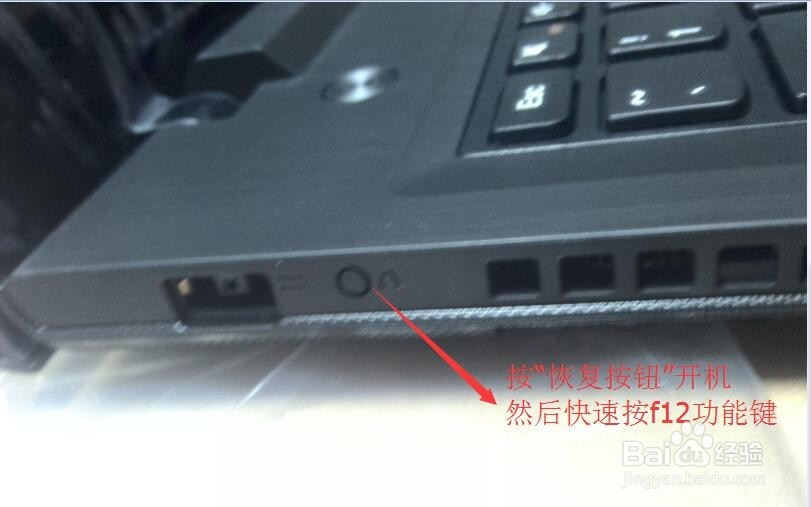
1、不要按开机键,应该按左侧方的恢复按钮(g系列都有)图1,然后快速连续的按f12键,出现图2,然后选择第二项 ,按enter  确定。
g50-80 g40-80 g系列笔记本装系统步骤与图解

g50-80 g40-80 g系列笔记本装系统步骤与图解

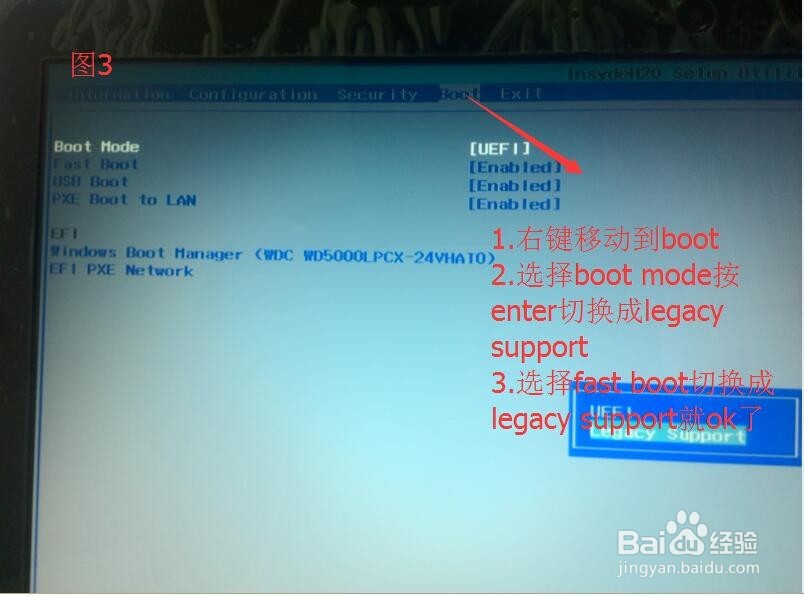
2、进入bios设置界面如图3,

1.右键移动到boot

2.选择boot mode按enter切换成legacy support 

3.选择fast boot按enter切换成legacy support 

按功能键 fn +f10保存,按y保存
g50-80 g40-80 g系列笔记本装系统步骤与图解

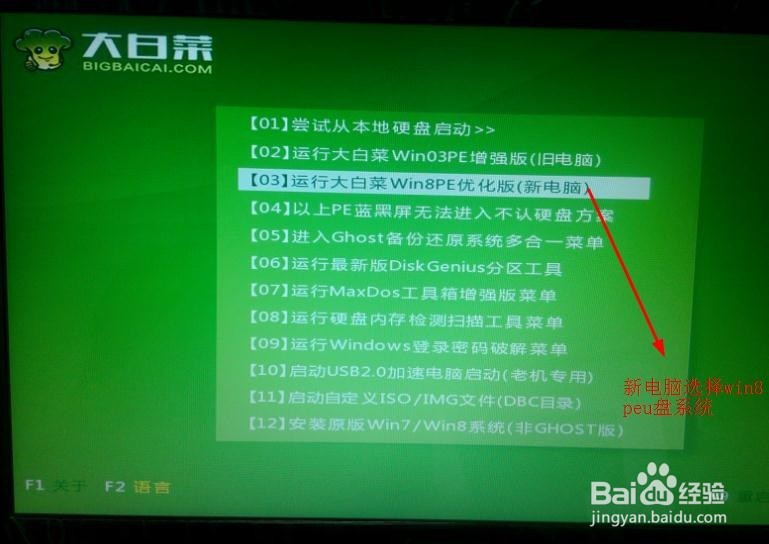
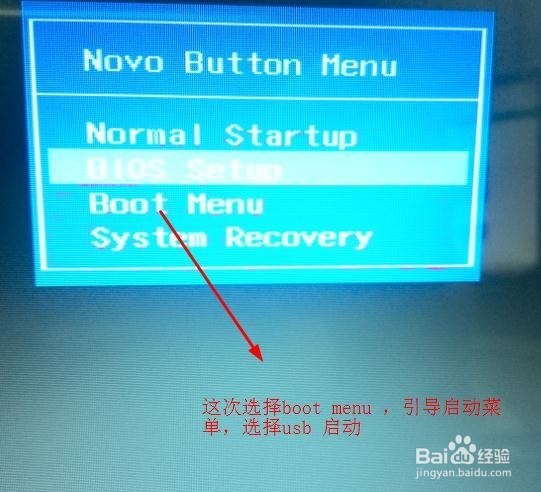
3、按恢复按钮开机,快速按 f12  出现下图选择boot menu ,选择usb项  进入大白菜做的u盘系统,出现大白菜界面如图,选择 win8 pe  进入系统。
g50-80 g40-80 g系列笔记本装系统步骤与图解

g50-80 g40-80 g系列笔记本装系统步骤与图解

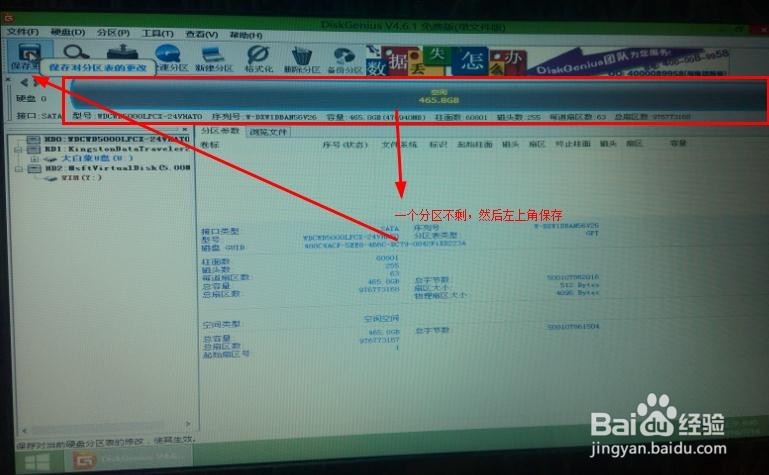
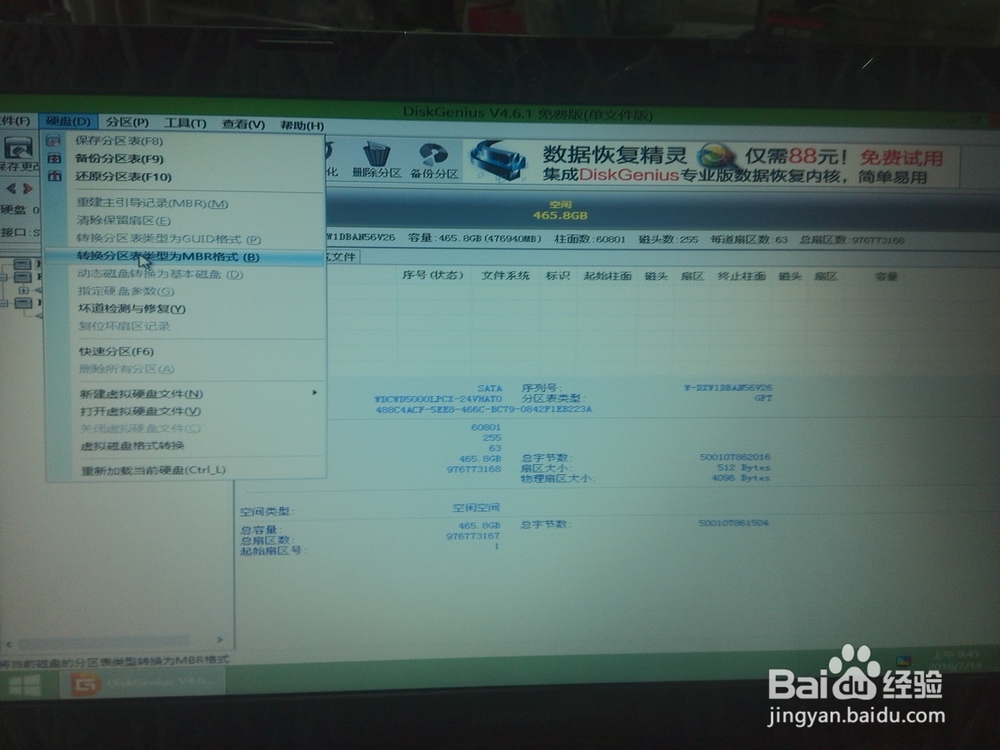
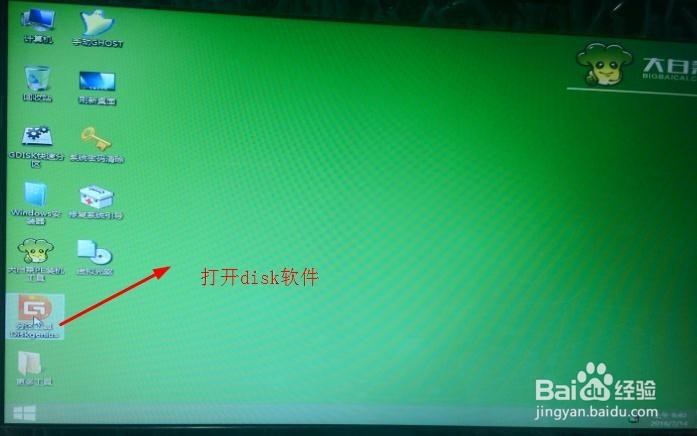
4、进入系统后,如果是新电脑,打开desk 分区工具,如图.看模式是gpt 还是mbr,新电脑买回来都是gpt模式的,需要改成mbr。如果是gpt  先把全部分区删除(mbr模式无视),如图,然后保存。在硬盘菜单里把硬盘模式改为mbr模式。然后再保存。如图,点快速分区,把硬盘分为你想要的几个区,c盘最好设置70g。就这样好了.
g50-80 g40-80 g系列笔记本装系统步骤与图解

g50-80 g40-80 g系列笔记本装系统步骤与图解

g50-80 g40-80 g系列笔记本装系统步骤与图解

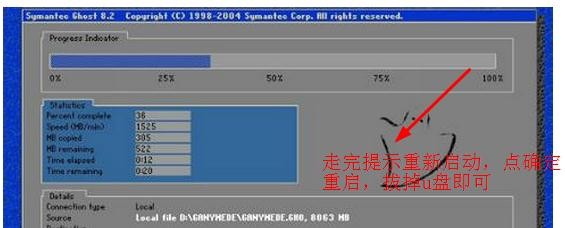
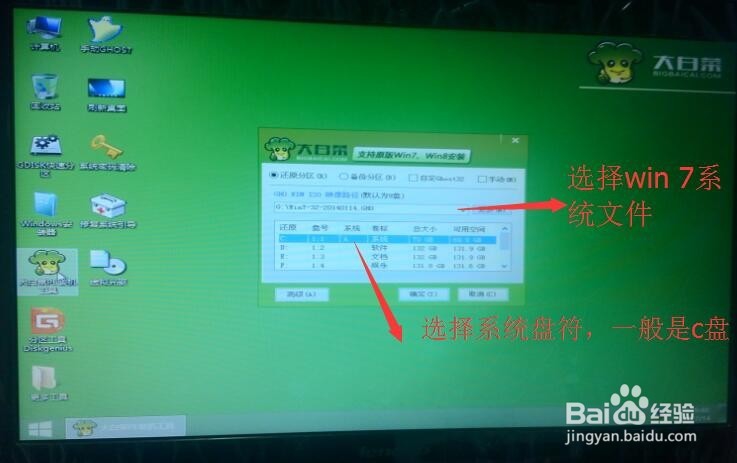
5、接下来旧电脑和新电脑操作一样,打开大白菜装机软件,如图选择好各项操作。如下图,然后点确定开始装机,等蓝条走完(如图)提示重新启动,点确定重启,拔掉u盘即可。
g50-80 g40-80 g系列笔记本装系统步骤与图解

g50-80 g40-80 g系列笔记本装系统步骤与图解

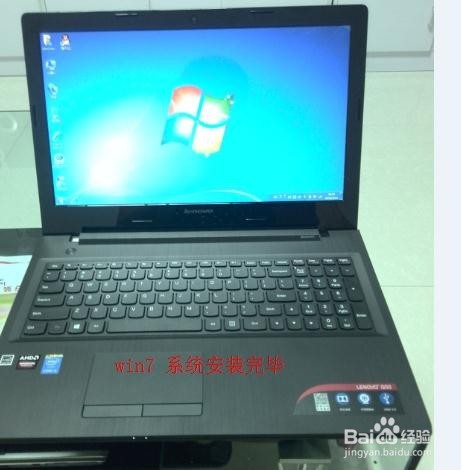
6、最后,机器重启自动装机,喝杯水,看会电视,最多10分钟就ok了。

g50-80 g40-80 g系列笔记本装系统步骤与图解

  • Windows系统PE进不去怎么办
  • 怎么启动bios禁用usb接口?
  • gpt和mbr区别
  • 联想笔记本怎么设置从U盘启动
  • 硬盘怎么开启AHCI模式
  • 热门搜索
    爱我中华手抄报资料 鲁迅手抄报图片 爱劳动手抄报内容 我爱我校手抄报内容 爱祖国手抄报内容 八十天环游地球手抄报 手抄报简单又漂亮 手抄报标题设计 中秋节手抄报的内容 我爱读书的手抄报