visio右侧形状的填充色怎么设置白色为默认色?

 时间:2026-02-14 00:17:28

1、进入计算机系统并创建一个新的visio2013文件。

visio右侧形状的填充色怎么设置白色为默认色?

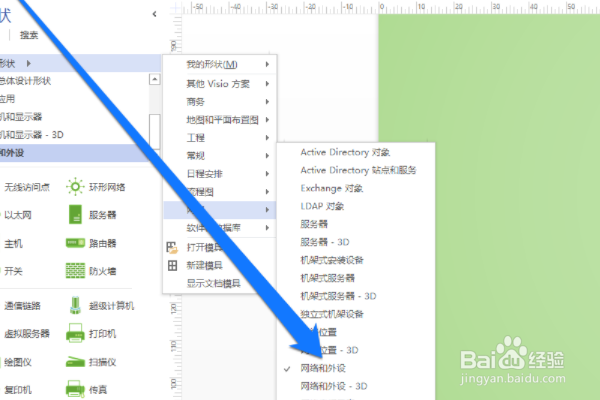
2、进入visio2013文件页面后,单击“更多形状”按钮。

visio右侧形状的填充色怎么设置白色为默认色?

3、在“更多形状”按钮下,单击网络形状。

visio右侧形状的填充色怎么设置白色为默认色?

4、在网络形状的按钮下,单击网络和外围设备的形状按钮。

visio右侧形状的填充色怎么设置白色为默认色?

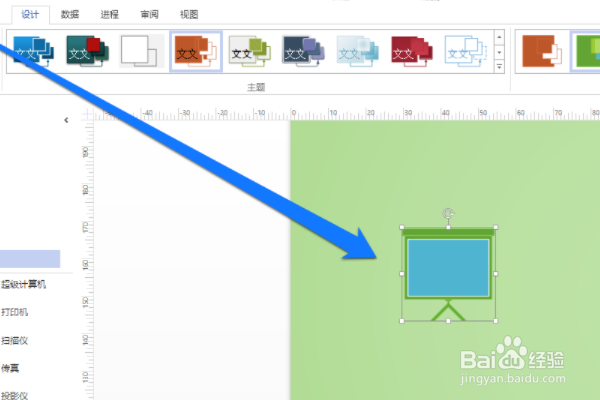
5、输入网络和外围设备的形状图标,我们选择在此处使用投影屏幕形状。

visio右侧形状的填充色怎么设置白色为默认色?

6、使用鼠标左键单击投影屏幕并将投影屏幕拖动到文件上。

visio右侧形状的填充色怎么设置白色为默认色?

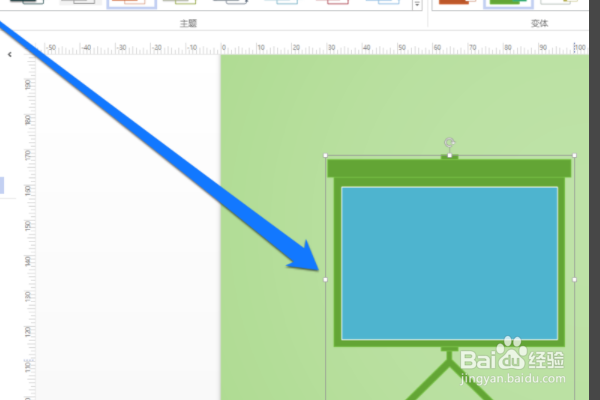
7、将投影屏幕拖动到指定位置后,单击屏幕边框进行放大和缩小。

visio右侧形状的填充色怎么设置白色为默认色?

8、在适当放大投影屏幕后,单击屏幕以选择它。

visio右侧形状的填充色怎么设置白色为默认色?

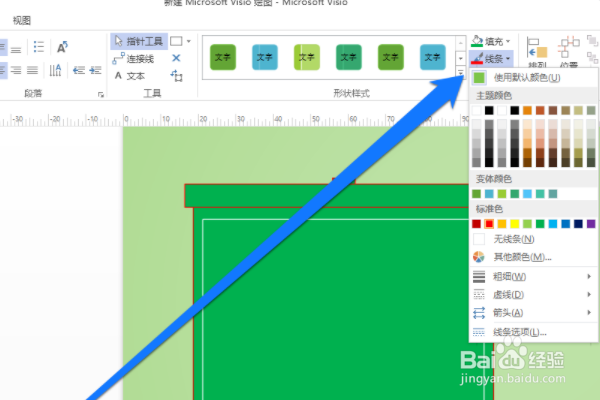
9、选择窗帘后,单击开始按钮下的填充按钮以填充窗帘。

visio右侧形状的填充色怎么设置白色为默认色?

10、接下来,单击线条按钮以更改窗帘线的颜色。

visio右侧形状的填充色怎么设置白色为默认色?

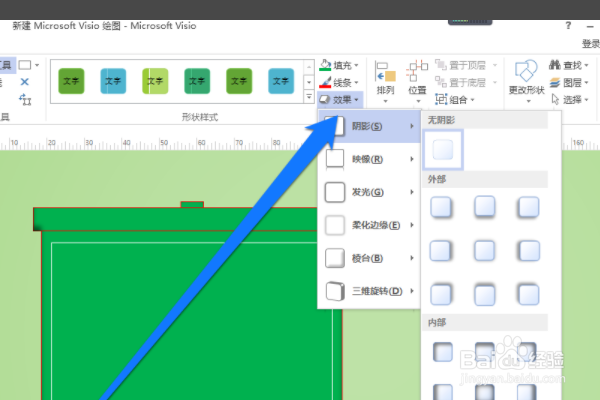
11、在线按钮下方还有一个效果按钮,我们点击效果按钮弹出效果菜单。我们可以根据效果的风格进行预览。选择效果样式后,屏幕的效果设置完成。
visio右侧形状的填充色怎么设置白色为默认色?

  • 在Visio中如何更改线条的默认颜色/字体
  • Visio画图形状默认填充是蓝色怎样修改成黑白
  • visio画连接线技巧
  • 如何将visio中图导入到word中
  • 怎样在 microsoft visio中画带箭头的直线
  • 热门搜索
    国防手抄报图片 关于环保手抄报资料 五年级读书手抄报 有关古诗的手抄报 山水手抄报 消防知识手抄报内容 法制知识手抄报内容 争当四好少年手抄报 知识树手抄报 关于英语的手抄报图片