1、打开表格之后点击菜单栏的页面布局,在下方选择打印标题。

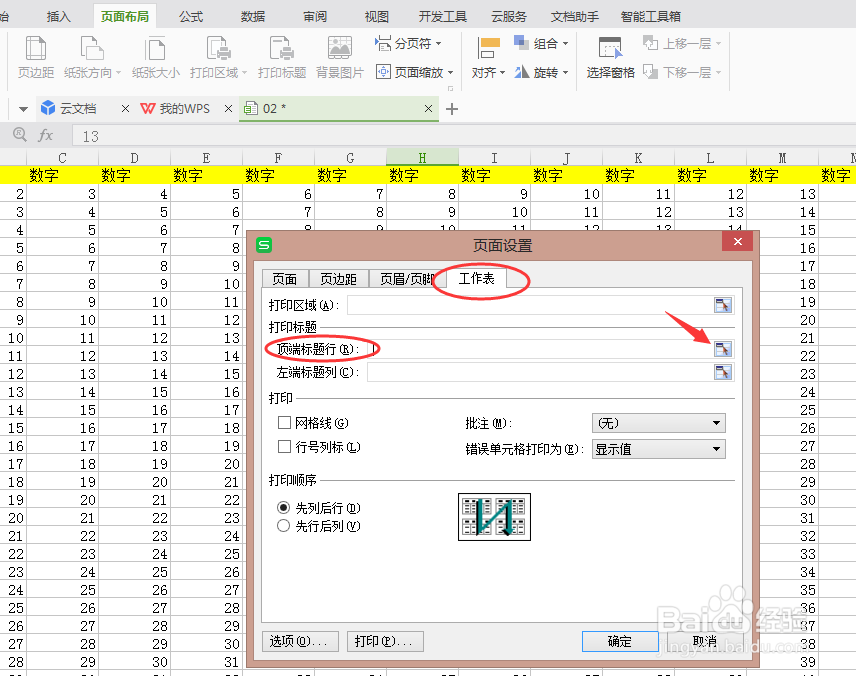
2、在页面设置里面选择工作表,点击顶端标题行后面的小图标。
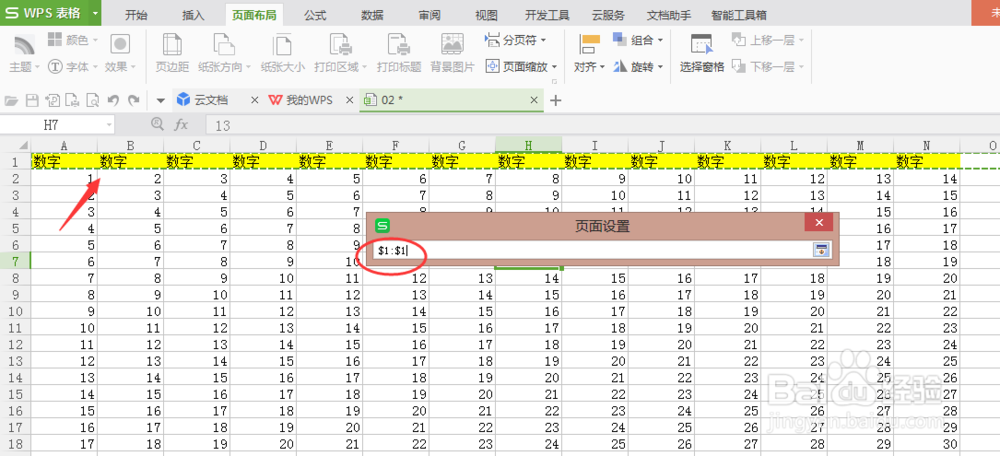
3、区域选择第一行标题行,然后重新点击右边的小图标。
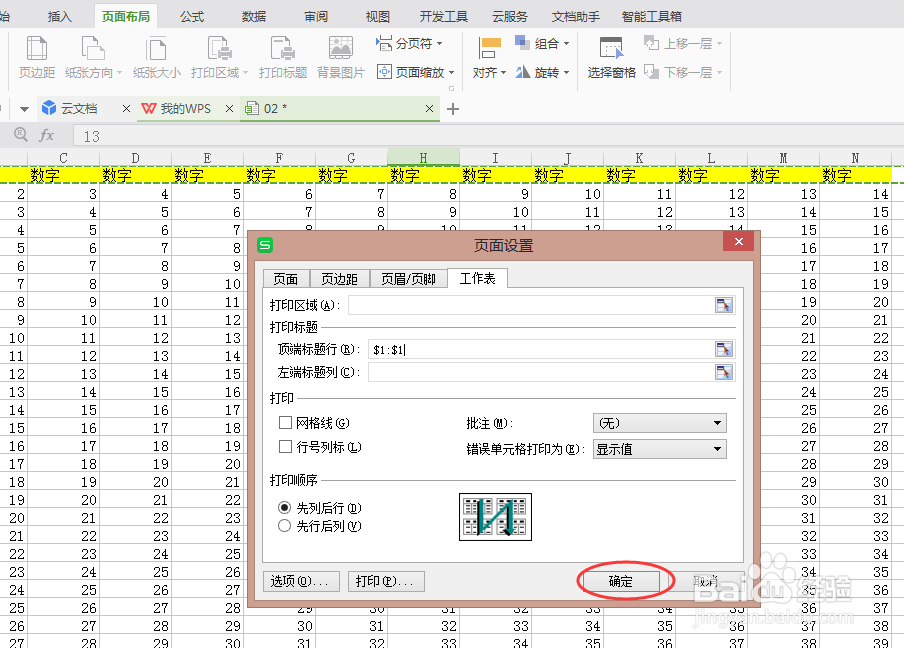
4、选择好之后点击右下角确定按钮,该地方只能选择一行一行。
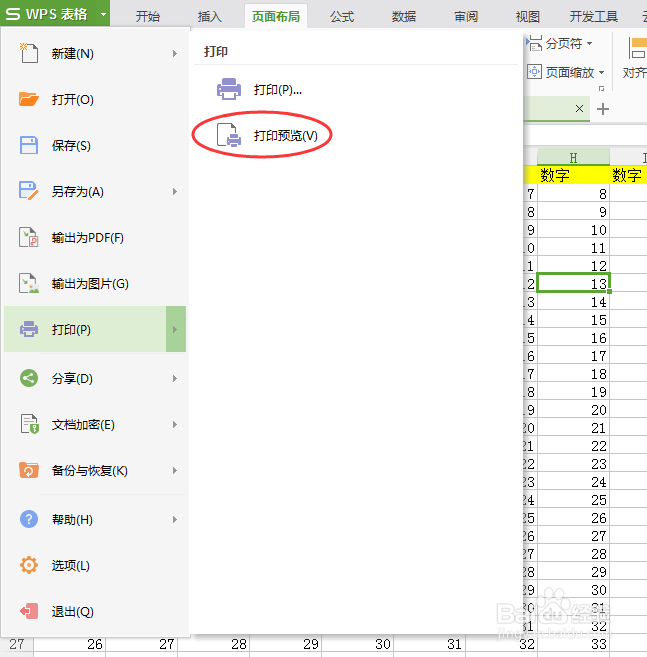
5、点击表格左上角菜单,选择打印,打开打印预览,查看打印效果。
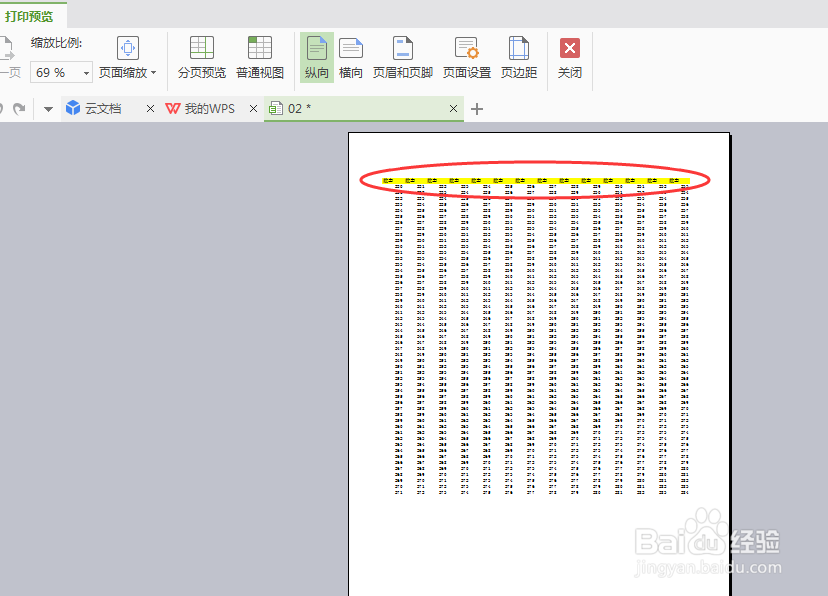
6、设置好了之后在打印预览上面可以看到打印出的每一页上面都会显示表格的标题部分。
时间:2026-04-22 18:17:22
1、打开表格之后点击菜单栏的页面布局,在下方选择打印标题。
2、在页面设置里面选择工作表,点击顶端标题行后面的小图标。
3、区域选择第一行标题行,然后重新点击右边的小图标。
4、选择好之后点击右下角确定按钮,该地方只能选择一行一行。
5、点击表格左上角菜单,选择打印,打开打印预览,查看打印效果。
6、设置好了之后在打印预览上面可以看到打印出的每一页上面都会显示表格的标题部分。
