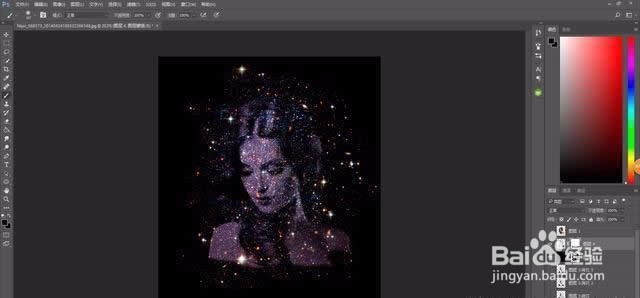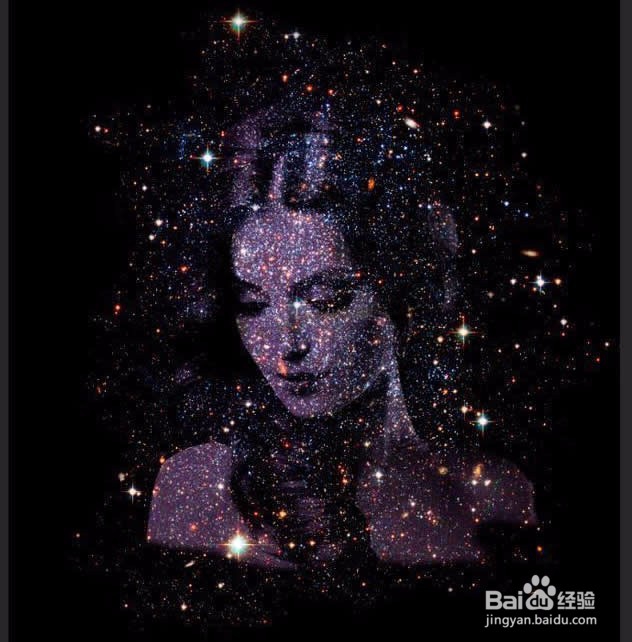
Photoshop人像轮廓梦幻效果图

 时间:2026-02-16 22:48:12

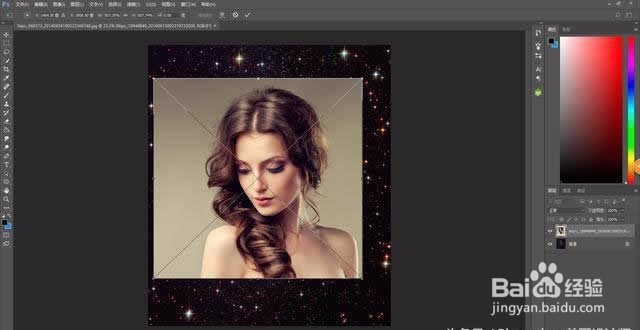
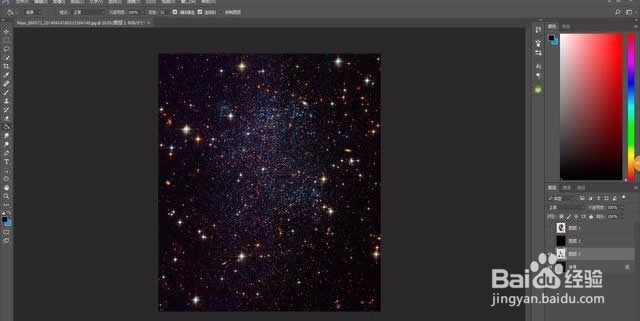
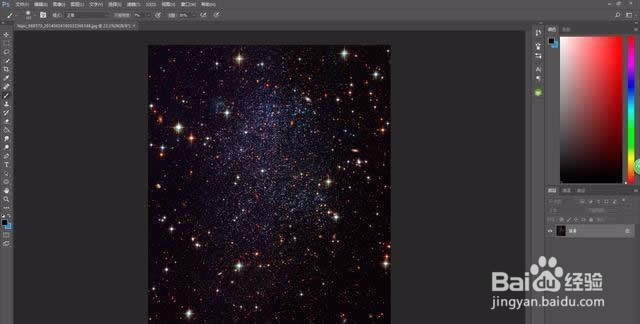
1、网上下载一张星空素材图,用PS打开

Photoshop人像轮廓梦幻效果图

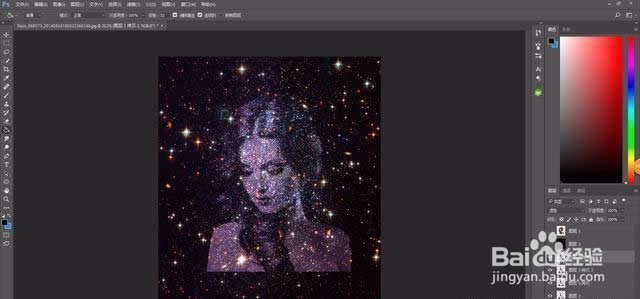
2、置入一张人像照片

Photoshop人像轮廓梦幻效果图

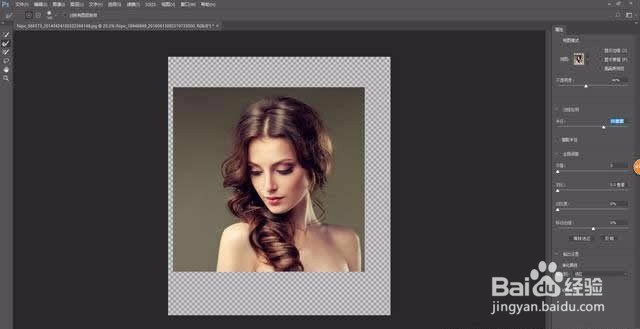
3、使用快速选择工具选中人物,然后右键【选择并遮住】,调整半径

Photoshop人像轮廓梦幻效果图

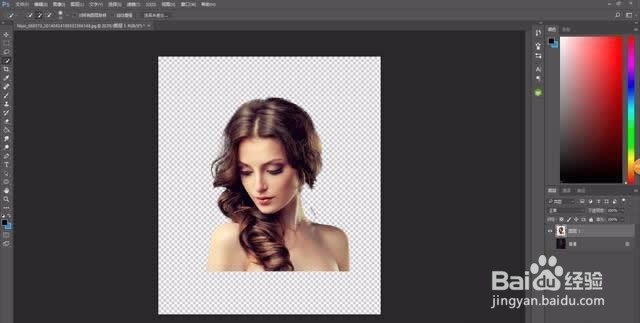
4、执行复制粘贴,删除原来的人物图层

Photoshop人像轮廓梦幻效果图

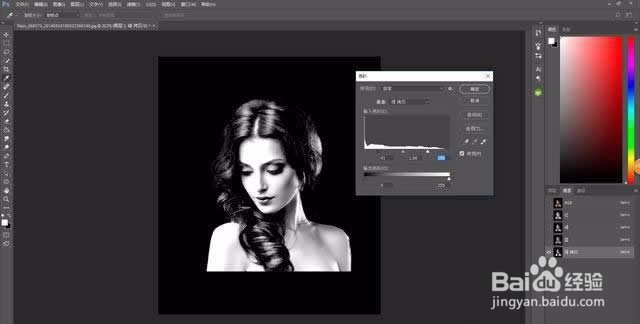
5、进入通道,复制对比明显的一个通道,然后CTRL+L调整色阶

Photoshop人像轮廓梦幻效果图

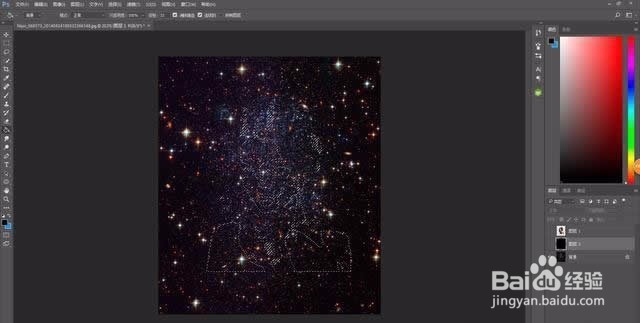
6、按CTRL点击复制通道载入选区,点击RGB回到图层,隐藏人物和黑色图层出现选区
Photoshop人像轮廓梦幻效果图

7、按CTRL+C复制背景图层,然后粘贴

Photoshop人像轮廓梦幻效果图

8、图层模式改为【滤色】,然后复制几次

Photoshop人像轮廓梦幻效果图

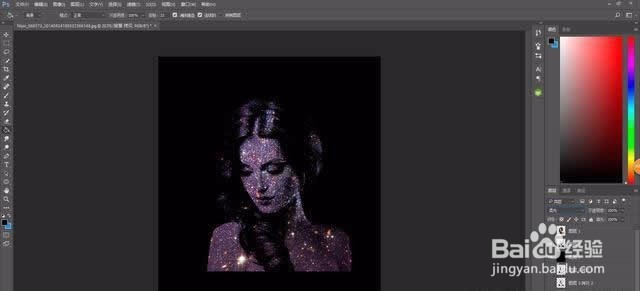
9、关闭背景图层小眼睛,然后按CTRL+SHIFT+ALT+E章印图层,将黑色图层移动到章印图层下面
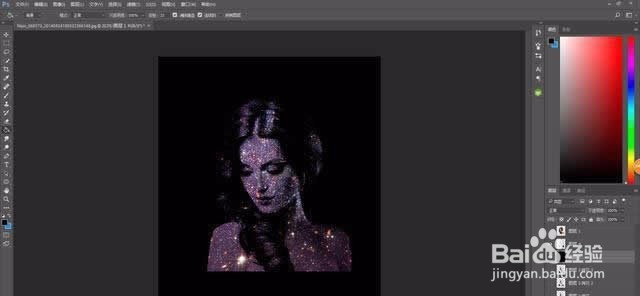
Photoshop人像轮廓梦幻效果图

10、复制背景图层,图层模式改为【柔光】

Photoshop人像轮廓梦幻效果图

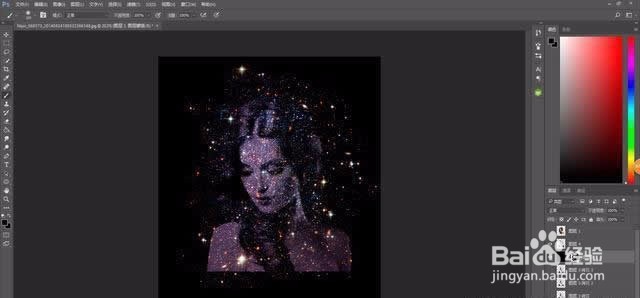
11、点击黑色图层点击右下角第三个图标添加蒙板,然后用黑色画笔擦出边缘

Photoshop人像轮廓梦幻效果图

12、给人物图层添加蒙板,擦除下面很硬的边

Photoshop人像轮廓梦幻效果图

13、最后保存导出

Photoshop人像轮廓梦幻效果图

  • PS教程:如何从图片里抠出LOGO文字
  • ps制作烫金效果方法
  • PS如何制作画册效果图
  • ps怎么把图片变成线条轮廓
  • PS中字母如何转大小写【图文教程】
  • 热门搜索
    有趣的汉字手抄报图片 八一建军节手抄报内容 科技新闻手抄报 感恩父母的手抄报 关于植树节的手抄报图片 抗美援朝手抄报简单又漂亮 感恩教师手抄报 教师节手抄报模板 六一儿童节手抄报大全 老师您辛苦了手抄报