1、首先点击创建项目,填写好项目名称后点击确定。


2、点击文件,然后在弹出菜单中选择导入命令。

3、选中需要编辑的视频文件,然后点击打开。

4、将导入的视频素材依次拖动到右边的时间轴窗口中。

5、选择上方的效果,然后在右侧找到视频过渡,擦除下面的时钟式擦除命令。

6、拖动该命令至两个视频的接缝处松开鼠标。

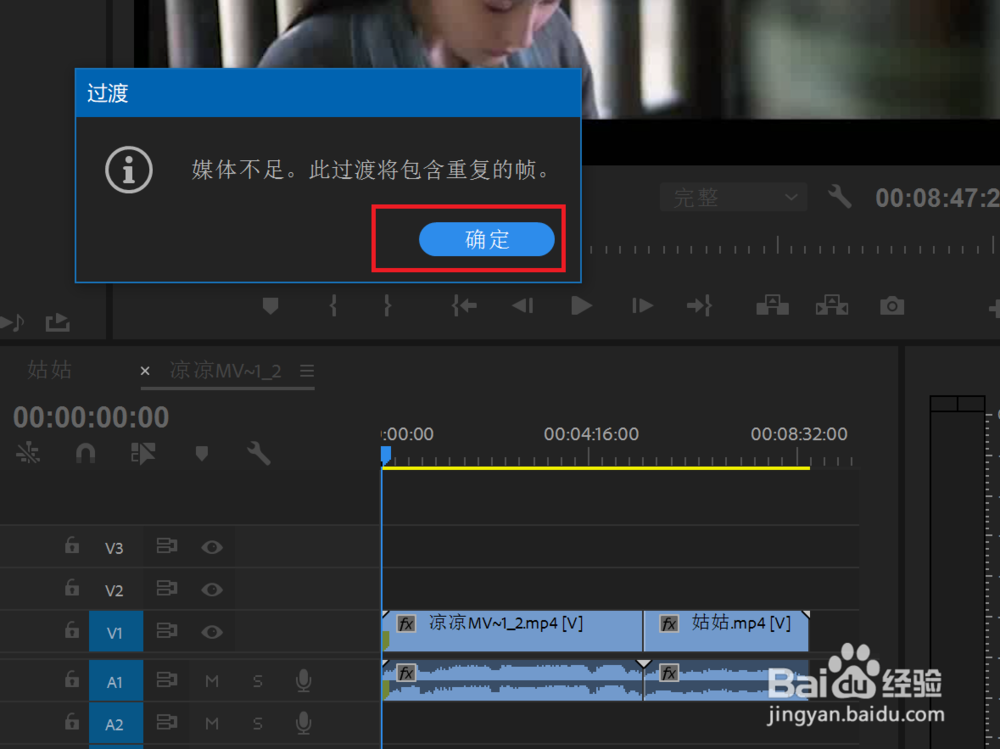
7、在弹出的对话框中点击确定,然后可以通过文件,导出,媒体命令来将文件进行另存。

时间:2026-05-10 14:37:21
1、首先点击创建项目,填写好项目名称后点击确定。
2、点击文件,然后在弹出菜单中选择导入命令。
3、选中需要编辑的视频文件,然后点击打开。
4、将导入的视频素材依次拖动到右边的时间轴窗口中。
5、选择上方的效果,然后在右侧找到视频过渡,擦除下面的时钟式擦除命令。
6、拖动该命令至两个视频的接缝处松开鼠标。
7、在弹出的对话框中点击确定,然后可以通过文件,导出,媒体命令来将文件进行另存。
