AutoCAD选中对象,对象特性不显示怎么办

 时间:2026-05-06 06:16:37

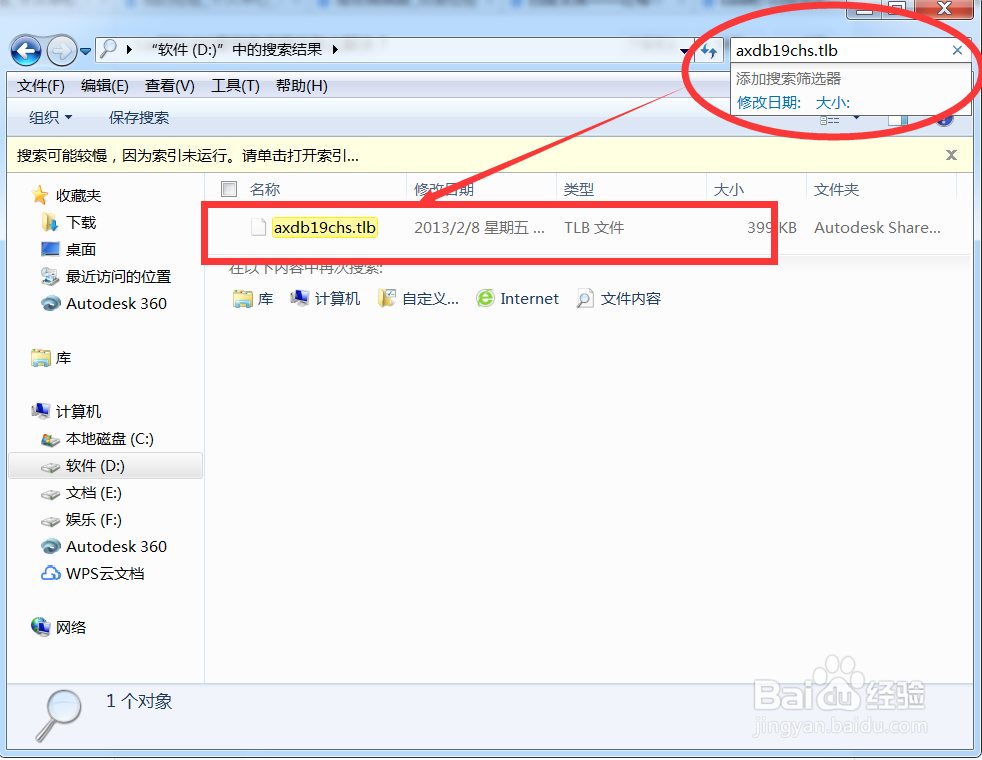
1、你可以先去你解压CAD的路径的目标文件夹“搜索”一下“AcAuthEntities19chs.tlb”和“axdb19chs.tlb”这二个文件。如下图
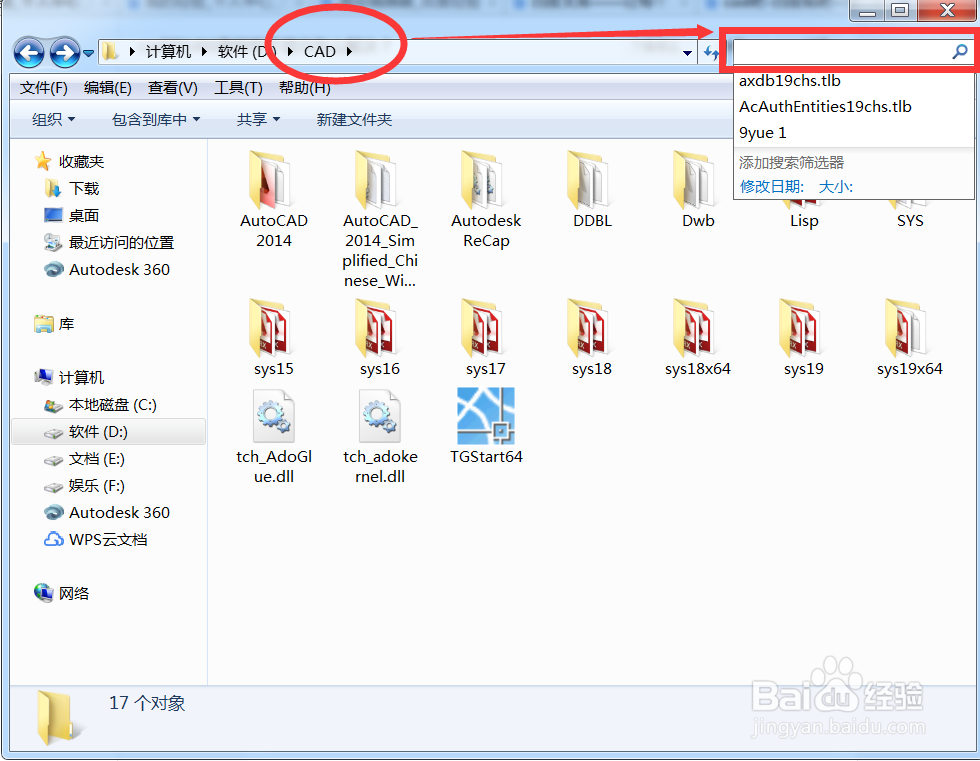
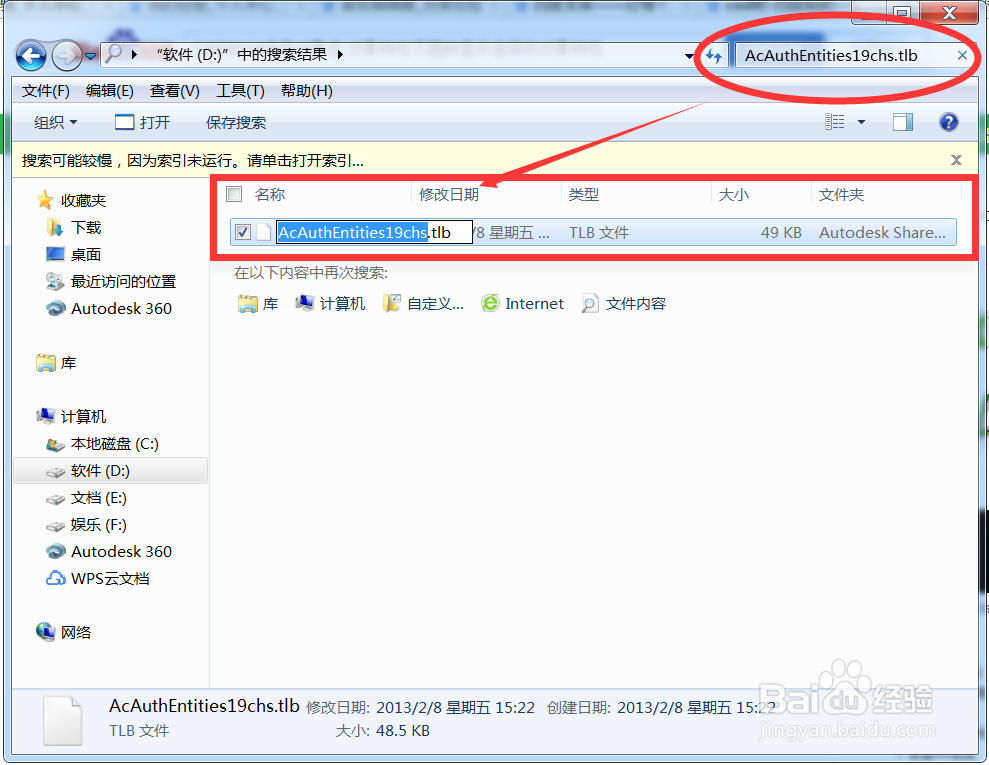
AutoCAD选中对象,对象特性不显示怎么办

AutoCAD选中对象,对象特性不显示怎么办

AutoCAD选中对象,对象特性不显示怎么办

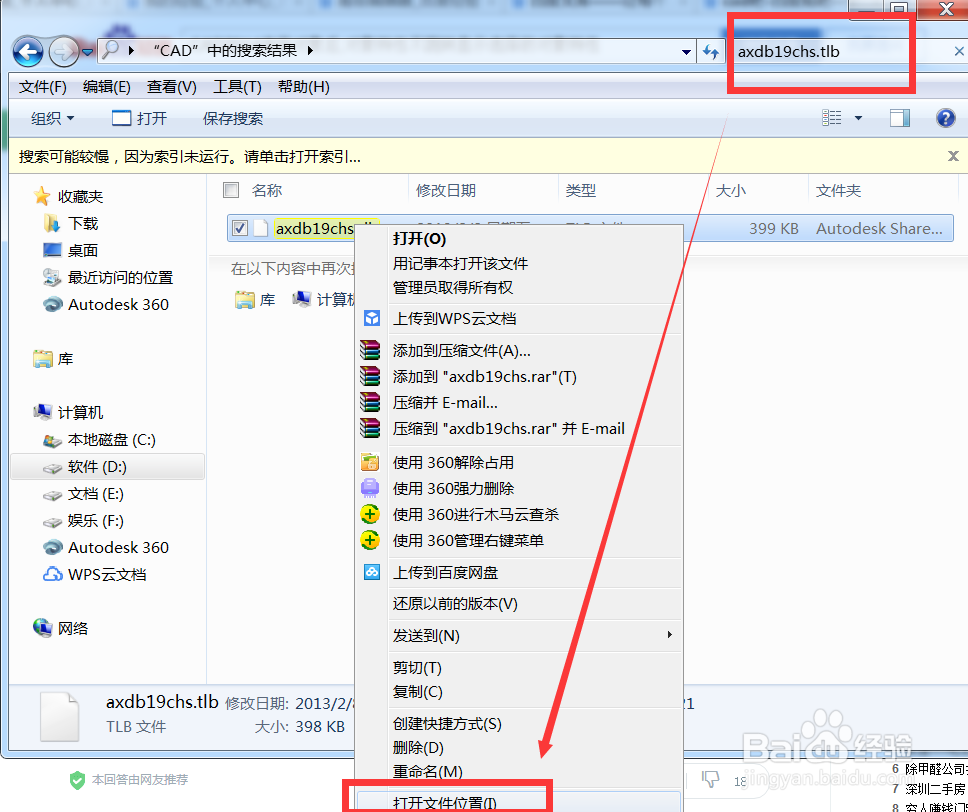
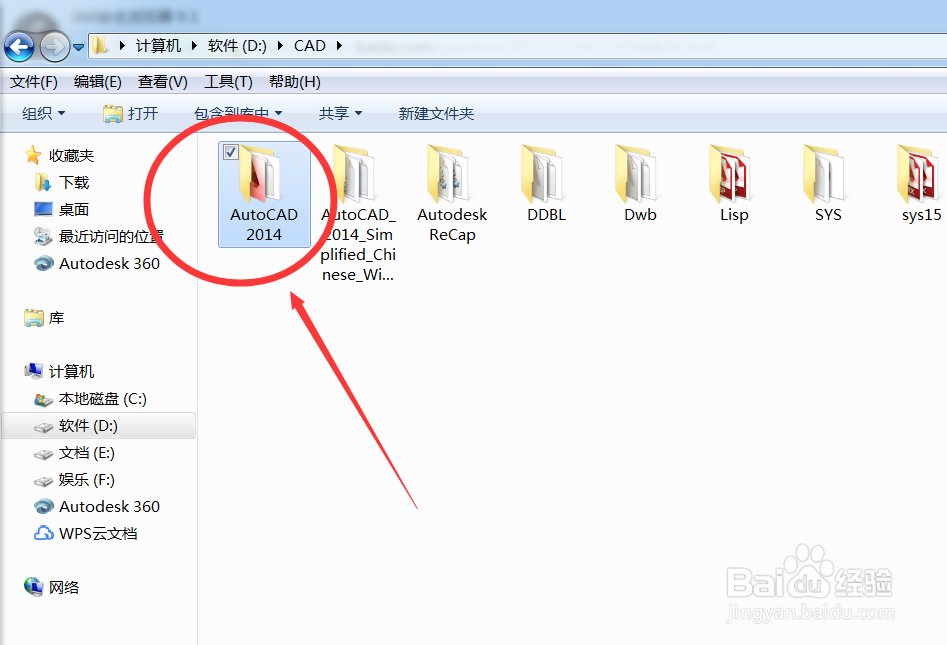
2、找到之后单击右键,在文件属性里点击“查找文件位置”,进入文件夹。

AutoCAD选中对象,对象特性不显示怎么办

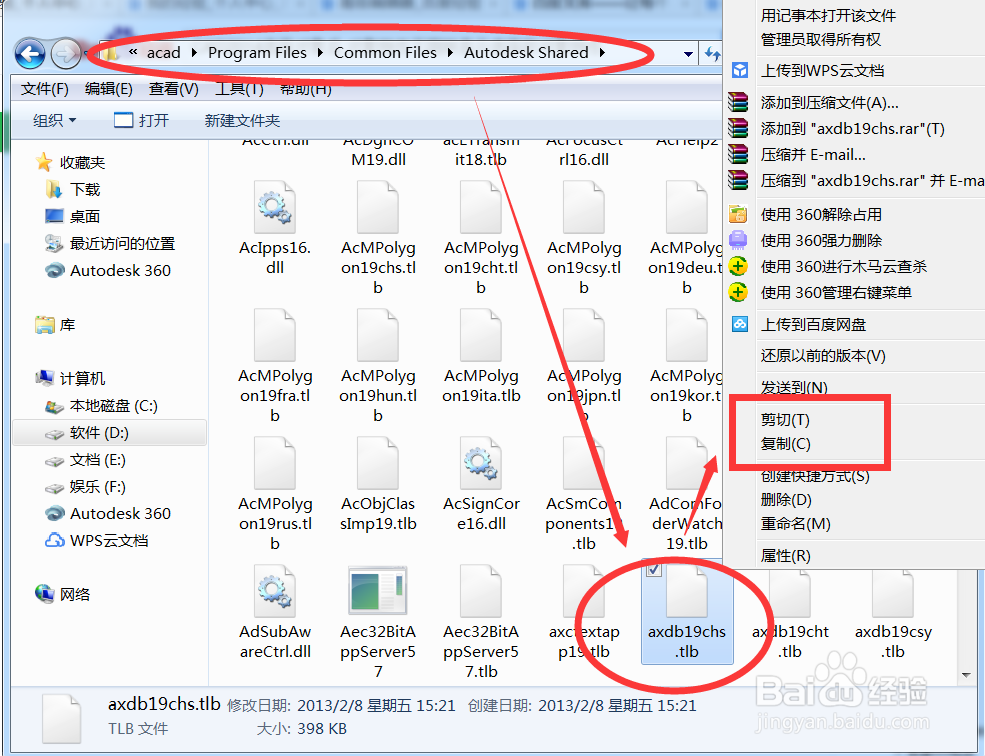
3、将这二个文件复制(CTRL+C)。

AutoCAD选中对象,对象特性不显示怎么办

AutoCAD选中对象,对象特性不显示怎么办

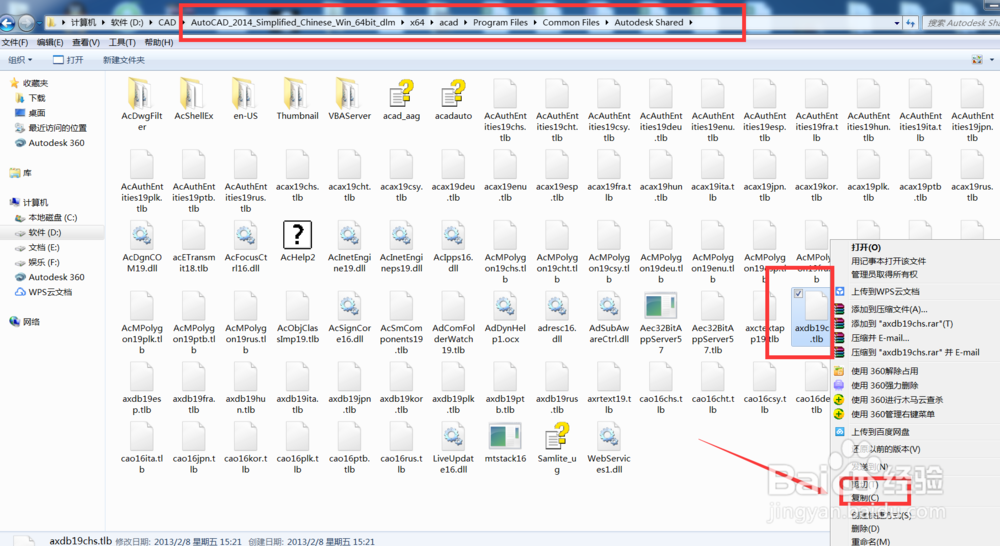
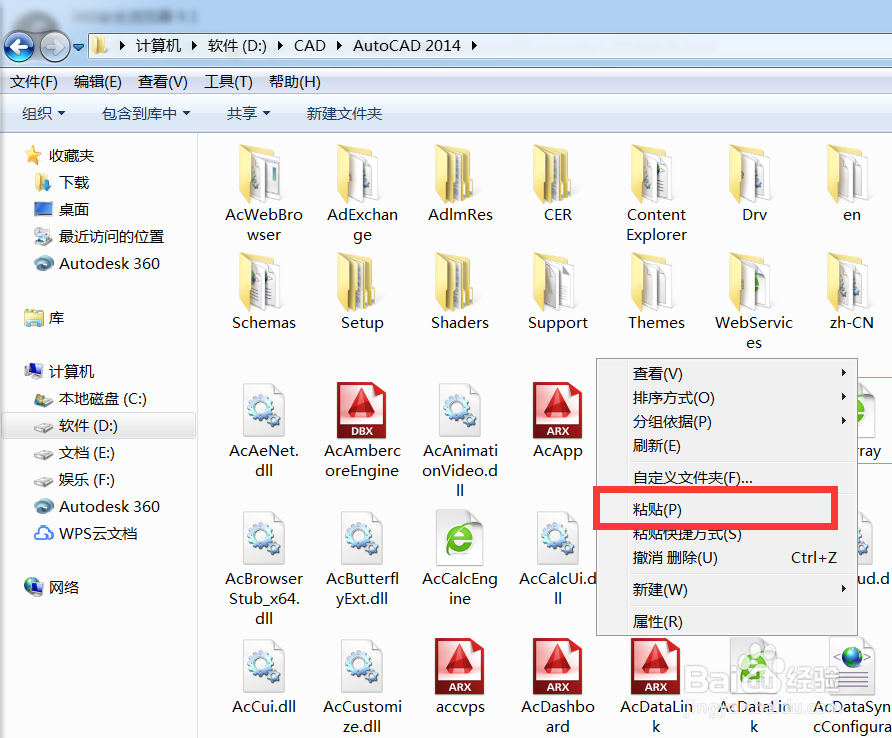
4、找到AutoCAD的安装目录,将这二个文件粘贴进去。

AutoCAD选中对象,对象特性不显示怎么办

AutoCAD选中对象,对象特性不显示怎么办

5、如果你没搜到这二个文件怎么办?你找到压缩包,重择注新解压一下,然后再找到这排激盆二个文件复制粘贴就可以。或者,重新诸醒安装不要再乱删软件就可以。
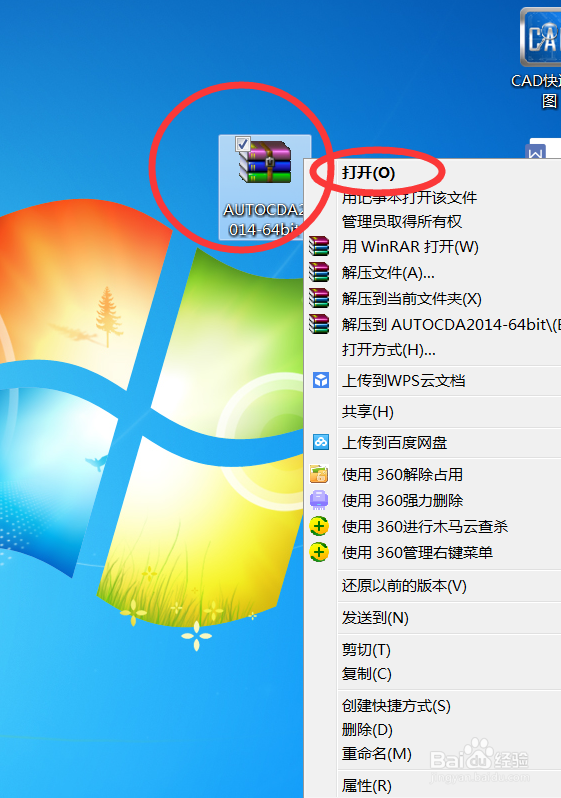
AutoCAD选中对象,对象特性不显示怎么办

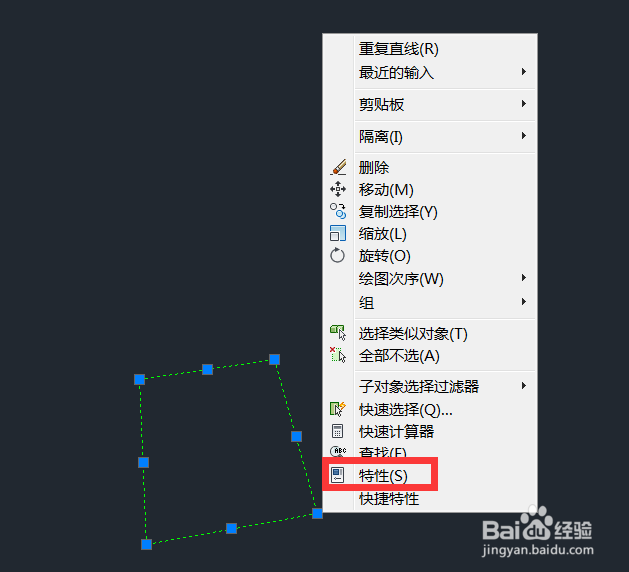
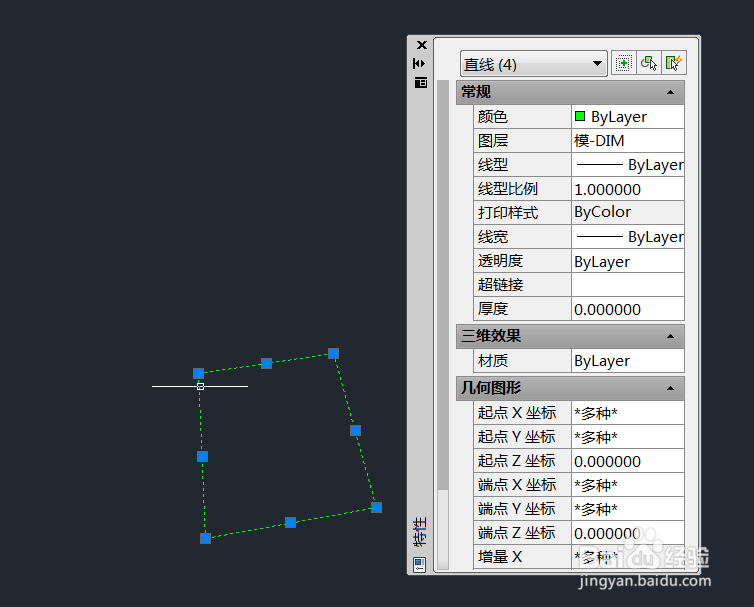
6、以上步骤完成后。关闭CAD软件重新打开。你会发现问题解决了。

AutoCAD选中对象,对象特性不显示怎么办

AutoCAD选中对象,对象特性不显示怎么办

  • UG10.0如何创建一个木纹筷枕?
  • CAD入门 20 圆角
  • 如何为CAD将块转换为外部参照
  • 如何在cad中延伸线长
  • CAD中怎么打散插入的块?
  • 热门搜索
    建队节手抄报 关于红领巾的手抄报 端午手抄报模板 小学生守则手抄报 我爱老师手抄报 战争与和平手抄报 美德少年手抄报内容 手抄报图案小装饰 珍爱生命手抄报资料 科技改变生活手抄报