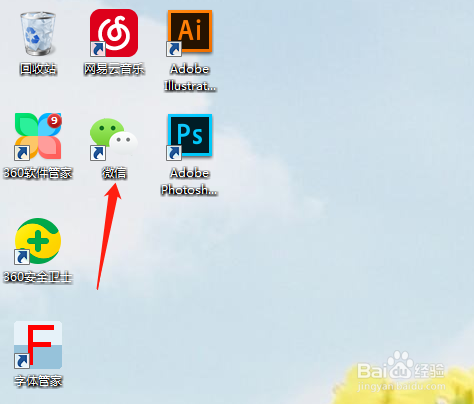
1、在电脑桌面上点击ps软件并打开
2、打开了ps之后 点击左上角的打开或者新建图层

3、打开一张背景图

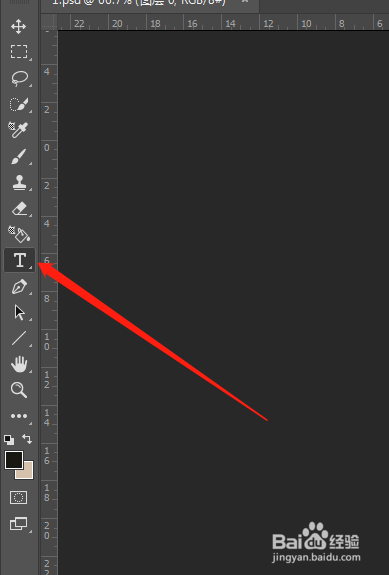
4、然后点左侧的工具栏选择文字工具
5、在空白处输入文字调整大小或者颜色

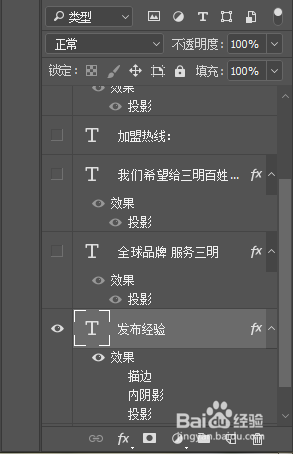
6、然后在右下角的图层里用鼠标双击文字
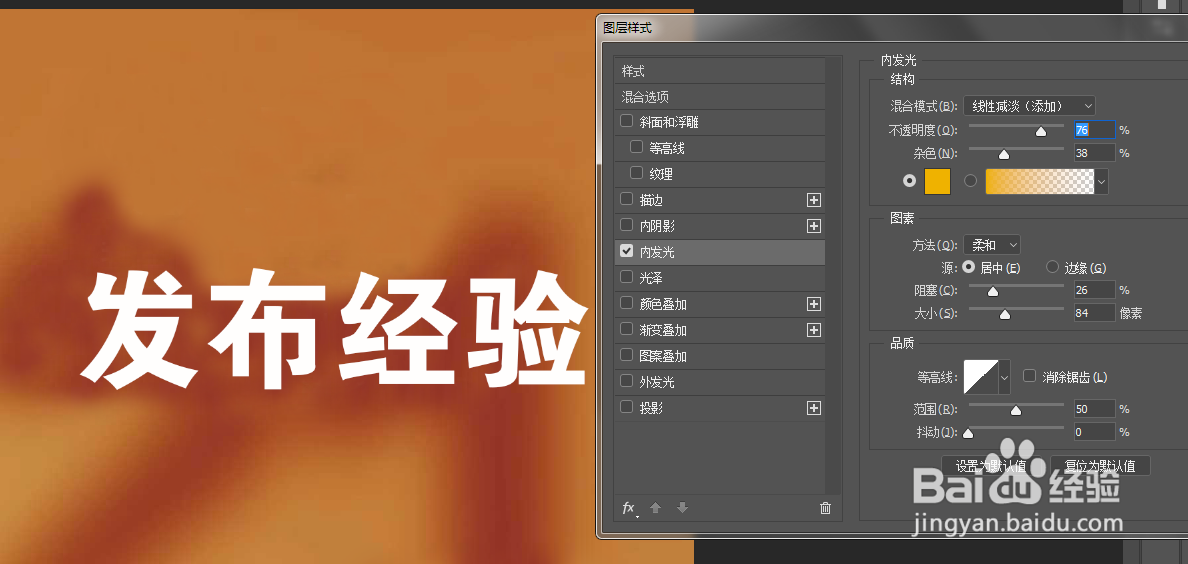
7、在跳出来的图层样式里面点击左侧的内发光选项,调整到自己满意的效果就可以啦
时间:2026-05-08 19:58:18
1、在电脑桌面上点击ps软件并打开
2、打开了ps之后 点击左上角的打开或者新建图层
3、打开一张背景图
4、然后点左侧的工具栏选择文字工具
5、在空白处输入文字调整大小或者颜色
6、然后在右下角的图层里用鼠标双击文字
7、在跳出来的图层样式里面点击左侧的内发光选项,调整到自己满意的效果就可以啦
