wps2019文字中表格如何计算求和

 时间:2026-04-22 20:11:17

1、首先我们打开电脑上面的wps2019软件

wps2019文字中表格如何计算求和

2、进入wps2019主页面后我们点击上方的”新建“按钮

wps2019文字中表格如何计算求和

3、然后我们进入新建页面后我们选择新建word文件点击新建空白文档

wps2019文字中表格如何计算求和

wps2019文字中表格如何计算求和

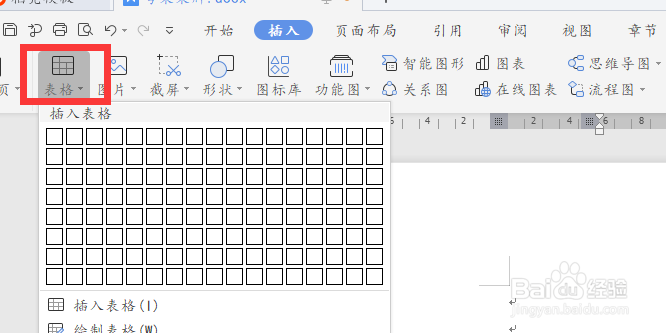
4、我们在文档中点击上面工具栏中的“插入“下面的“表格“插入一个表格方便演示
wps2019文字中表格如何计算求和

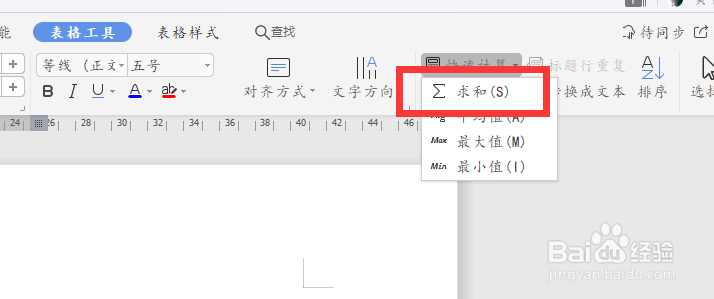
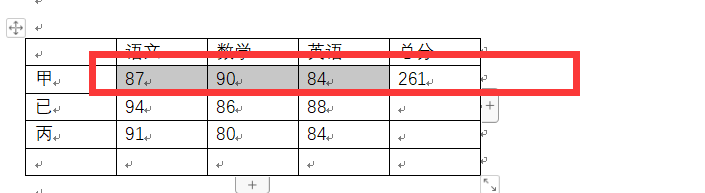
5、最后我们在表格中输入数字然后选中自己要计算的数字点击表格工具下面的计算,选择求和即可
wps2019文字中表格如何计算求和

wps2019文字中表格如何计算求和

1、1.我们打开wps2019软件,然后点击上方的新建按钮

2.接着我们选择word文件新建空白文档

3.我们在文档中点击上面工具栏中的“插入“下面的“表格“插入一个表格方便演示

4.最后我们在表格中输入数字然后选中自己要计算的数字点击表格工具下面的计算,选择求和即可
  • 2010版word怎么添加按示例样式选项卡
  • 如何使用Word页面布局的文字水平方向功能呢?
  • Word文档如何插入太阳形
  • word你如何设置表格的列宽和行高
  • 在word中如何计算一列数字总和??
  • 热门搜索
    关于消防安全的手抄报 我的祖国手抄报 交通手抄报 小学生手抄报图片大全 清明手抄报内容 爱眼手抄报简单又漂亮 清明节手抄报好看简单 保护环境的手抄报 家风家训手抄报 名著手抄报