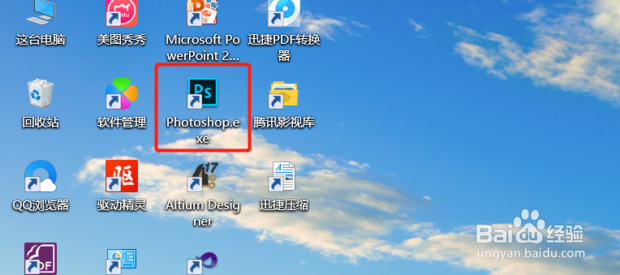
1、首先打开ps。
2、然后点击“新建”。

3、然后将将宽高的像素都设置为1000,接着点击“创建”。

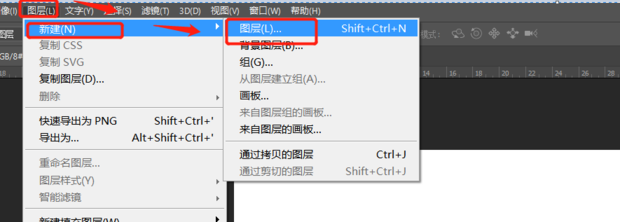
4、然后点击“图层”中的“新建”,然后再点击“图层”。
5、然后点击“确定”。

6、接着选择“矩形工具”。

7、然后在图层中画出一个矩形。

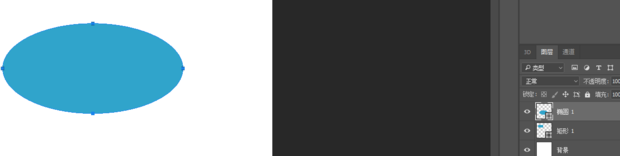
8、然后同样的方法,新建一个图层画出一个椭圆。
9、然后点击“窗口”中的“时间轴”。

10、然后点击“创建时间轴”。

11、最后对其进行相关调整之后点击“播放”就完成了。

1、1.首先打开ps。
2.然后点击“新建”。
3.然后将将宽高的像素都设置为1000,接着点击“创建”。
4.然后点击“图层”中的“新建”,然后再点击“图层”。
5.然后点击“确定”。
6.接着选择“矩形工具”。
7.然后在图层中画出一个矩形。
8.然后同样的方法,新建一个图层画出一个椭圆。
9.然后点击“窗口”中的“时间轴”。
10.然后点击“创建时间轴”。
11.最后对其进行相关调整之后点击“播放”就完成了。
