Illustrator中如何制作镂空形状效果

 时间:2024-10-12 09:40:23

1、如图,在Illustrator中先创建一个形状

Illustrator中如何制作镂空形状效果

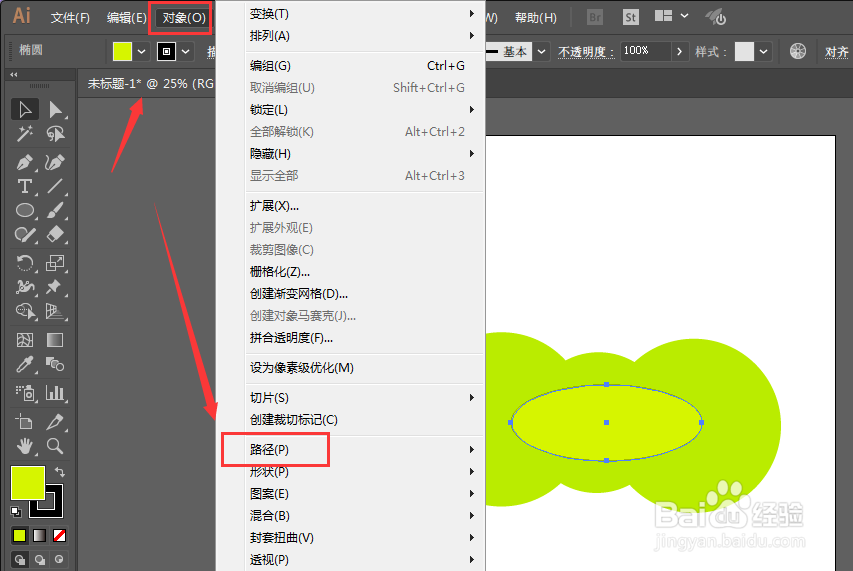
2、再在中间绘制一个想要镂空的一个形状,放在上方图层

Illustrator中如何制作镂空形状效果

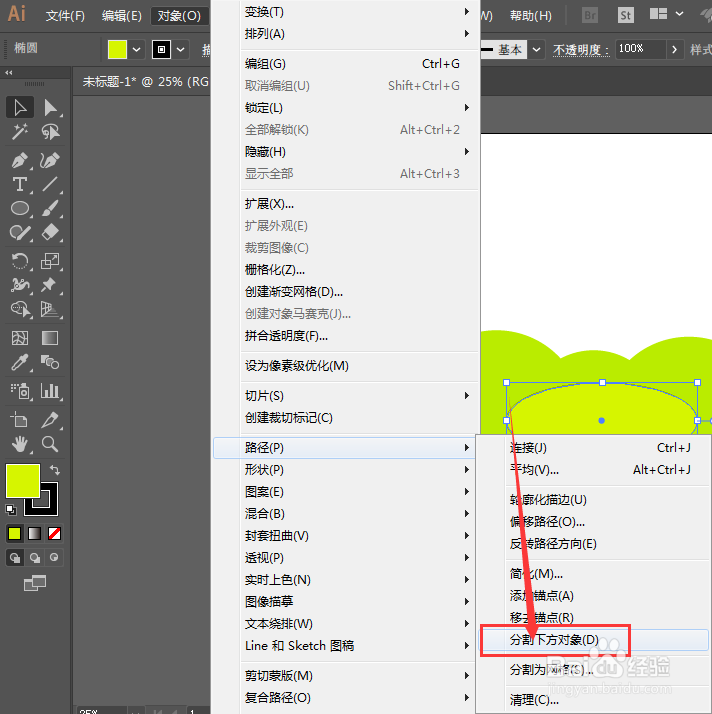
3、选择上方形状,然后打开对象菜单-路径属性

Illustrator中如何制作镂空形状效果

4、选择其中的分割下方对象属性

Illustrator中如何制作镂空形状效果

5、选择完成后,就会在底部形状中出现一个裁剪线,使用选择工具将其选中

Illustrator中如何制作镂空形状效果

6、然后按delete键删除,得到如图的镂空效果图

Illustrator中如何制作镂空形状效果

7、总结:1.在Illustrator中先创建一个形状2.再创建一个镂空形状,放置在上方图层3.择上方形状,然后打开对象菜单-路径属性4.碚枞凇悄选择其中的分割下方对象属性5.选择完成后,就会在底部形状中出现一个裁剪线,使用选择工具将其选中6.按delete键删除,得到如镂空效果

  • AI软件如何是描边随着图形缩放比例进行缩放。
  • 在Indesign2018中如何更改参考线颜色
  • 2020版ID如何进入效果预览模式?
  • AI教程:[201]如何将图稿的颜色添加到色板?
  • 在ID中怎样修改形状在画板中的对齐位置
  • 热门搜索
    争做新时代好队员手抄报 安全教育手抄报图片简单又漂亮 五年级数学手抄报 欢庆六一手抄报内容 环保小卫士手抄报 中秋节手抄报简单漂亮 新学期新气象手抄报 清明节手抄报内容简短 艾滋病手抄报 水的手抄报